開始前準備

準備好以下資料, 再開始註冊與驗證.

  • 可收取驗證碼的電子信箱與手機號碼
  • 本人證件, 可用類型依驗證畫面提供的選項為準
  • 可拍攝證件與進行臉部辨識的手機

01 / 建立帳戶

會員註冊

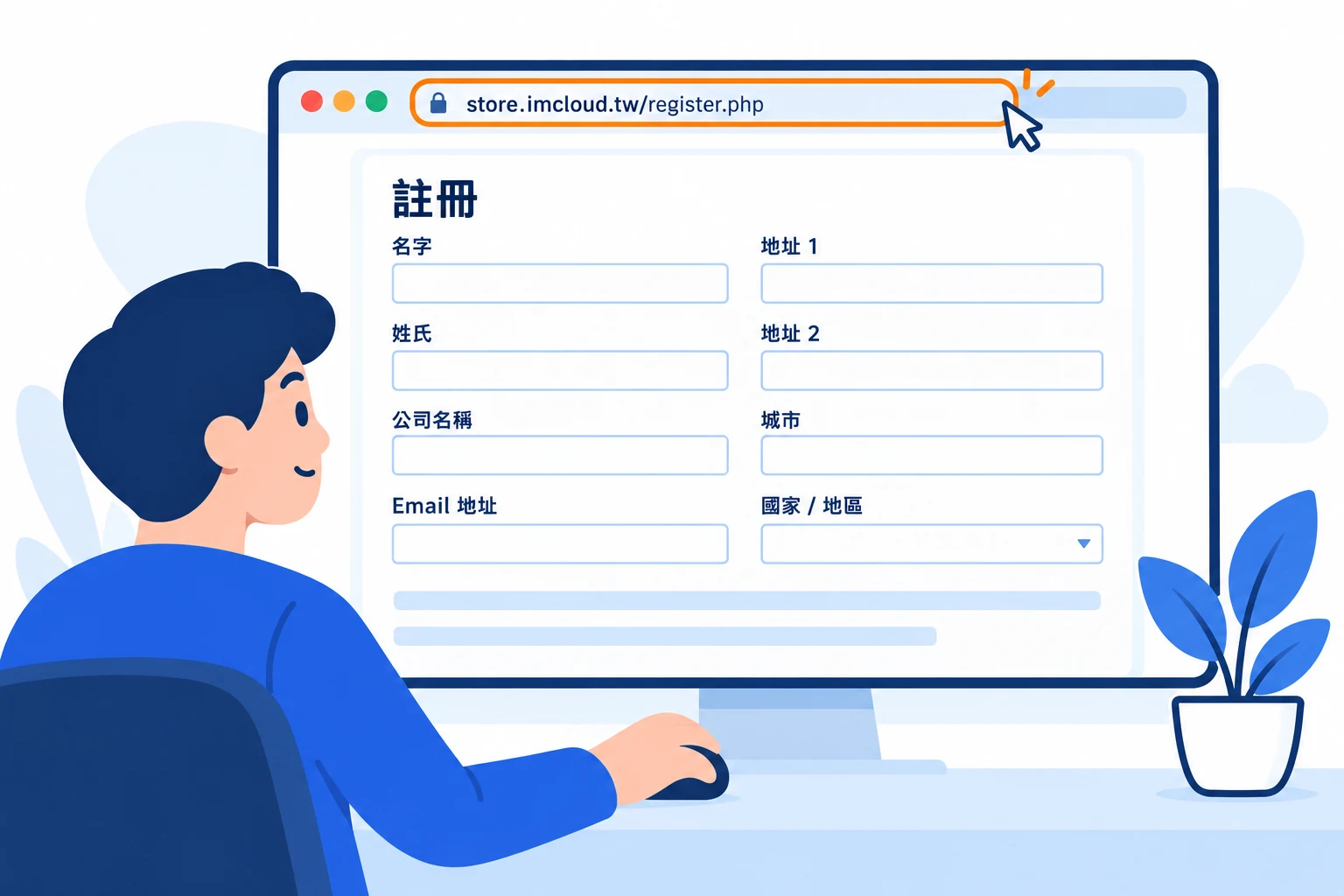
01開啟會員註冊頁面

點選下方 "前往會員註冊", 直接開啟會員資料填寫頁面. 已有帳戶可從步驟 4 開始身分驗證.

瀏覽器直接開啟 register.php, 註冊頁顯示雙欄會員資料表單, 橘框標示網址列 放大圖片
直接開啟註冊頁面, 準備填寫會員資料.

02填寫會員資料

依序填寫 "名字", "姓氏", "Email 地址", "密碼" 與 "確認密碼", 再填寫地址, 國家及電話號碼等聯絡資料. 公司名稱若不適用可留空. 填寫的個人資料應與本人持有的證件一致.
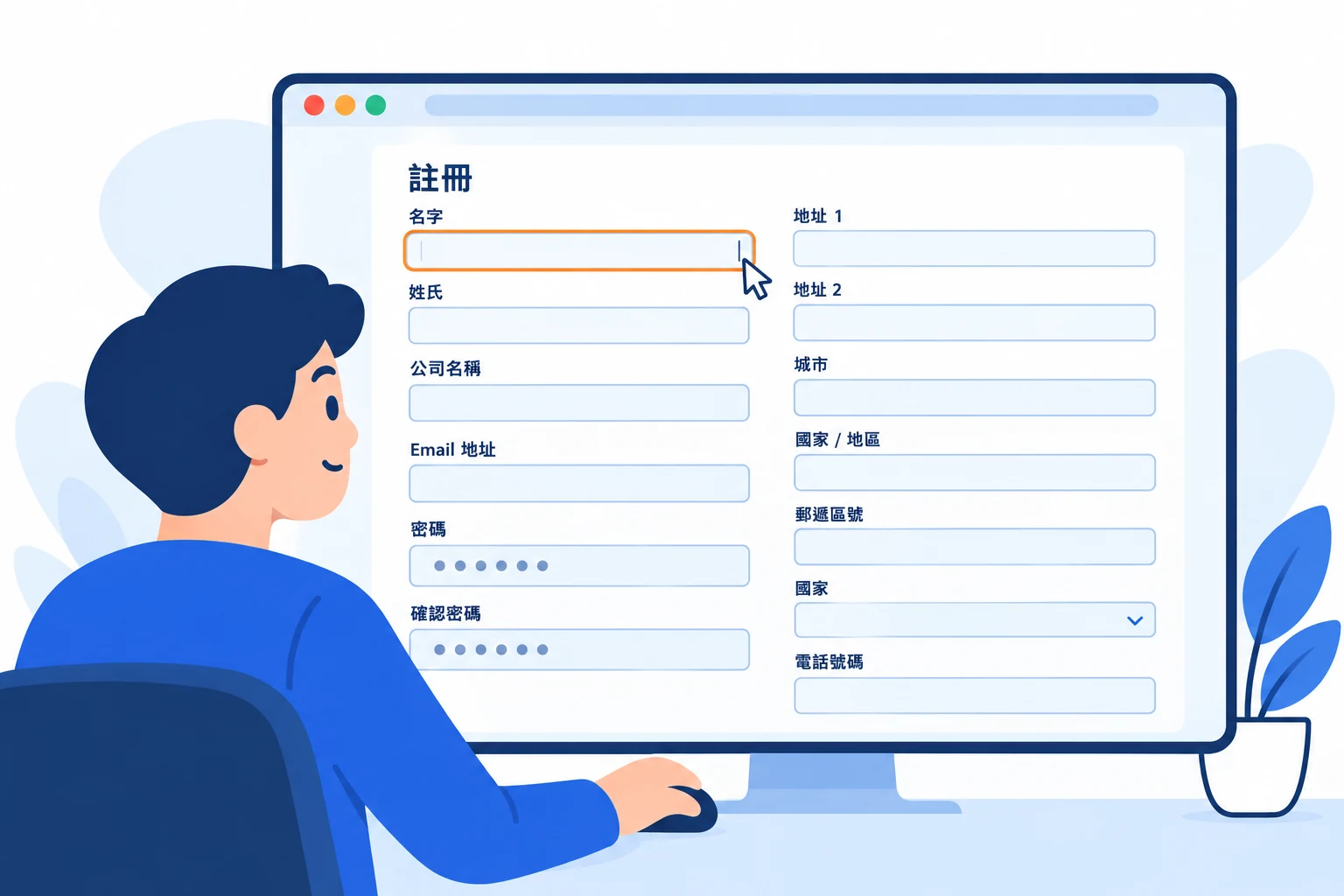
WHMCS 註冊表單左欄為名字, 姓氏, 公司, Email 與密碼, 右欄為地址, 國家及電話, 高亮名字欄位 放大圖片
依欄位填寫本人資料, 名字與姓氏須與證件一致.

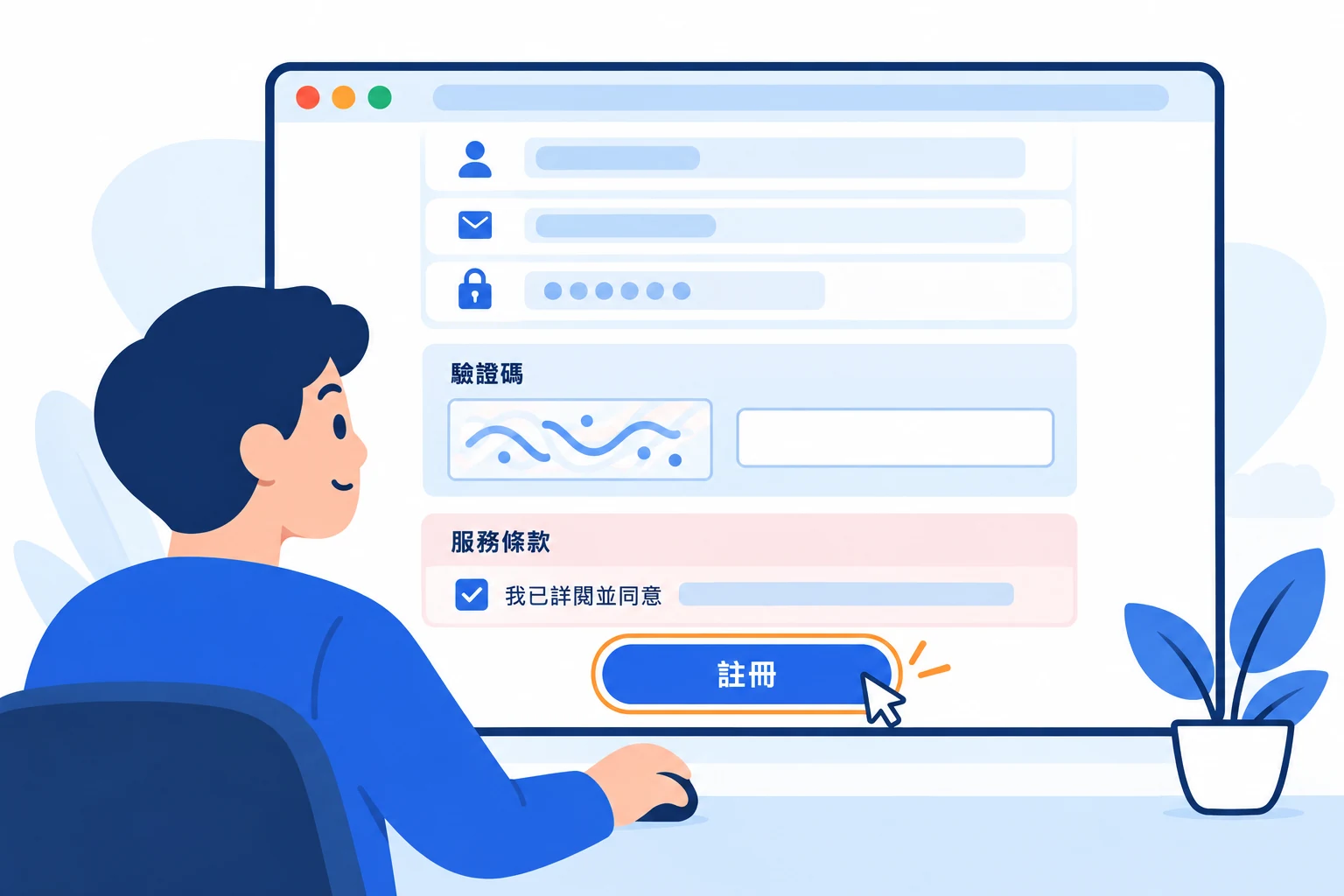
03確認資料並完成註冊

  1. 輸入頁面圖片所顯示的驗證碼.
  2. 閱讀服務條款, 確認同意後勾選同意欄位.
  3. 再次檢查填寫資料, 然後點選 "註冊".
註冊頁底部由上至下為圖片驗證碼, 服務條款核取方塊與註冊按鈕, 游標指向註冊 放大圖片
完成驗證碼, 閱讀並同意服務條款, 再點選註冊.

02 / 驗證聯絡方式

開始實名驗證

04開啟身分驗證頁面

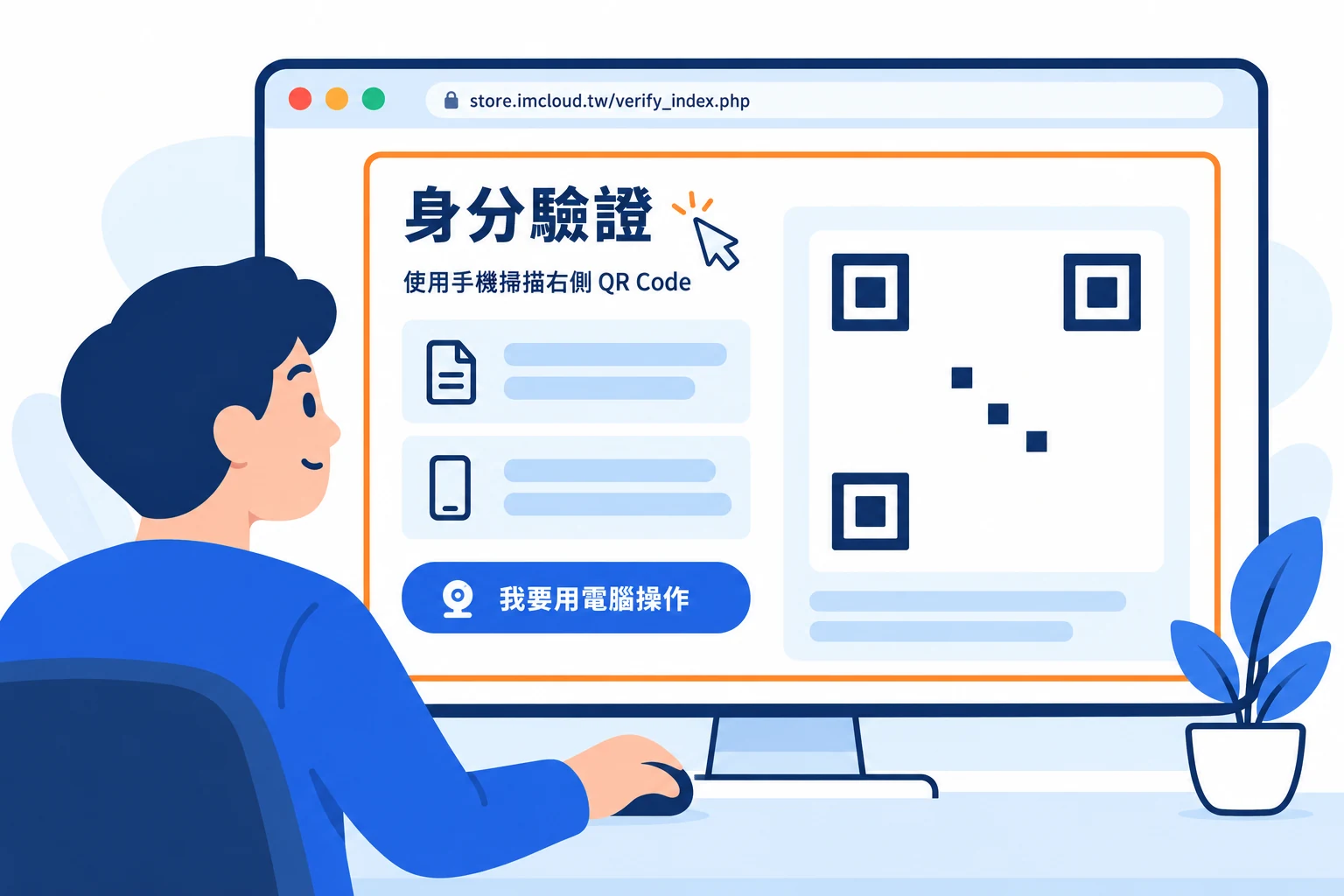
註冊完成後, 點選下方 "前往身分驗證". 若尚未登入, 請先依頁面要求登入自己的會員帳戶. 閱讀驗證說明後, 依提示繼續.

身分驗證頁左側為操作說明, 右側為 QR code, 下方有電腦操作入口 放大圖片
開啟身分驗證頁, 閱讀操作說明並準備手機.

05使用手機開啟驗證頁面

若正在使用電腦操作, 請使用手機掃描您帳戶驗證頁面顯示的 QR code, 接續完成操作.

示意圖中的 QR code 僅為示意, 無法掃描. 請使用登入自己帳戶後頁面提供的 QR code. 若已使用手機瀏覽, 依該頁面的驗證入口繼續即可.
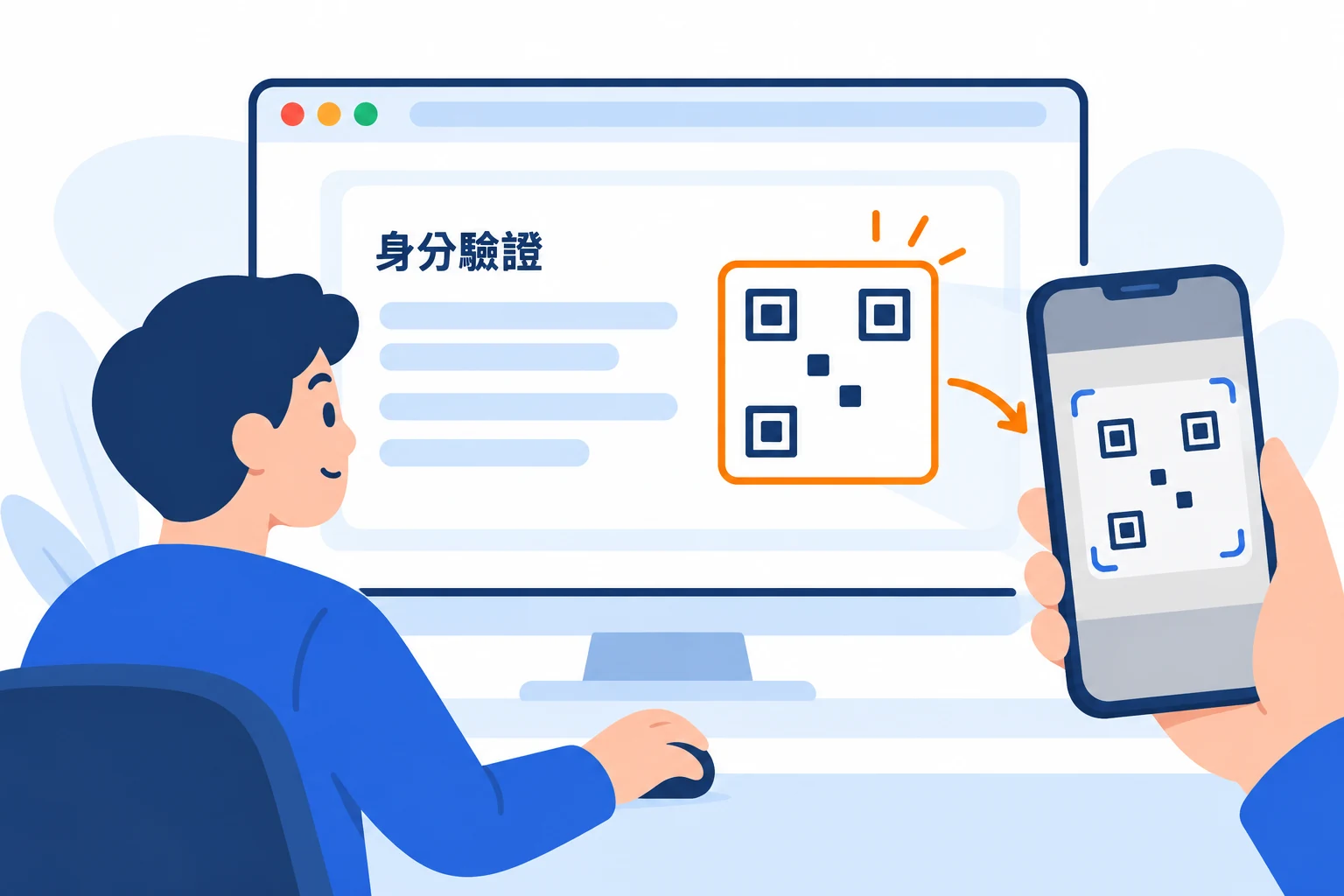
手機相機對準身分驗證頁右側以橘框高亮的示意 QR code 放大圖片
使用手機掃描頁面右側的 QR code. 本圖無法掃描.

06驗證電子信箱

輸入您的電子信箱, 點選 "傳送驗證碼". 到信箱收取郵件後, 回到驗證頁面輸入驗證碼, 完成信箱驗證.

手機顯示電子郵件驗證卡片, 包含電子郵件地址欄位及高亮的傳送驗證碼按鈕 放大圖片
輸入電子郵件地址, 點選傳送驗證碼後到信箱收取.

07驗證手機號碼

依畫面選擇國碼並輸入手機號碼, 點選 "傳送驗證碼" 後, 收取並輸入簡訊中的驗證碼, 完成手機驗證.
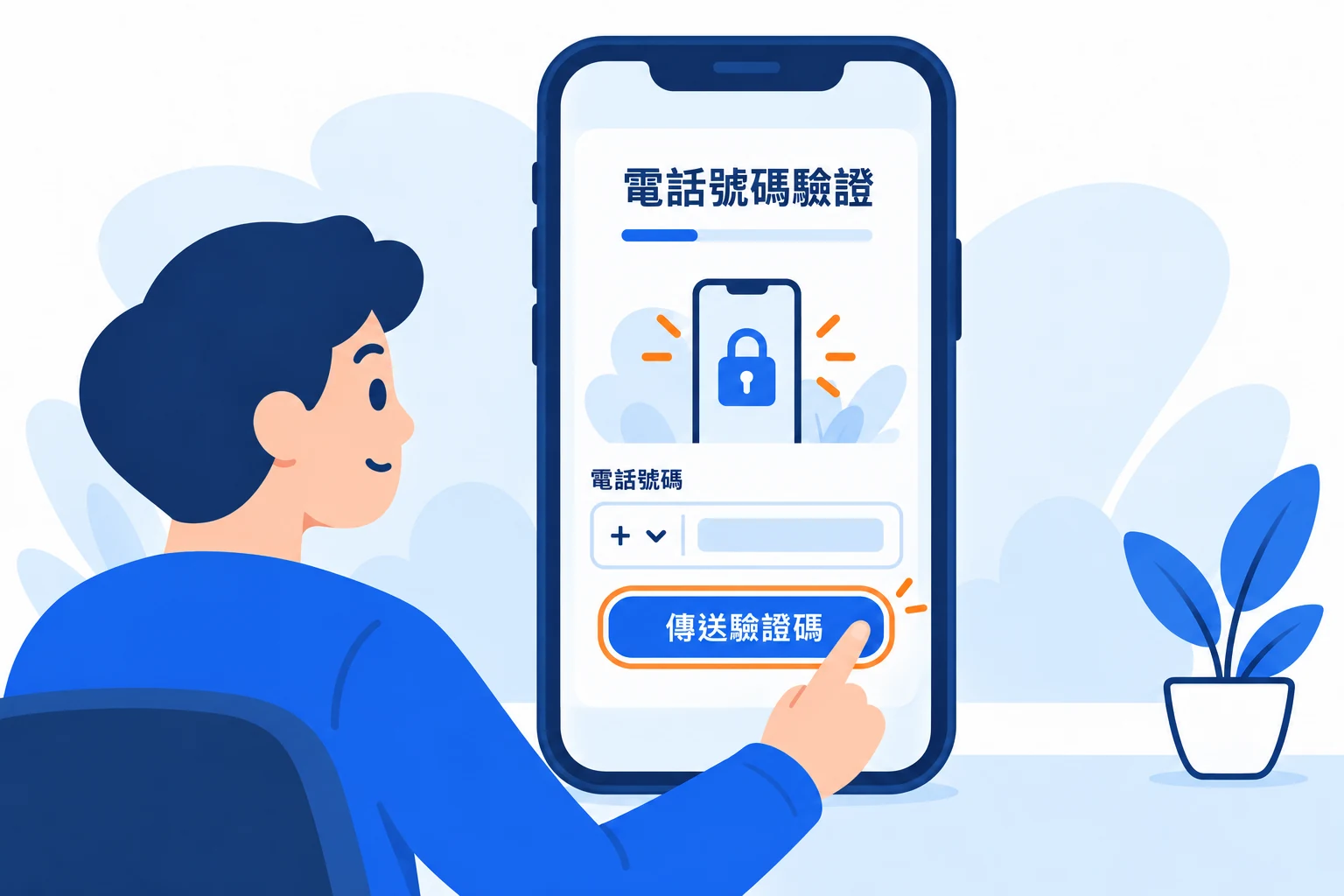
手機顯示電話號碼驗證卡片, 電話欄左側可選國碼, 下方為傳送驗證碼按鈕 放大圖片
選擇國碼並填寫手機號碼, 再點選傳送驗證碼.

03 / 完成身分確認

證件與臉部驗證

08選擇證件並提供照片

選擇證件核發國家或地區, 再從畫面提供的選項選擇證件類型. 按照指示拍攝或上傳本人證件.

確認照片明亮清楚, 證件四角完整入鏡, 文字沒有被遮擋或反光蓋住, 再繼續下一步.
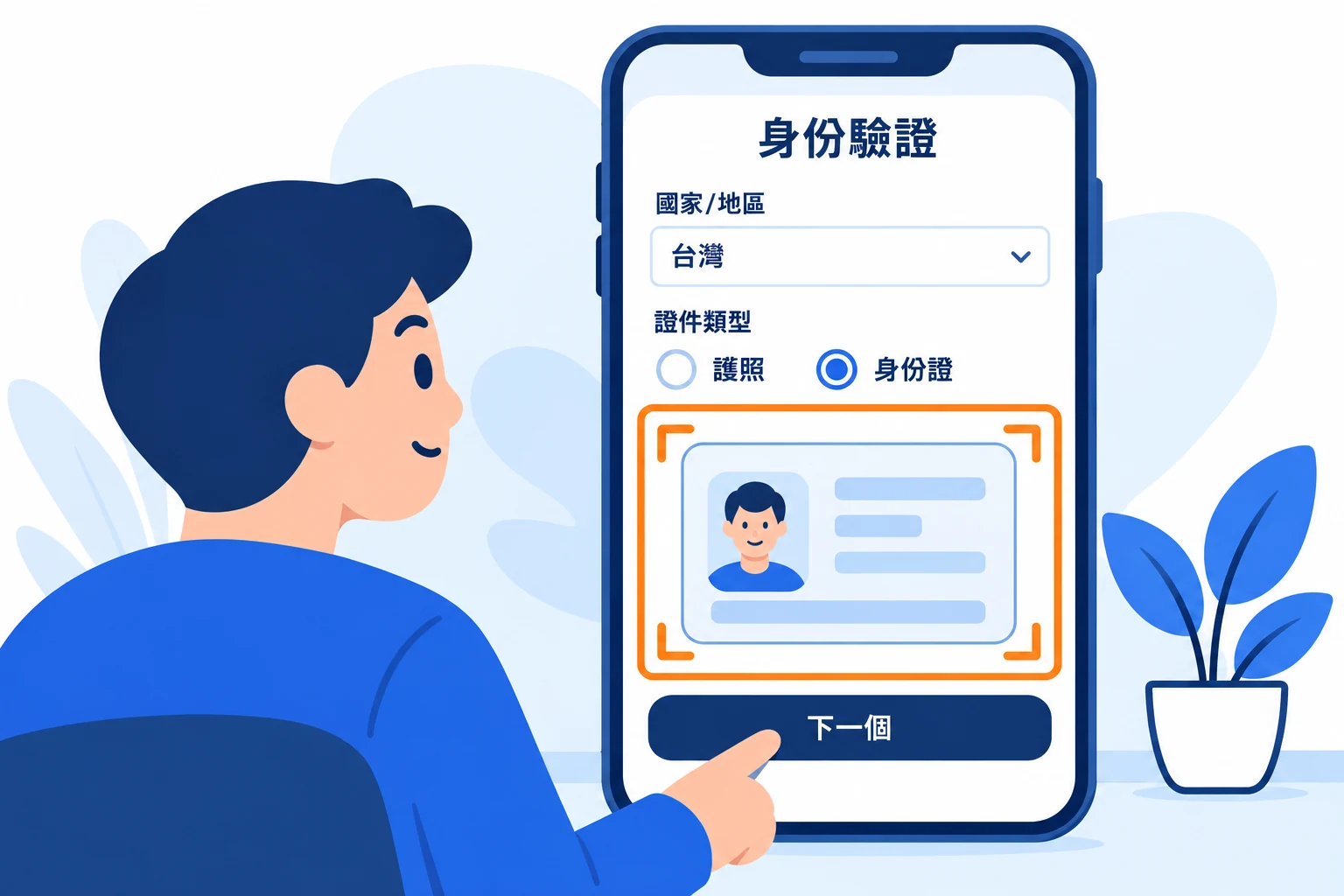
手機驗證頁顯示國家地區, 護照與身份證選項, 下方以完整證件與取景框提示拍攝要求 放大圖片
選擇證件核發地區與類型, 照片須保留完整四角.

09進行臉部辨識

進入 SELFIE 畫面後點選 "開始吧", 依提示允許使用相機. 讓臉部完整出現在取景框中, 並跟著提示完成臉部辨識.
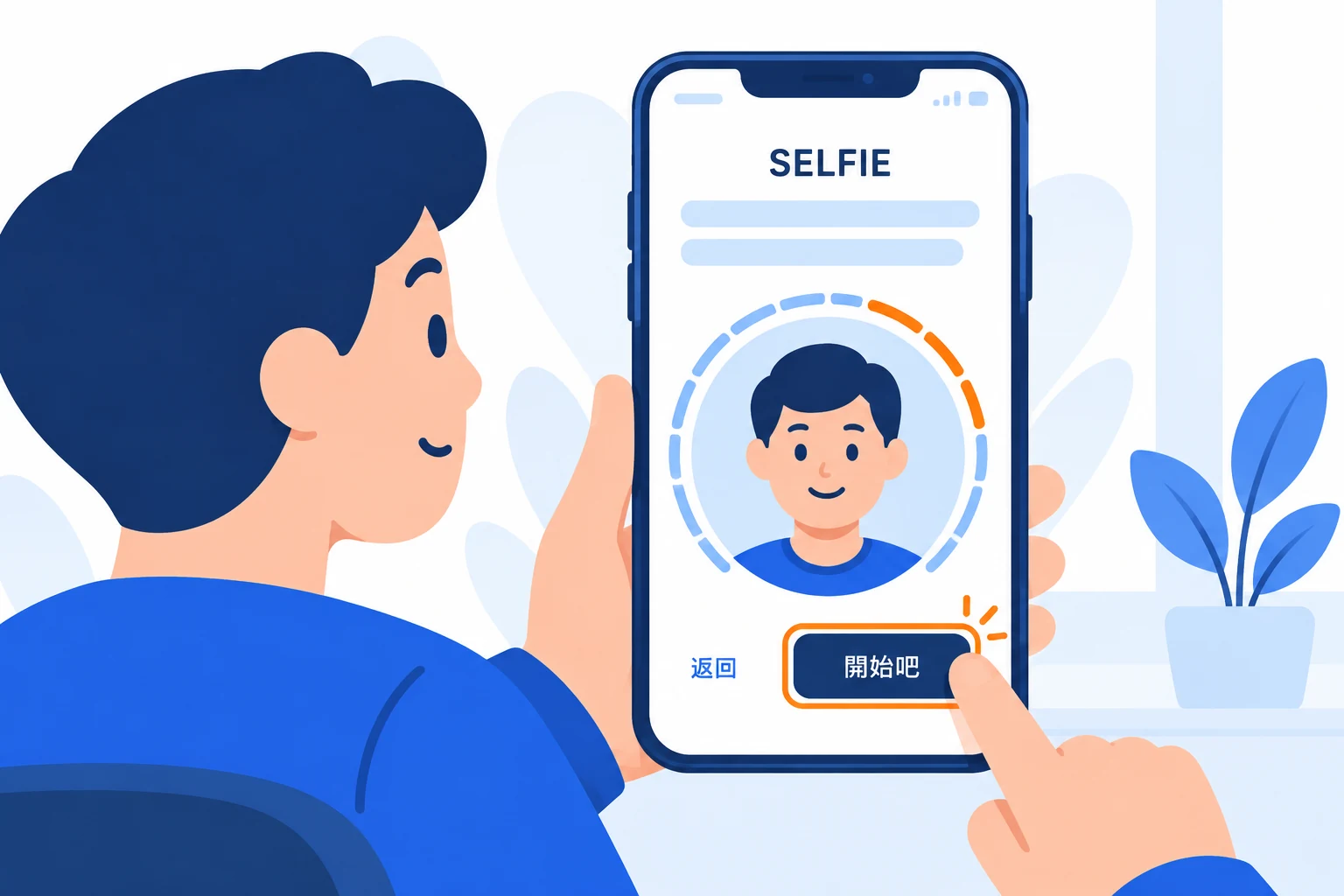
手機 SELFIE 頁面以圓形取景框呈現臉部, 手指指向開始吧按鈕 放大圖片
點選開始吧, 讓臉部完整入鏡並依提示完成辨識.

04 / 確認驗證進度

確認資料與送出

10檢查資料並送出

檢查電子信箱, 電話號碼, 證件與自拍等項目. 確認資料正確且屬於本人後, 點選 "下一個" 送出審核.
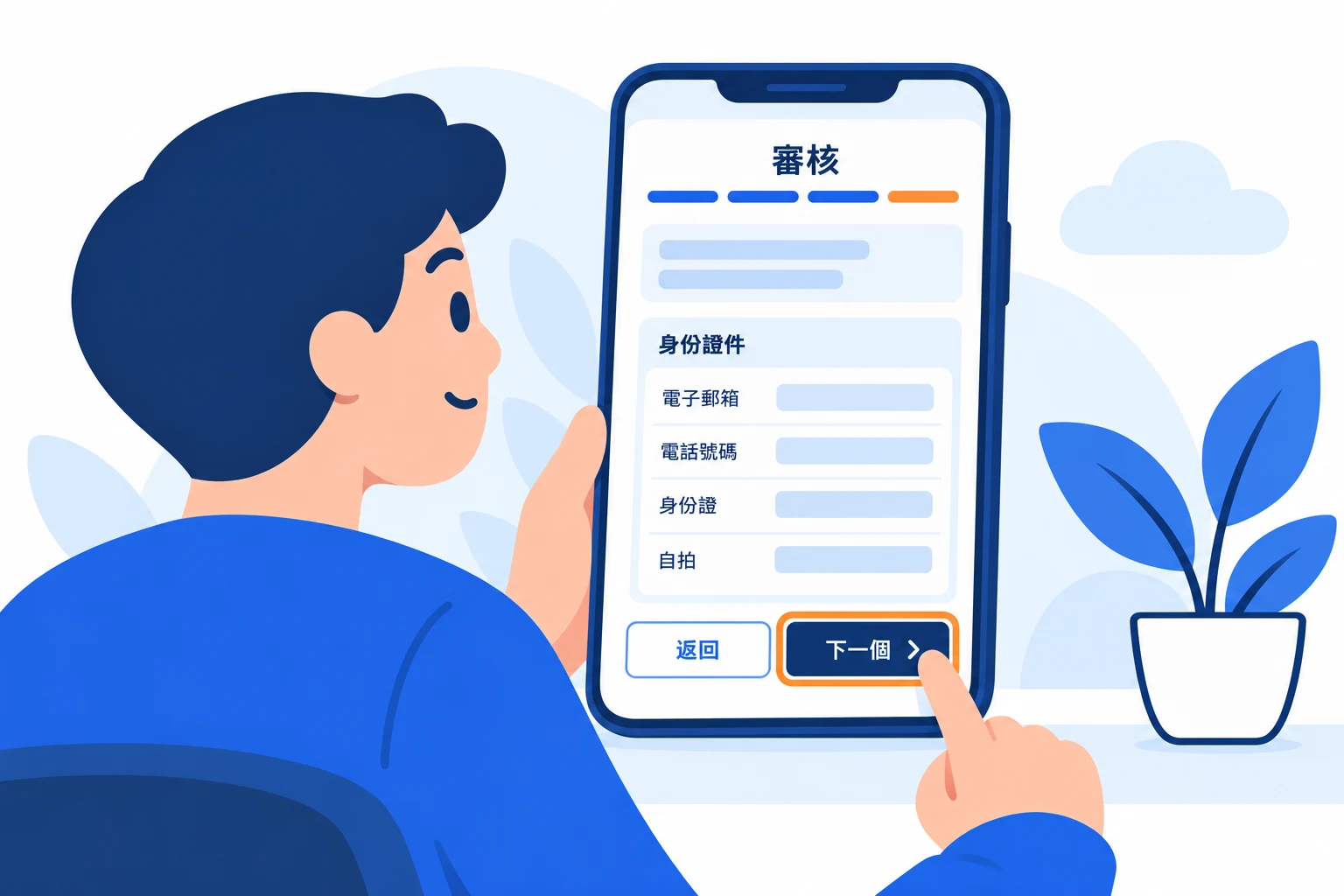
手機審核頁列出電子郵箱, 電話號碼, 身份證與自拍, 高亮下一個按鈕 放大圖片
核對資料後, 點選下一個送出審核.

11查看狀態與結果通知

送出後, 請查看畫面顯示的驗證狀態. 後續結果可依客戶中心的服務表單通知確認; 若收到補充資料的提示, 請依通知完成操作.

手機顯示資料已送出與等待時鐘, 旁邊客戶中心的服務表單訊息區以橘框標示 放大圖片
送出後查看狀態, 並留意客戶中心的服務表單通知.

常見問題

已經有會員帳戶, 需要重新註冊嗎?

已有帳戶可直接從 步驟 4 開啟身分驗證頁面, 依頁面要求登入並繼續操作.

要掃描哪一個 QR code?

請掃描登入自己帳戶後, 驗證頁面顯示的 QR code. 操作方式請參考 步驟 5.

證件照片需要注意什麼?

請確認照片明亮清楚, 證件四角完整且文字可辨識. 可參考 步驟 8 的拍攝示意.

畫面不同或無法繼續時怎麼辦?

請依目前頁面提示操作. 如仍無法繼續, 可 聯絡客服, 告知停留的步驟與畫面提示.

操作時需要協助?

告訴我們您停在哪個步驟, 由客服協助您確認.

聯絡客服
返回線上教學