



開始前先了解
本篇以 Ubuntu 24.04 虛擬機示範. 安裝套件的指令只在 Ubuntu 虛擬機內執行, 不是安裝到 Proxmox VE 實體節點.
需要 Ubuntu 的管理權限及可使用的套件來源, 也需要修改虛擬機選項的權限. 請安排一次完整關機與啟動的時間, 並先儲存工作.
Guest Agent 不能取代備份, 不會自動建立 IP 或修好網路. 代理程式可配合備份流程進行檔案系統凍結, 但資料庫仍應搭配適合的應用程式備份設計.
本系列使用 Proxmox VE 9 繁體中文介面的真實截圖. 節點, 儲存名稱與示範數值請換成自己的環境; 作業系統安裝程式可能維持其原有語言.
01在 Ubuntu 虛擬機內安裝套件
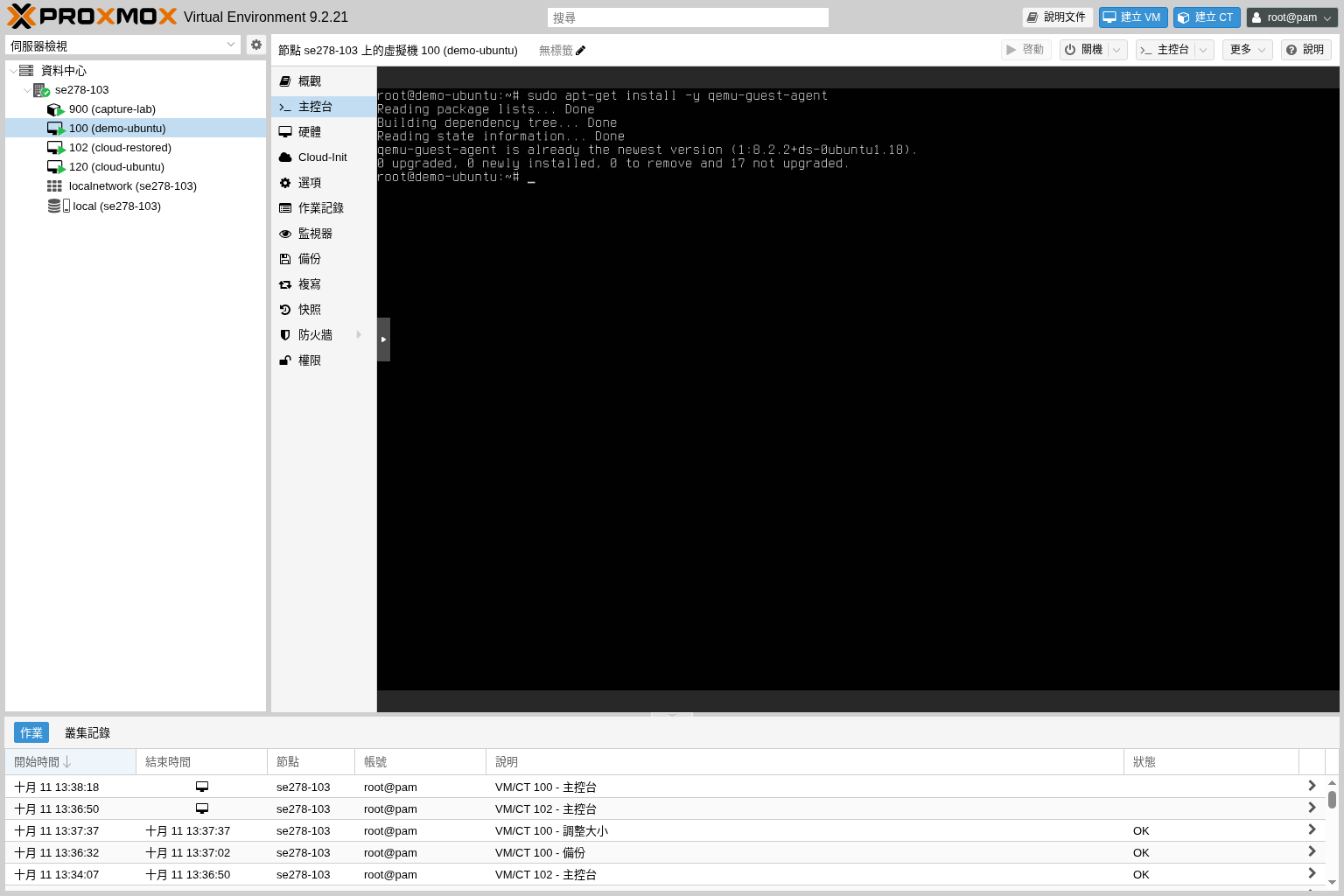
選擇目標虛擬機, 開啟 主控台 並登入 Ubuntu. 先確認終端顯示的是客體的主機名稱, 再執行以下指令:
sudo apt-get update
sudo apt-get install -y qemu-guest-agent
等到套件安裝完成再繼續. 如果下載失敗, 先檢查 Ubuntu 的 DNS, 對外連線及套件來源; 不要把套件下載問題當成 Proxmox VE 選項故障.
 放大圖片
放大圖片
02在虛擬機選項啟用代理程式
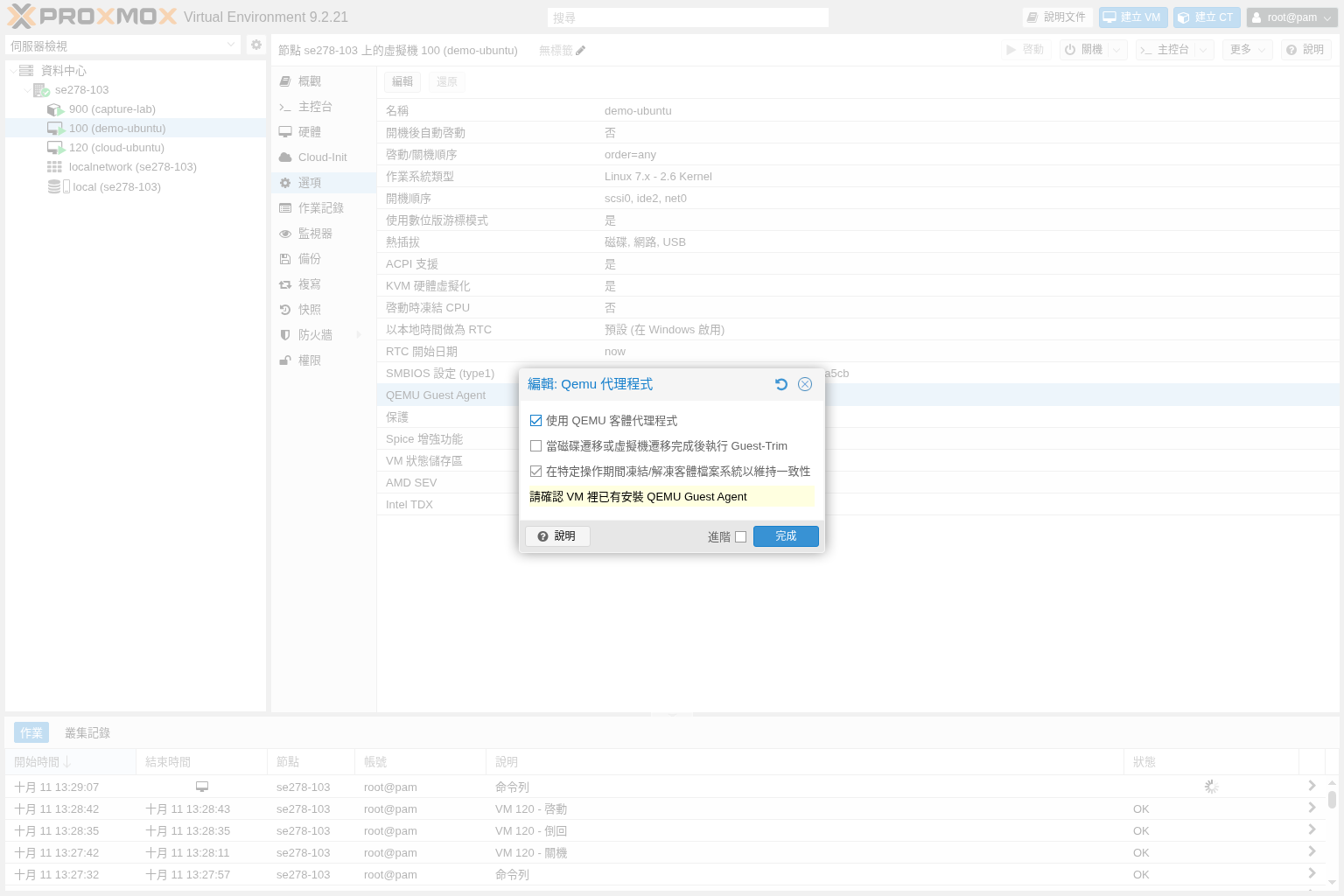
回到 Proxmox VE 的同一台虛擬機, 開啟 選項, 找到 QEMU Guest Agent 並按 編輯. 開啟的視窗標題為 編輯: Qemu 代理程式.
勾選 使用 QEMU 客體代理程式, 再按 完成. 這個設定讓虛擬機具備與代理程式通訊的裝置, 只安裝 Ubuntu 套件而沒有啟用這個選項, 仍可能無法使用.
其他與備份凍結檔案系統或啟動後執行 fstrim 有關的選項, 請依儲存與備份規劃決定. 初次設定先保留預設值, 不要為了清除提示任意開關.
 放大圖片
放大圖片
03完整關機再啟動, 核對客體服務
先在 Ubuntu 儲存工作並正常關機, 等待 Proxmox VE 顯示虛擬機已停止, 再按 啓動. 這裡需要重新建立虛擬硬體, 不是只重新整理瀏覽器.
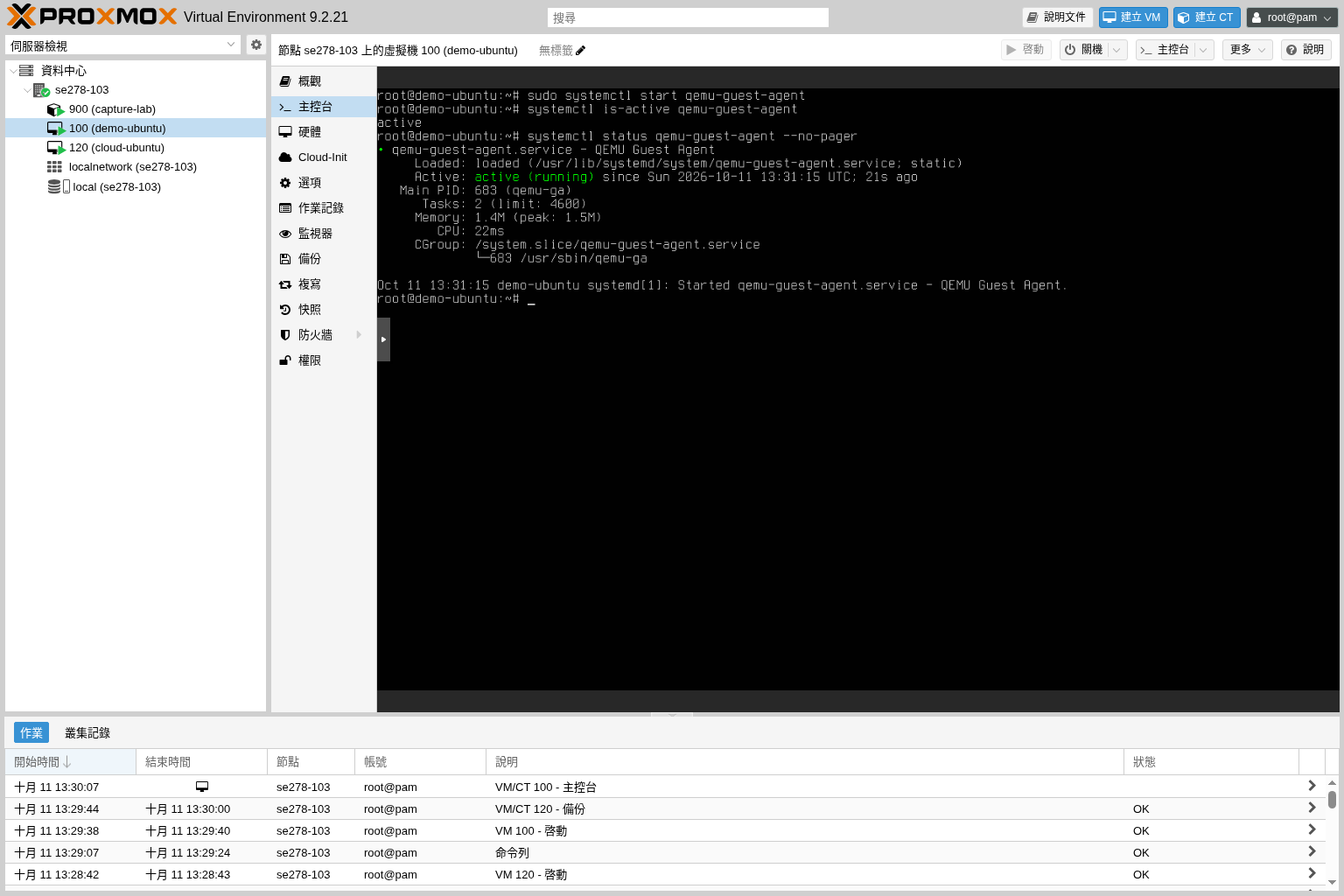
重新登入 Ubuntu 虛擬機內, 檢查代理程式服務:
sudo systemctl start qemu-guest-agent
systemctl is-active qemu-guest-agent
systemctl status qemu-guest-agent --no-pager
is-active 應顯示 active. Ubuntu 套件可能透過裝置相依性啟動服務, 不必因為 enable 顯示靜態服務提示就反覆執行. 若服務啟動失敗, 先核對管理頁選項與完整關機步驟, 再閱讀狀態中的錯誤.
 放大圖片
放大圖片
04回到概觀確認通訊結果
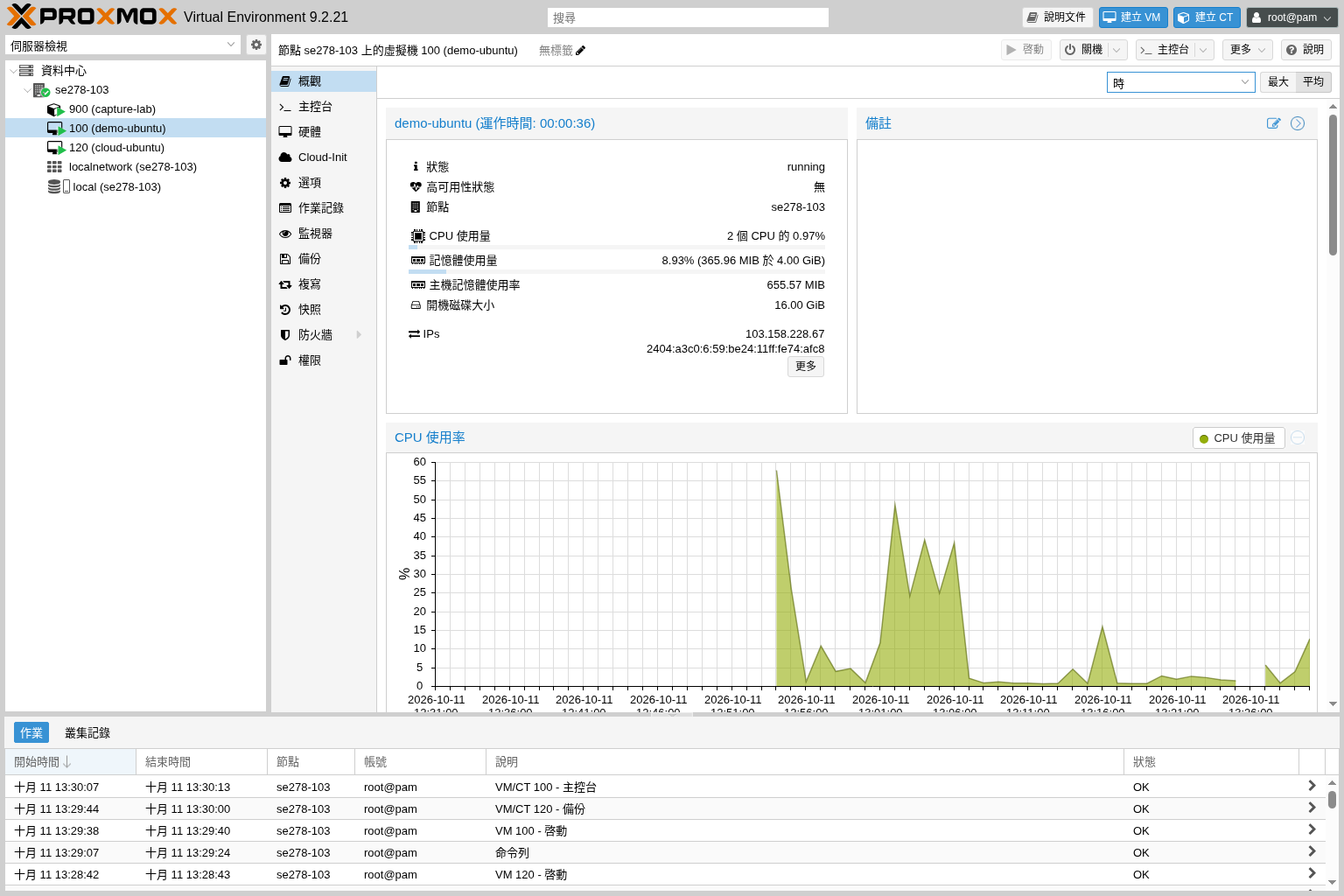
回到虛擬機的 概觀, 等候畫面更新, 核對 IP 資訊是否能取得. 顯示的位址可能包含多張網卡與 IPv6, 請與 Ubuntu 內的網卡資訊逐一比對.
若概觀還沒有 IP, 先在客體執行下列查詢, 確認網卡本身確實具有位址. Guest Agent 不會替沒有設定網路的虛擬機配置地址.
ip -brief address若服務顯示 active 但管理頁仍提示代理程式未執行, 核對是否操作同一 VM ID, 選項是否已套用, 以及虛擬機是否曾完全停止再啟動. 不要透過停用防火牆或重裝整台主機排除此問題.
 放大圖片
放大圖片
完成後如何確認
Ubuntu 的 qemu-guest-agent 服務可正常執行, Proxmox VE 概觀也能取得相應客體資訊. 如果 VM 尚未配置網路, 沒有可用 IP 不代表代理程式必然故障.
常見問題
可以只在 Proxmox VE 勾選, 不安裝 Ubuntu 套件嗎?
不可以. 管理端選項與客體內代理程式是兩個必要部分. 兩邊都完成, 才能交換客體資訊.
Windows 也能用嗎?
可以使用對應的 Windows Guest Agent, 但安裝來源與步驟不同. 本篇的 apt-get 與 systemctl 指令只適用於本篇示範的 Ubuntu 客體.