



開始前先了解
先手動備份一次測試 VM, 確認目標儲存, 容量與執行模式可用. 本篇使用 VM 120 與本機 local, 不更改其他 VM 的備份安排.
核對節點的時間與時區, 並選擇可接受的執行時段. 備份會使用 CPU, 磁碟與網路資源, 多項排程應錯開高負載時間.
本機排程備份不能取代獨立副本與定期還原演練. 另外要安排容量, 保留份數與失敗後的處理.
本系列使用 Proxmox VE 9 繁體中文介面的真實截圖. 節點, 儲存名稱與示範數值請換成自己的環境; 作業系統安裝程式可能維持其原有語言.
01開啟資料中心的備份排程
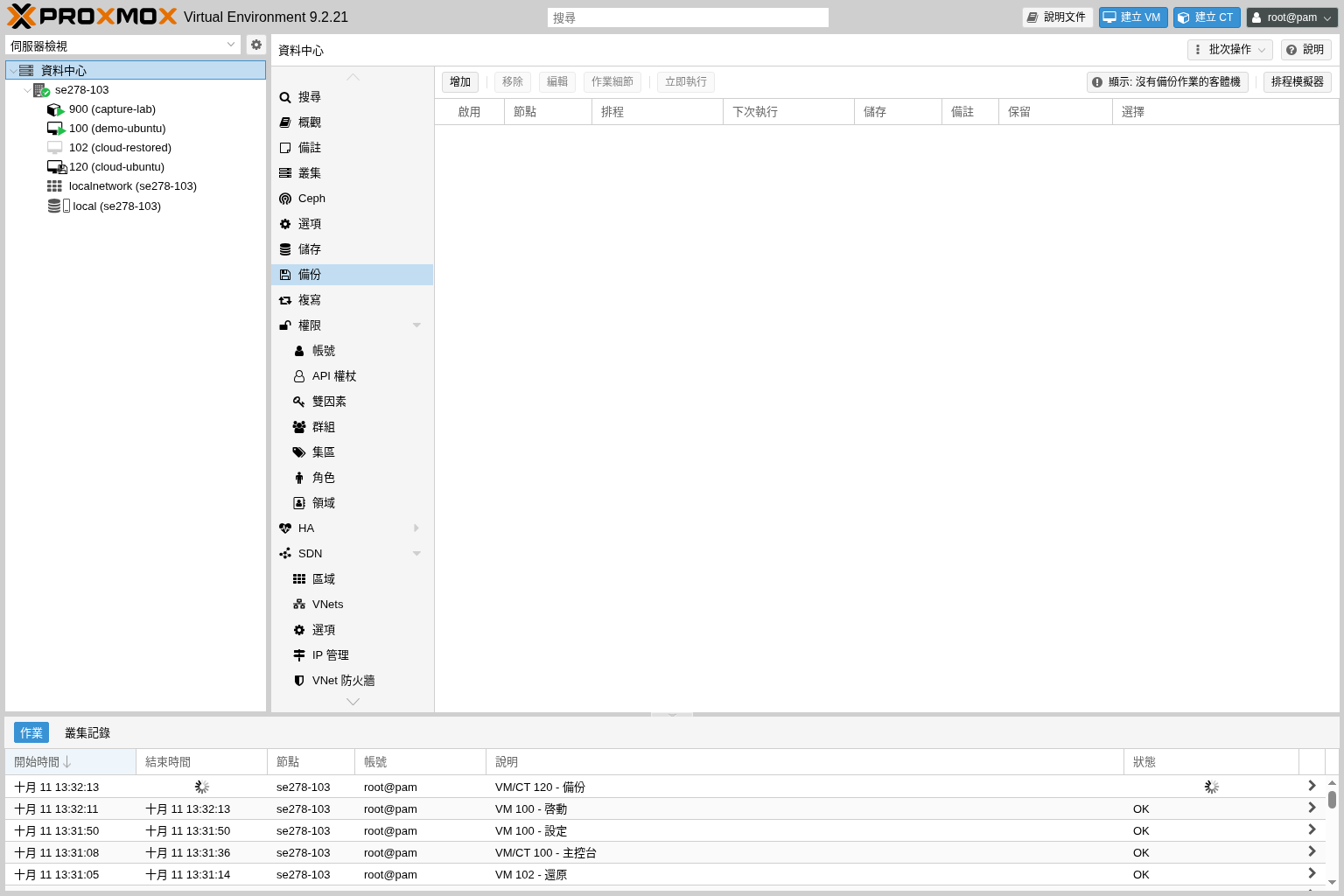
選取左側的資料中心, 進入備份頁面, 查看既有排程. 先辨識每筆作業的節點, 時間, 儲存與 VM 範圍, 避免新增重複的工作.
按 "增加" 建立專用測試排程. 多節點環境可以選擇執行節點, 本篇只使用 se278-103, 不把單機示範視為跨節點備份.
 放大圖片
放大圖片
02選擇 VM, 儲存與執行時間
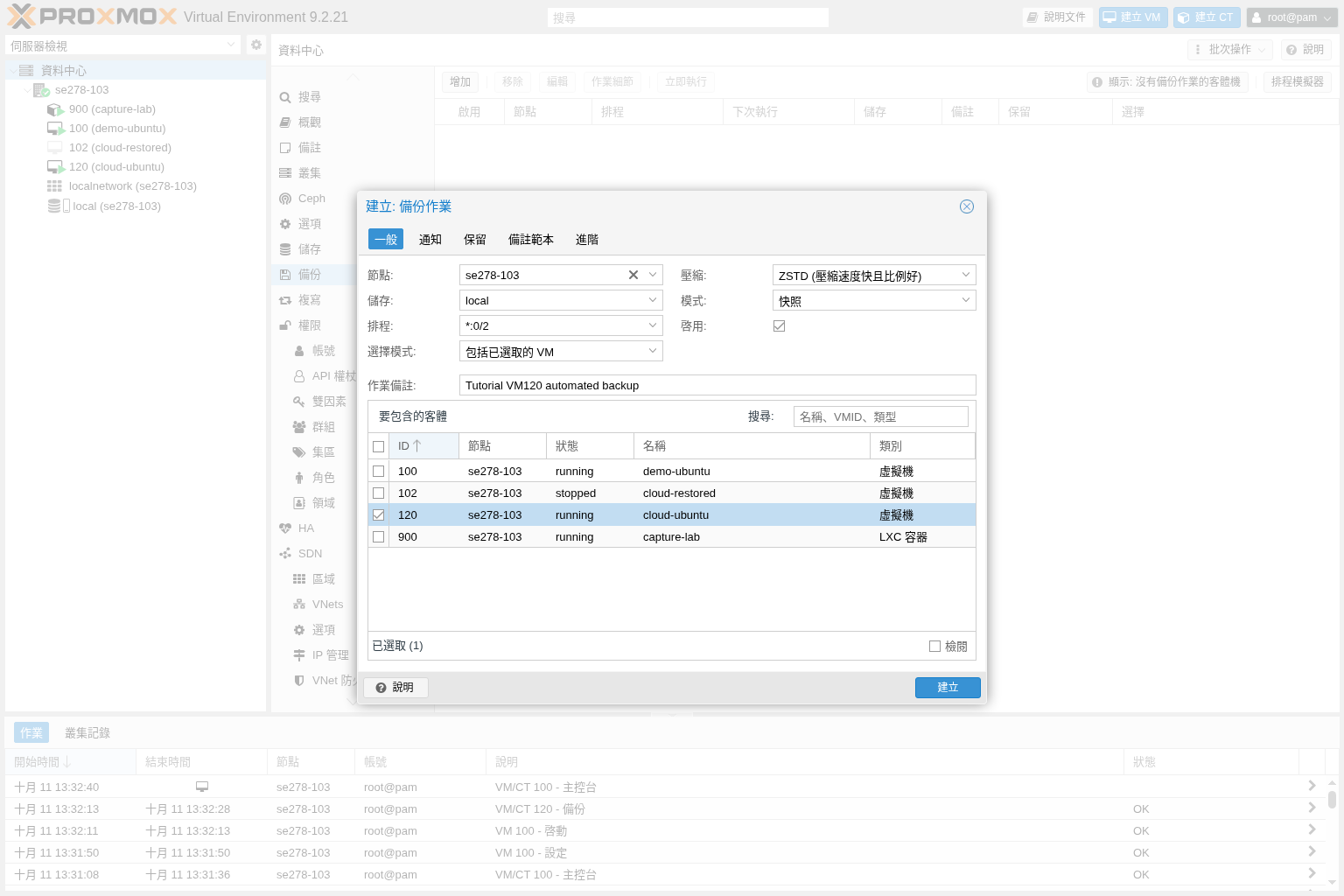
選擇目標儲存 local, 並使用指定 VM 的方式只選取 120. 若選擇所有 VM, 後續新增的虛擬機也可能被納入, 需要事先評估容量與執行時間.
在 "排程" 欄位選擇範例或填入需要的週期. 本篇先用 *:0/2 每 2 分鐘執行一次, 驗證完畢即停用測試排程; 正式使用請改成需要的時段. 例如 mon,wed,fri 02:00 代表星期一, 三, 五的 02:00. 以介面顯示的下一次執行時間核對, 不要只依自己的電腦時鐘猜測.
 放大圖片
放大圖片
03核對模式, 保留政策與啟用狀態
依手動備份測試的結果選擇備份模式與壓縮方式, 再查看保留政策. 作業層級的保留設定可能覆寫儲存層級設定, 不要假設兩邊會簡單相加.
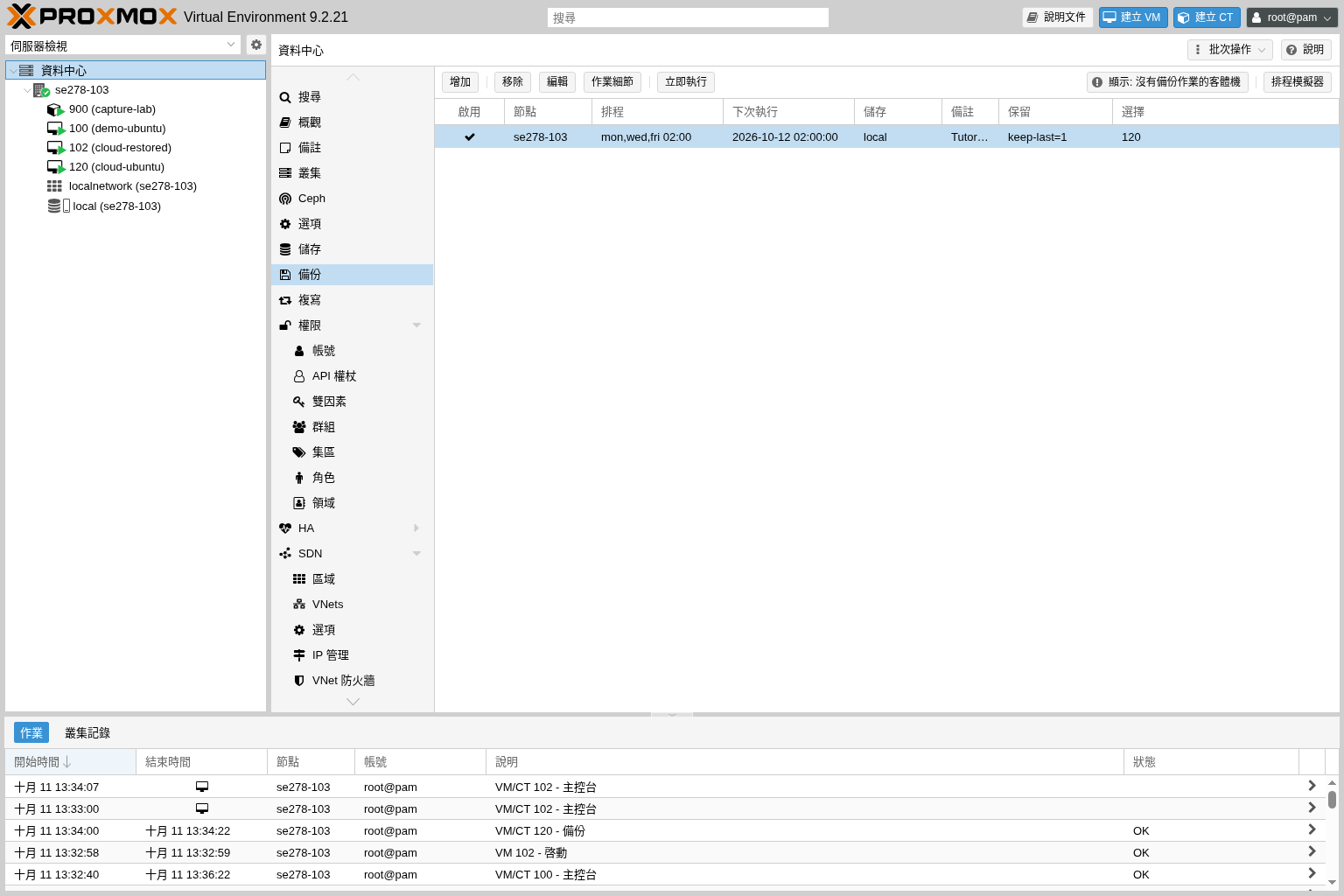
按 "建立" 後回到清單, 確認 "啟用" 標記與 "下次執行" 時間正確. 示範可先排在幾分鐘後來驗證自動執行, 測試結束後再調回正式週期, 避免留下過度頻繁的作業.
 放大圖片
放大圖片
04等待排程執行, 核對作業與備份檔案
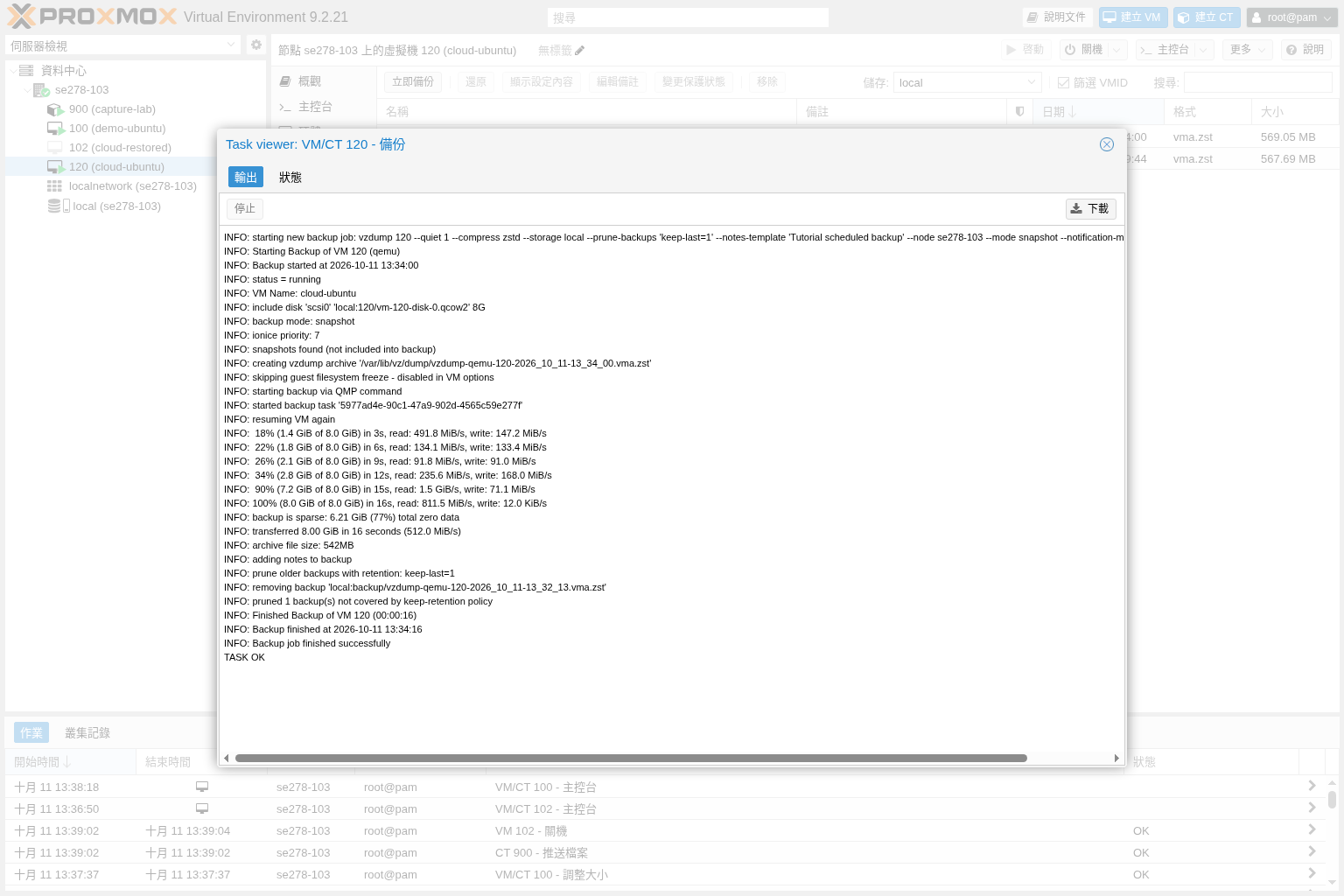
到預定時間後查看作業紀錄, 開啟本次備份輸出. 核對執行時間, VMID 與儲存, 並確認結束狀態沒有錯誤.
再到備份清單查看新增檔案的時間與大小. 立即執行按鈕只能驗證作業本身, 不能單獨證明時間排程有正常觸發. 若沒有自動執行, 依序核對啟用狀態, 節點時間與排程內容.
 放大圖片
放大圖片
完成後如何確認
預定時段能找到對應作業, 且指定 VM 產生新的備份.
測試用的短週期已移除或改回需要的正式安排.
常見問題
按立即執行成功, 是否代表自動排程也成功?
不能只憑立即執行判斷. 它可驗證備份作業, 自動排程還要等預定時間, 再核對是否由排程觸發.
主機在排程時間關機, 之後一定會補跑嗎?
可在 "進階" 的 "重新執行錯過的備份" 設定是否補跑. 不應假設預設一定會補跑, 主機恢復後仍要檢查作業紀錄與最新備份時間.