



開始前先了解
這是 自行管理 Proxmox VE 的虛擬機操作. 請確認儲存空間與管理權限, 並先備份需要保留的資料.
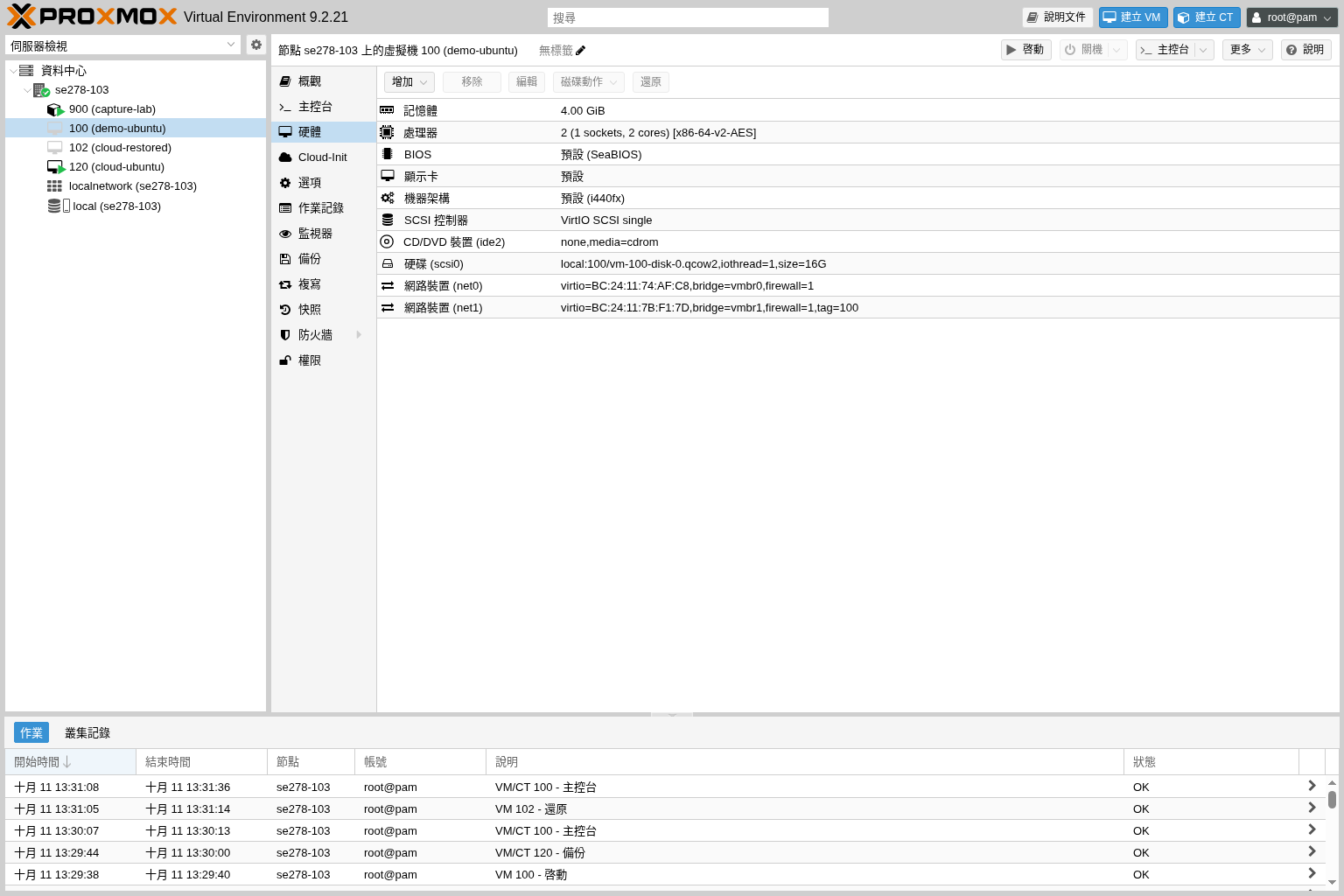
示範 VM 為 100 (demo-ubuntu), 原本的系統碟是 scsi0, 新增的資料碟為 scsi1, 容量 4 GiB. 在 Ubuntu 內的裝置名稱不保證固定為某個名稱.
本篇建立的是新的虛擬磁碟映像, 不是直接把實體主機的整顆硬碟交給客體. 不要在節點的磁碟頁初始化或清除實體碟來完成本操作.
本系列使用 Proxmox VE 9 繁體中文介面的真實截圖. 節點, 儲存名稱與示範數值請換成自己的環境; 作業系統安裝程式可能維持其原有語言.
01核對虛擬機與目標儲存
先在左側選擇目標 VM, 開啟 硬體, 記錄原本系統碟的裝置代號與容量. 再查看準備存放新磁碟的儲存是否支援磁碟映像, 並確認剩餘空間.
本篇使用 local 目錄儲存及 qcow2 格式. 儲存名稱不是通用規則, 請選擇自己的環境中允許存放磁碟映像的位置.
為降低操作時對使用中的服務造成影響, 本篇先正常關閉虛擬機再新增. 若要使用磁碟熱插拔, 應另行確認控制器, VM 選項與客體支援狀況.
 放大圖片
放大圖片
02從硬體頁新增 SCSI 磁碟
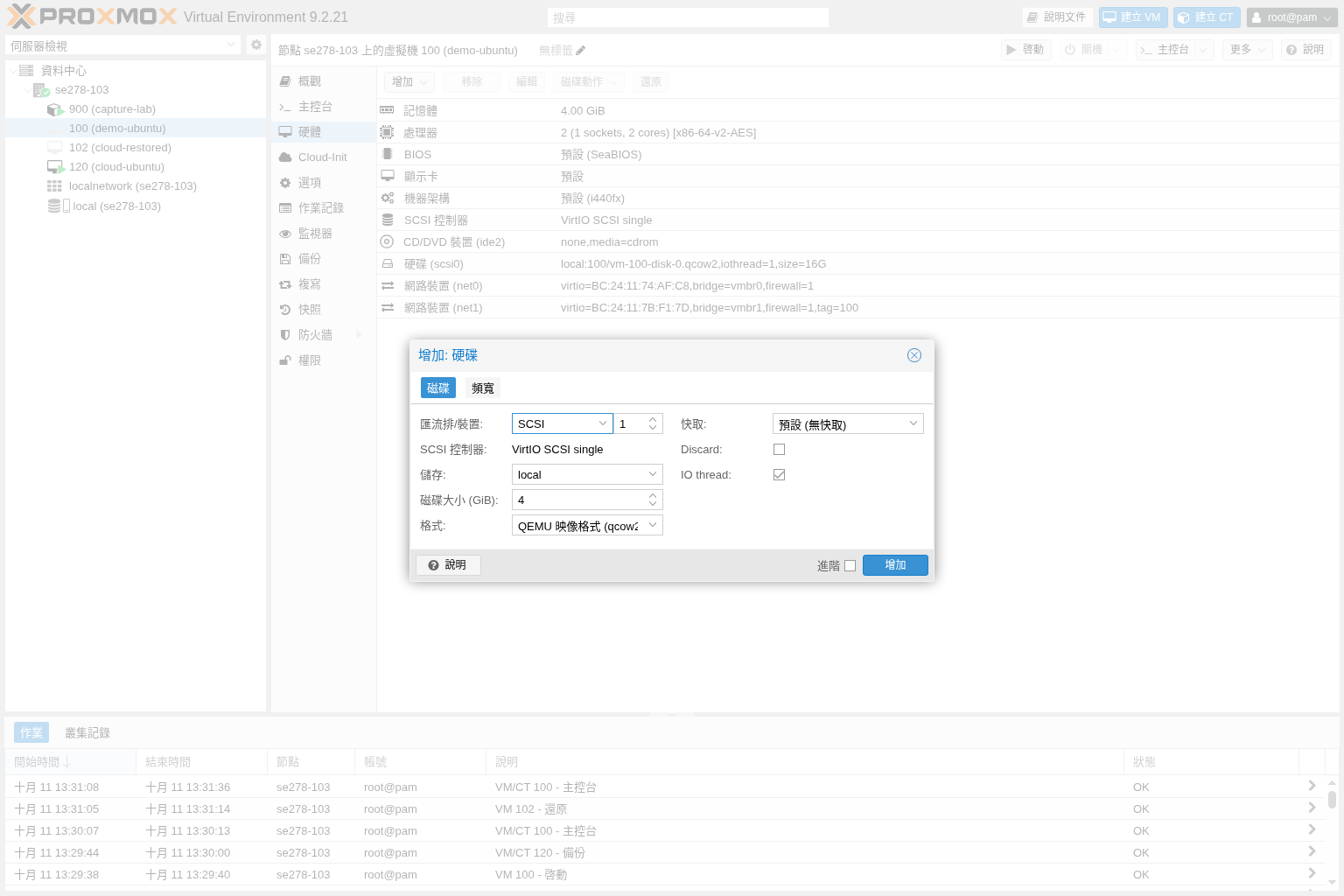
在 硬體 按 增加, 選擇 硬碟. 匯流排選擇 SCSI, 裝置選擇尚未使用的位置, 本篇為 scsi1.
選擇儲存 local, 容量填入 4 GiB, 格式選擇 QEMU 映像格式 (qcow2). 保留目前的 SCSI 控制器, 不要在新增資料碟時順便更換系統碟控制器.
如果找不到 qcow2, 先確認儲存類型. 部分儲存直接管理區塊裝置, 不會提供檔案映像格式選單, 不能因為選單不同就假定建立失敗.
 放大圖片
放大圖片
03確認新增結果與備份選項
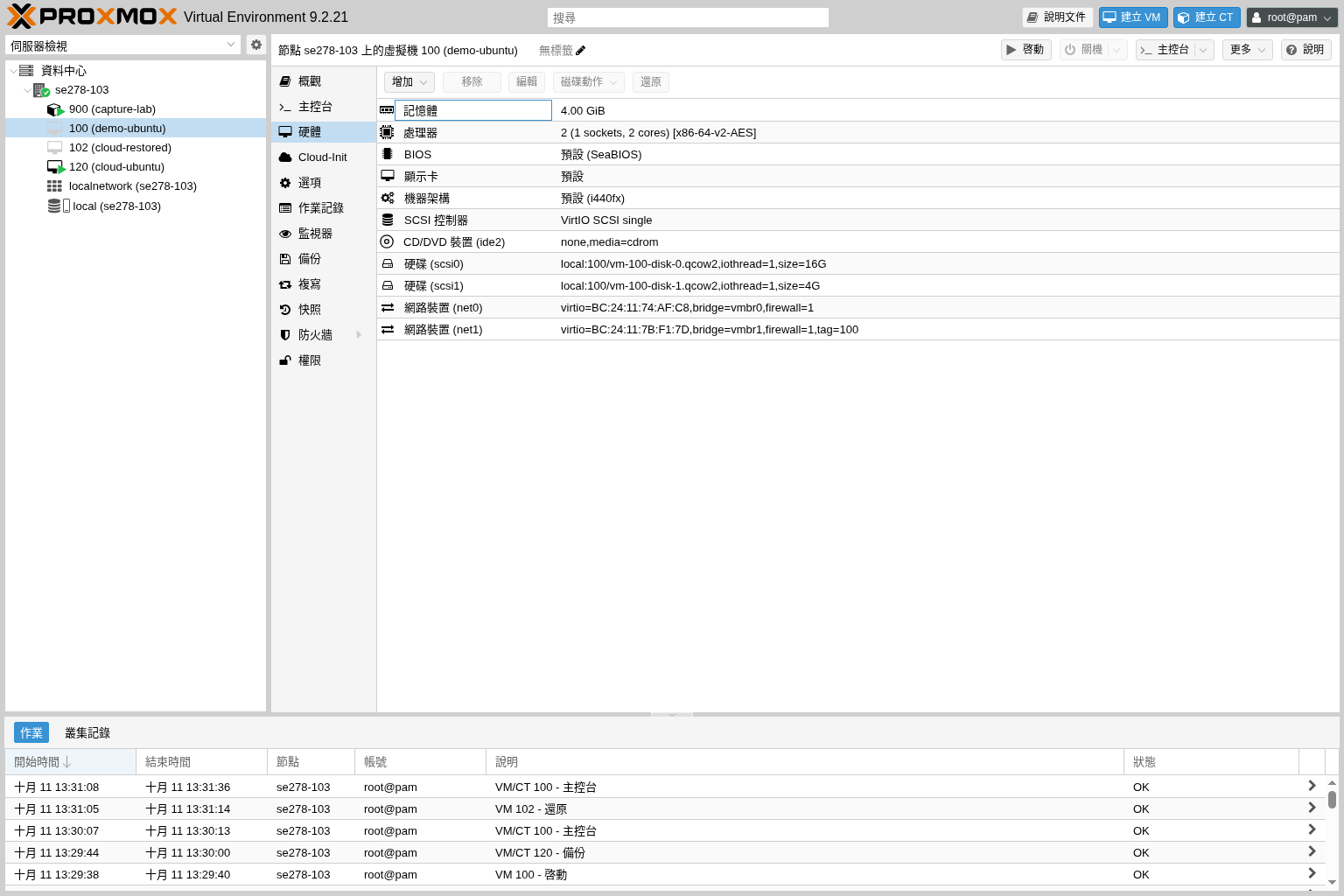
按 增加 後等候工作完成, 回到硬體清單確認出現 scsi1, 容量符合設定, 原本 scsi0 仍保留.
若資料碟將存放需要保護的資料, 請選取它並檢查進階設定中的備份選項是否符合規劃. 不能只因為 VM 有備份工作, 就假定每一顆磁碟都必定包含在備份中.
啟動虛擬機. 若工作顯示儲存空間不足或無權限, 請先修正原因, 不要反覆按新增而建立多顆不必要的磁碟.
 放大圖片
放大圖片
04在 Ubuntu 核對新裝置
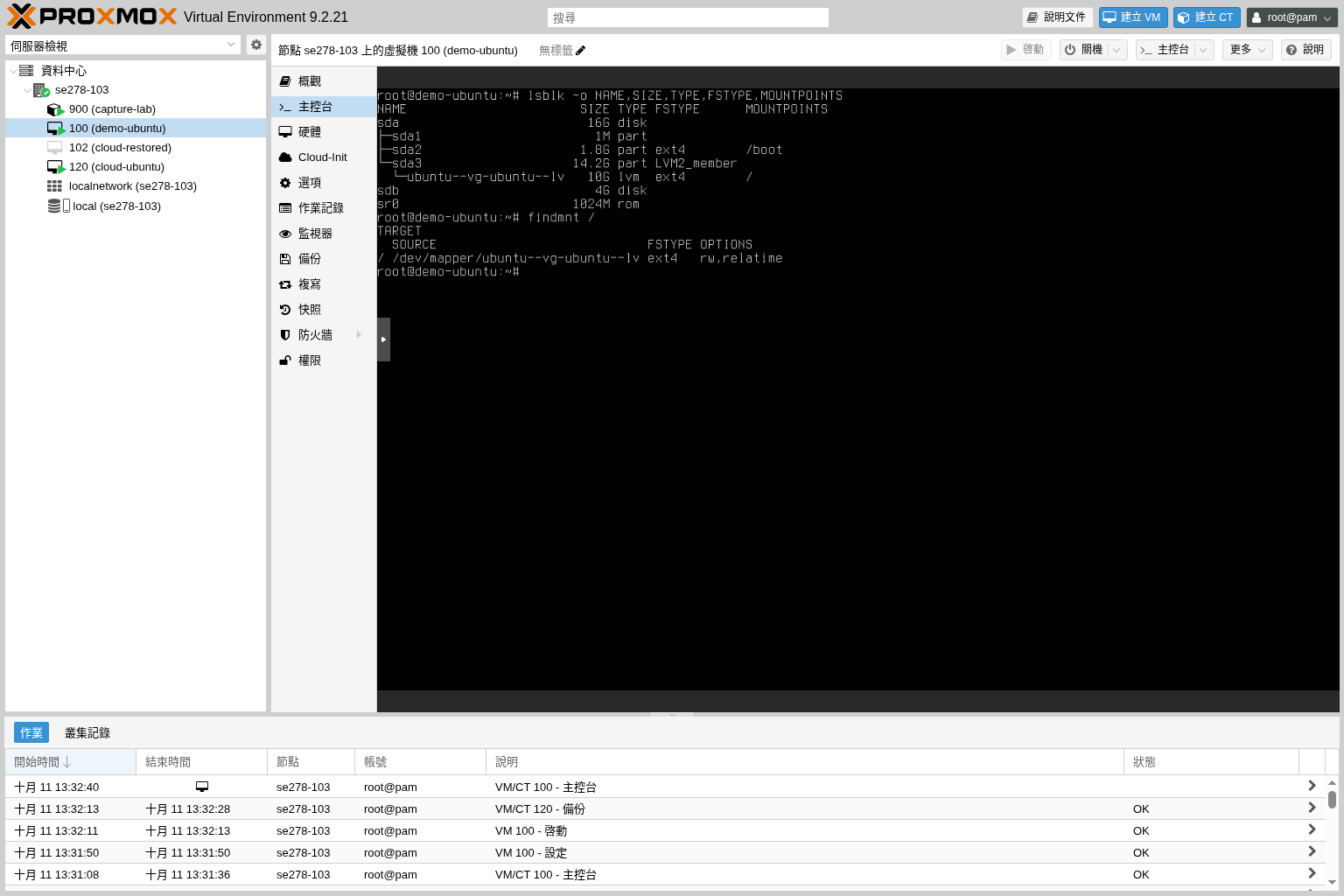
登入 Ubuntu 虛擬機內, 列出磁碟, 檔案系統與掛載點:
lsblk -o NAME,SIZE,TYPE,FSTYPE,MOUNTPOINTS
findmnt /
新磁碟應可透過 4 GiB 容量與新增前後差異辨識. 不能只看到 /dev/sdb 就認定它一定是新空白碟; 根目錄 / 所在的磁碟及其上層裝置都是系統資料的一部分.
新磁碟只完成硬體加入, 不會自動變成可使用的資料夾. 請接著依 Ubuntu 額外硬碟掛載教學完成分割, 格式化與 UUID 掛載. 若磁碟已有檔案系統或資料, 先停止, 不可直接格式化.
 放大圖片
放大圖片
完成後如何確認
Proxmox VE 顯示新增的 scsi1, Ubuntu 也能辨識對應的新磁碟. 本篇不會自動格式化, 也不會把資料碟容量加到根目錄.
常見問題
新增資料碟等於擴充原本的系統碟嗎?
不同. 新增資料碟會多一個獨立裝置, 還需要客體內掛載. 若要增加根目錄容量, 應依擴充既有磁碟與 LVM 的教學操作.
虛擬磁碟只用了很少資料, 就不需要保留實際空間嗎?
仍需要監控儲存餘裕. qcow2 可隨資料寫入增長, 但所有虛擬機的寫入, 快照與其他檔案仍可能耗盡同一個儲存位置.