



開始前準備
- 可登入客戶中心的會員帳戶與密碼
- 可安裝 Google Authenticator 的手機
- 可妥善保存備用代碼的地方, 例如密碼管理工具
尚未建立帳戶, 可先參考 會員註冊及實名驗證教學.
01 / 加強帳戶保護
啟用兩步驟認證
01開啟安全設定並啟用認證
點選下方 "前往安全設定". 若尚未登入, 請先登入自己的會員帳戶, 在 "雙因素身份驗證" 區塊點選 "點擊此處啟用". 部分畫面會顯示 "立即啟用兩步驟認證".
 放大圖片
放大圖片
02安裝驗證器並開始設定
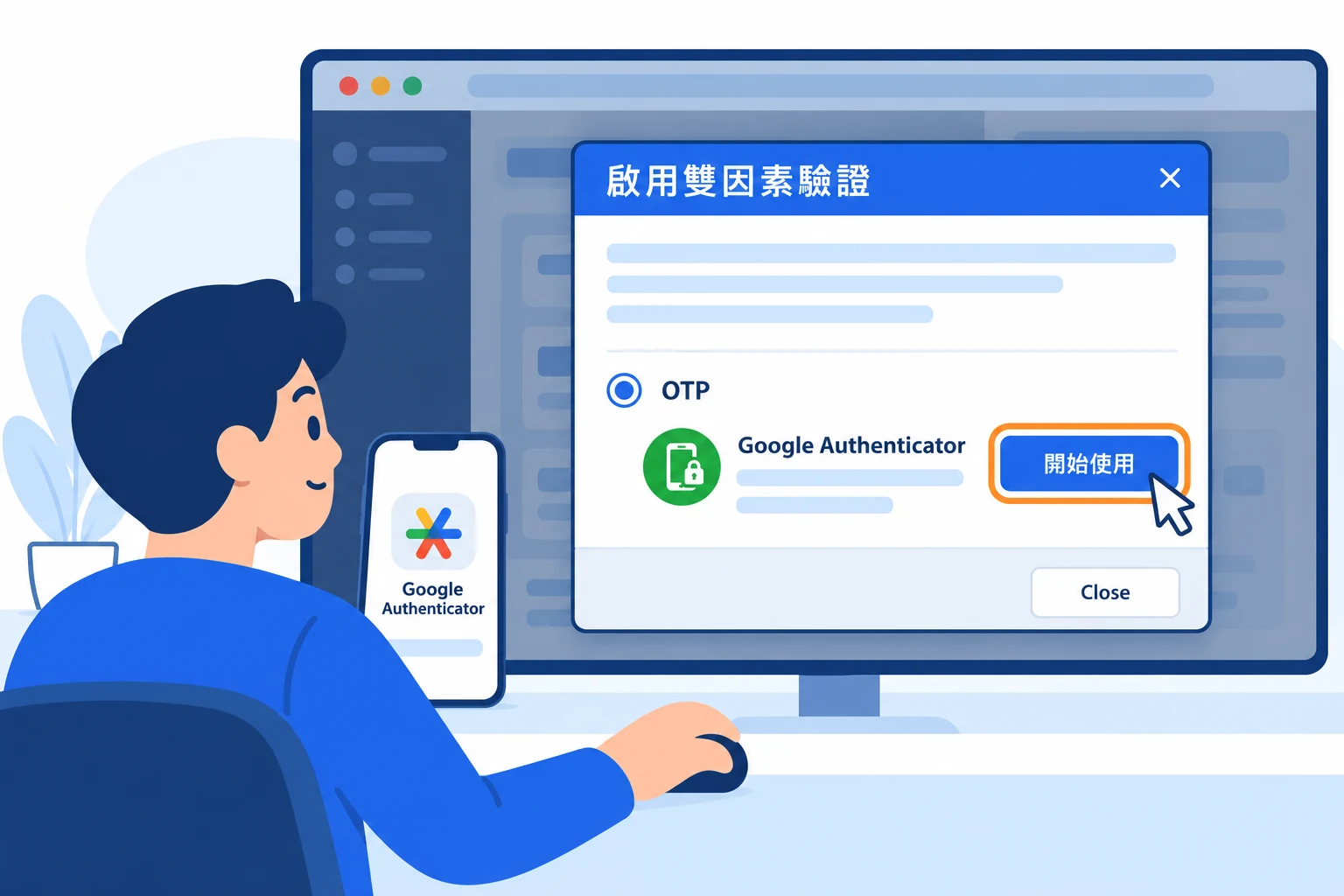
在手機安裝 Google Authenticator. 已安裝的使用者可直接開啟 App. 接著回到客戶中心的設定視窗, 選擇一次性密碼 (OTP) 的驗證方式, 並點選 "開始使用" (部分畫面顯示 "開始").
 放大圖片
放大圖片
03掃描 QR code 綁定帳戶
- 保留客戶中心顯示 QR code 的設定視窗.
- 在 Google Authenticator 新增帳戶, 選擇 "掃描 QR 圖碼", 並允許使用相機.
- 掃描自己帳戶設定視窗中的 QR code, 確認驗證器已新增對應的帳戶.
若用同一支手機操作, 可在驗證器選擇輸入設定金鑰, 使用客戶中心在 QR code 旁提供的手動金鑰完成新增. QR code 與設定金鑰請勿分享給他人.
 放大圖片
放大圖片
04輸入驗證碼完成啟用
查看 Google Authenticator 中該帳戶目前顯示的 6 位數驗證碼, 將它輸入客戶中心設定視窗的驗證碼欄位, 然後點選 "Submit" (提交).
驗證碼會定時更新. 若輸入時已換成新的一組, 請使用最新驗證碼再次提交.
 放大圖片
放大圖片
02 / 保留備用登入方式
保存備用代碼
05妥善保存啟用後的備用代碼
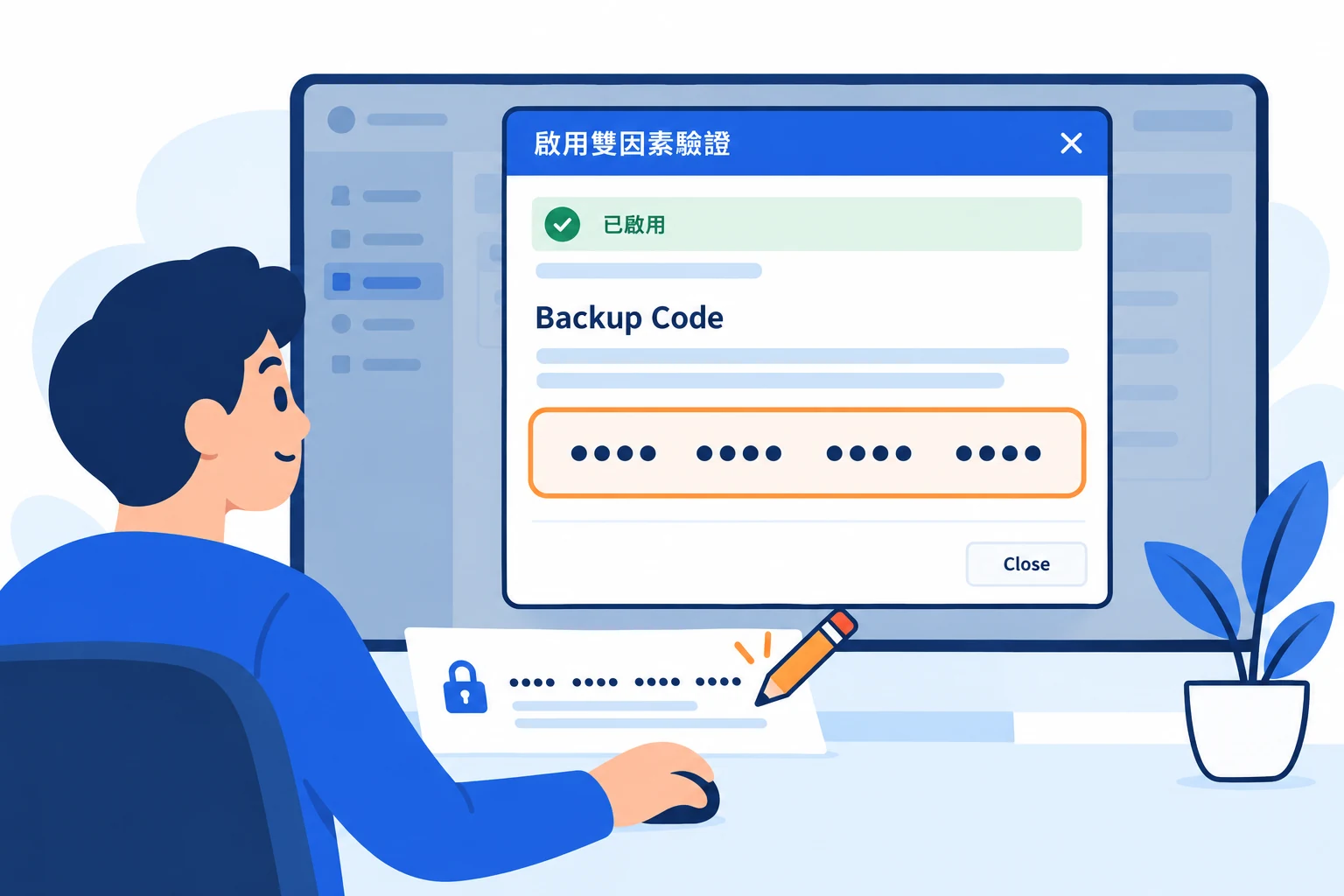
看到啟用成功的訊息後, 先記錄 "Backup Code" (備份代碼) 區塊提供的備用代碼, 再關閉視窗. 可將代碼保存到密碼管理工具, 或抄寫後存放在安全的地方.
無法使用驗證器時, 可用備用代碼登入. 備用代碼只能使用一次, 請勿與他人分享, 也避免只存在安裝驗證器的同一支手機內.
 放大圖片
放大圖片
03 / 確認可以正常登入
使用驗證碼登入
06重新登入並輸入手機驗證碼
- 確認備用代碼已保存後, 登出客戶中心並重新登入.
- 輸入會員帳戶與密碼.
- 出現兩步驟認證畫面時, 開啟 Google Authenticator, 輸入該帳戶目前的 6 位數驗證碼.
完成後即可進入客戶中心. 日後登入時, 同樣使用驗證器當下顯示的代碼.
 放大圖片
放大圖片
需要停用時

常見問題
兩步驟認證的驗證碼會透過簡訊寄送嗎?
本教學使用 Google Authenticator 產生驗證碼. 請開啟 App, 查看對應帳戶目前的 6 位數代碼, 無需等待簡訊.
驗證碼一直無法通過怎麼辦?
先確認使用的是本次綁定帳戶的代碼, 再等下一組新代碼出現後重新輸入. 若仍無法通過, 請確認手機的日期與時間已設定為自動, 然後再試一次.
手機遺失或暫時無法使用驗證器怎麼辦?
可在兩步驟認證登入畫面選擇 "使用備份代碼登錄" (使用備用代碼登入), 輸入先前保存且尚未使用的備用代碼. 若也無法取得備用代碼, 請 聯絡客服 協助確認帳戶.
只有一支手機, 無法掃描自己的螢幕怎麼辦?
可改用設定視窗提供的手動金鑰, 在 Google Authenticator 新增帳戶時選擇輸入設定金鑰. 新增完成後, 回到網頁輸入 App 顯示的驗證碼, 接續 步驟 4.