



開始前先了解
準備可用的主機主控台或另一個管理員入口. 不要在沒有復原方法時變更唯一管理員的密碼.
先盤點用此帳號執行的排程, Windows 服務, 備份與其他儲存認證. 密碼變更不會自動更新這些項目. 密碼只在安全輸入欄填寫, 不要貼到工單, 公開程式碼或截圖.
本系列使用 Windows Server 2022 Datacenter 繁體中文真實操作畫面. 帳號, 網路設定, 磁碟與示範數值請換成自己的環境; 選項名稱可能因版本與語言不同而異.
01先確認帳號與相依服務
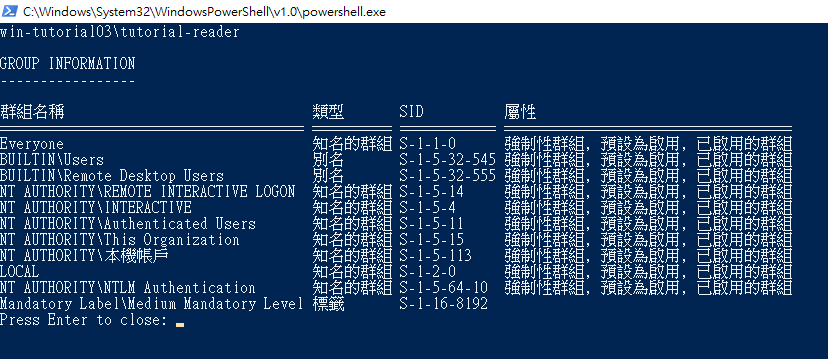
在目前的遠端桌面開啟 PowerShell, 執行 whoami, 核對電腦名稱與使用者名稱. 不要將會員平台密碼, 本機帳號密碼與網域密碼混為一談.
能提供目前密碼時, 使用本人變更流程. 忘記密碼或帳號無法登入時, 由另一個已獲授權的管理員評估重設, 並先確認加密資料是否有復原方法.
 放大圖片
放大圖片
02開啟遠端桌面的變更密碼入口
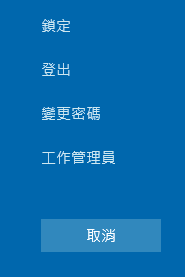
在遠端桌面內按 Ctrl + Alt + End, 開啟遠端 Windows 安全性畫面, 再選擇 變更密碼.
一般的 Ctrl + Alt + Delete 會送給您手邊的電腦. 如果還有多層遠端桌面, 必須確認快捷鍵送達哪一層, 不要對錯誤的主機操作.
 放大圖片
放大圖片
03輸入目前密碼與兩次新密碼
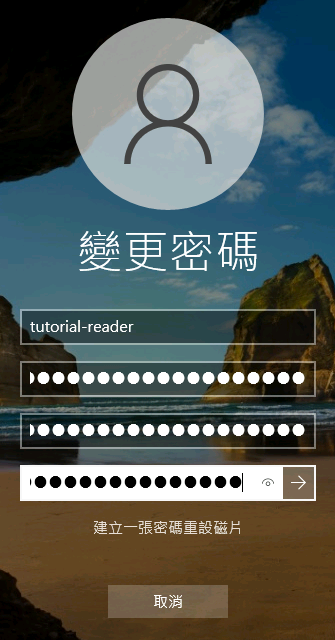
核對畫面帳號, 填入舊密碼, 新密碼及確認密碼, 再送出. 新密碼應為本帳號獨立使用的強密碼, 並符合目前密碼原則.
看到密碼變更成功的提示後, 才以新密碼重新建立連線. 若原則拒絕新密碼, 先依提示修正長度, 複雜度或重複使用限制, 不要直接放寬整台主機的原則.
 放大圖片
放大圖片
04管理員重設前先了解資料風險
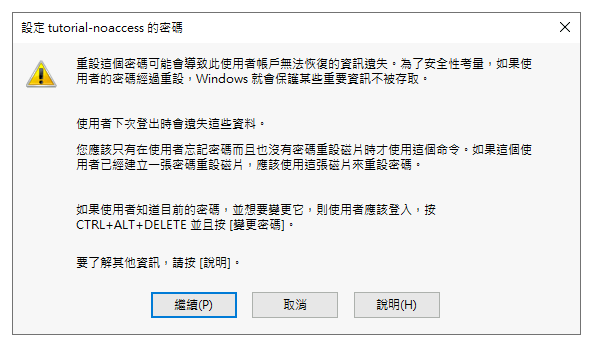
忘記密碼時, 由另一個管理員開啟 lusrmgr.msc, 在目標使用者按右鍵選擇 設定密碼. 先閱讀 Windows 顯示的警告, 確認有權處理此帳號且已備妥資料復原方法.
管理員重設並不需要知道舊密碼, 因此可能使依賴舊密碼保護的 EFS 加密檔案, 個人憑證或已儲存密碼無法使用. 不確定時先取消, 不要把這個流程當成一般自行改密碼的替代方式.
 放大圖片
放大圖片
05以新密碼建立全新連線並更新認證
保留已確認可用的管理員入口, 用新密碼建立另一個全新遠端桌面登入, 再次執行 whoami 核對帳號. 舊工作階段仍能使用不代表新密碼已驗證.
依盤點結果更新客戶端儲存認證, 排程與服務帳號, 逐項測試後再關閉舊工作階段. 舊憑證持續重試可能引發帳號鎖定, 若出現此情況請一併排查來源.
 放大圖片
放大圖片
完成後如何確認
使用新密碼完成一次全新登入, 同時確認帳號身分正確.
確認依賴此帳號的排程與服務仍能運作, 清除不再使用的舊認證.
常見問題
管理員重設密碼和自己變更有什麼差別?
自己變更時能提供舊密碼. 管理員重設則不依賴舊密碼, 但可能無法繼續解開受舊密碼保護的個人資料與儲存認證. 請先閱讀原生警告並安排復原方法.