



開始前先了解
先完成第一個 IIS 網站. 本篇建立另一個資料夾與專用應用程式集區, 不改原站資料.
示範只使用 HTTP 80 與 8080, 沒有申請網域憑證. 主機名稱繫結需另備正確 DNS, HTTPS 還需要合適憑證.
本系列使用 Windows Server 2022 Datacenter 繁體中文真實操作畫面. 帳號, 網路設定, 磁碟與示範數值請換成自己的環境; 選項名稱可能因版本與語言不同而異.
01核對目前網站繫結
在 IIS 管理員選"站台", 查看站台清單與繫結. 選定網站後按右側"繫結...", 核對類型, IP 位址, 連接埠與主機名稱.
相同的 IP, 連接埠與主機名稱組合不能重複. 發生衝突時先找出用途, 不要直接刪除不認識的繫結.
 放大圖片
放大圖片
02建立第二個靜態網站
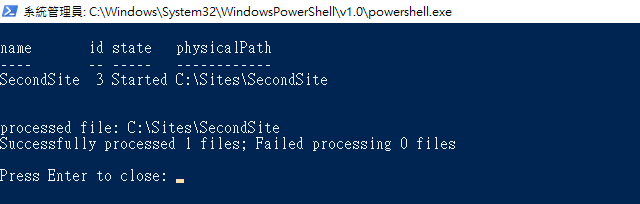
建立 C:\Sites\SecondSite 與內容不同的 index.html. 在"新增網站"設定 SecondSite, HTTP 連接埠使用 8080.
輸入 IP 或路徑前請再次核對. 第二站應使用自己的資料夾, 避免修改其中一站時同時改到另一站.
 放大圖片
放大圖片
03使用獨立集區與必要讀取權限
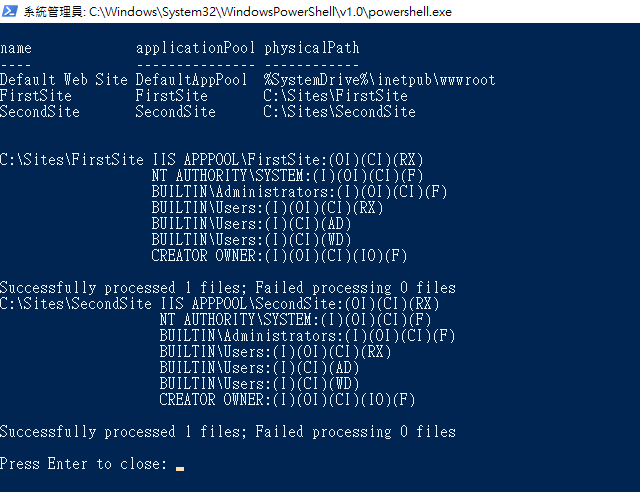
在"應用程式集區"核對 FirstSite 與 SecondSite 各自使用的集區. 開啟站台進階設定, 確認指定的是預期集區.
此示範給各自的 IIS AppPool\網站集區名稱 讀取與執行權限. 不授予 Everyone 完全控制; 獨立集區也不等於獨立主機的完整隔離.
本次資料夾仍保留原有 Users 群組的繼承權限, 沒有演練移除所有其他讀取授權. 匿名驗證預設使用 IUSR, 因此核對網站權限時也要確認實際匿名身分及其存取, 不能認為只授權應用程式集區就必然可用.
 放大圖片
放大圖片
04用 IP 與端口取得不同頁面
分別請求 http://192.168.50.30/ 與 http://192.168.50.30:8080/, 應看到 First 與 Second 的不同內容.
示範已從獨立測試來源核對兩站. 8080 仍需 Windows 與外部防火牆允許必要來源, 有繫結不代表所有地方都能存取.
 放大圖片
放大圖片
05停止測試站並核對第一站
完成演練後停止 SecondSite, 再次確認 FirstSite 仍正常回應. 同時停用專為第二站建立的測試防火牆規則.
只停止第二個站台, 不停止整個 IIS 服務. 正式使用前記錄最終繫結, 預設文件, 集區與來源範圍.
 放大圖片
放大圖片
完成後如何確認
兩個端口曾分別回應正確內容, 停止測試站不影響第一站. 網站名稱, IP 與對外網域各有用途, 請分別核對.
常見問題
相同連接埠可以放很多網站嗎?
可以透過不同主機名稱等繫結條件區分, 但需正確 DNS 與請求主機名稱. 本篇僅實測不同端口, 不把它當成網域或 HTTPS 已完成.