



開始前先了解
本篇只演練資料備份, 來源是 E:\TutorialData, 目的地是另一個空白 NTFS 磁碟區 F:. 磁碟代號與容量必須換成自己的環境並再次核對.
備份到同一台主機的另一顆磁碟只能示範操作, 無法承受整台主機或機房故障. 正式資料還需要獨立位置的備份與還原演練.
專用備份"磁碟"模式會格式化目的地. 本篇使用已核對的"磁碟區"代號, 不選磁碟識別碼, 也不選來源或系統磁碟. 不熟悉目的地時先停止操作.
本系列使用 Windows Server 2022 Datacenter 繁體中文真實操作畫面. 帳號, 網路設定, 磁碟與示範數值請換成自己的環境; 選項名稱可能因版本與語言不同而異.
01安裝內建備份功能
以系統管理員開啟 PowerShell, 安裝 Windows-Server-Backup. 完成後從伺服器管理員的工具開啟 Windows Server Backup, 或執行 wbadmin.msc.
核對功能已安裝, 這一步還沒有產生備份. 安裝錯誤應先處理, 不直接當成資料已受到保護.
Install-WindowsFeature Windows-Server-Backup
Get-WindowsFeature Windows-Server-Backup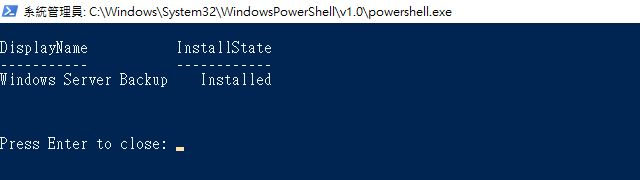 放大圖片
放大圖片
02準備來源與不同磁碟區的目的地
建立無害測試檔, 保留備份前的 SHA-256. 核對 E: 與 F: 不同用途, 目的地空間足夠, 也沒有需要保留的舊資料.
示範來源只有測試資料夾. 它不是完整系統備份, 不含整台主機的可開機復原保證.
Get-Volume -DriveLetter E,F | Select-Object DriveLetter,FileSystemLabel,Size,SizeRemaining
Get-FileHash E:\TutorialData\sample.txt -Algorithm SHA256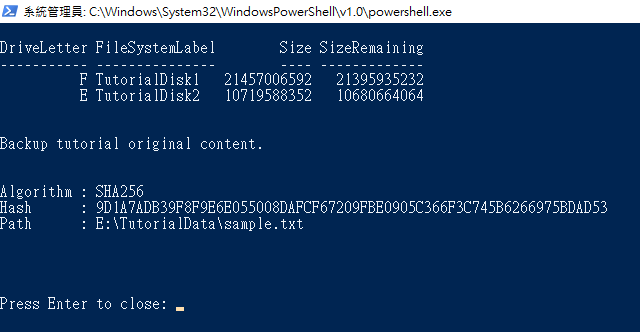 放大圖片
放大圖片
03執行一次性資料備份
確認來源與目的地後, 以管理員執行下方命令. -vssCopy 使用複本備份方式; 此範例不把整個 C: 或系統狀態加入備份.
F: 是目的磁碟區, 請勿把未核對的磁碟識別碼代入. 執行後等待真正完成, 不因進度視窗出現就關機.
wbadmin start backup -backupTarget:F: -include:E:\TutorialData -vssCopy -quiet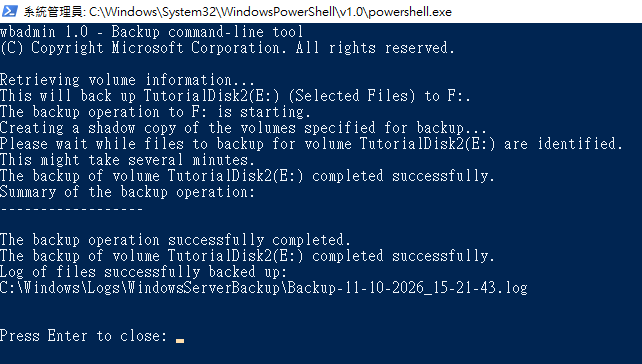 放大圖片
放大圖片
04核對完成結果與可用版本
等一次性工作顯示成功, 再執行 wbadmin get versions, 核對時間與目的地. 可用 wbadmin get items 查詢該版本包含的項目.
若備份失敗或版本不完整, 先查看錯誤與剩餘空間, 不把失敗結果視為有備份. 下一篇將實際還原檔案.
wbadmin get versions -backupTarget:F: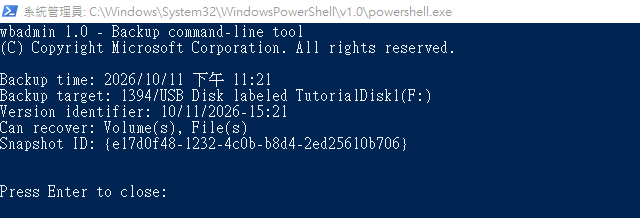 放大圖片
放大圖片
05設定每日自動備份
先不帶參數執行 wbadmin enable backup 查詢現有排程. 下方命令會建立或修改這部主機的備份排程; 如果已有正式排程, 請先由管理者確認整體備份策略, 不要照抄覆蓋. 下方以每天 02:00 為日常範例. 初次演練可暫時改成幾分鐘後, 讓主機保持開機並核對時區.
也可以開啟"備份排程..."使用精靈, 核對自訂項目與目的地選項. 無論使用哪種方式, 來源與目的地都必須再次確認.
畫面使用當日 23:27 作為近期測試時段. 若 F: 已經是備份目的地, 修改時間時不要再次加上 -addtarget:F:, 否則會回報目的地已存在.
wbadmin enable backup -addtarget:F: -include:E:\TutorialData -schedule:02:00 -vssCopy -quiet
wbadmin enable backup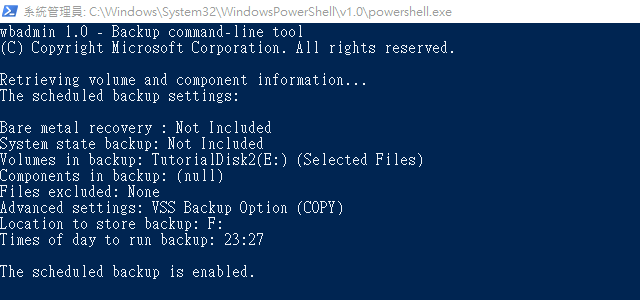 放大圖片
放大圖片
06等待一次自動執行並檢查
本次演練已將時間設為近期時段, 等待 Windows 自動觸發並完成. 請從備份結果與版本清單確認新的時間, 不能只用手動執行成功代替.
驗證後將排程調回日常時段. 後續仍需定期檢查空間與失敗結果, 並安排還原測試; 有排程不代表每次都成功.
Get-WBSummary | Format-List NumberOfVersions,LastSuccessfulBackupTime,LastBackupResultHR,NextBackupTime
wbadmin get versions -backupTarget:F:
# 核對現有策略後, 只調整既有排程時間
wbadmin enable backup -schedule:02:00 -quiet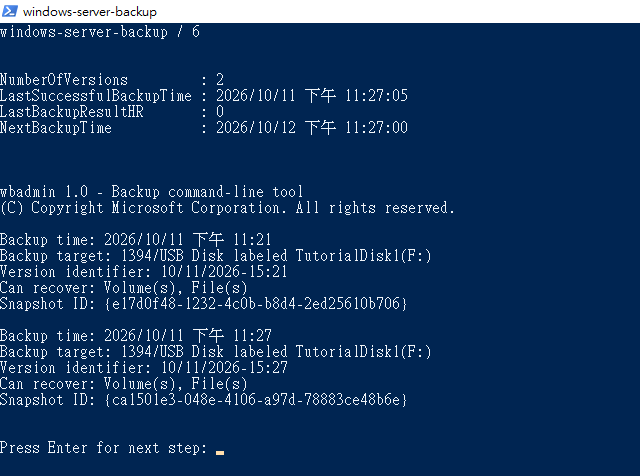 放大圖片
放大圖片
完成後如何確認
一次性與排程備份均已有成功結果與可用版本. 本篇僅驗證測試資料備份, 未驗證裸機或整套系統還原.
常見問題
備份放在同一台主機的另一顆硬碟就足夠嗎?
不夠. 這樣仍可能一起受到主機故障, 誤操作或其他事故影響. 正式資料應另存獨立位置, 並定期驗證可還原.