



開始前準備
- 將已開通的天空數位固定 IP 上網卡裝入 iPhone.
- 天空數位固定 IP 上網卡只需將 APN 設為 sky4g, 不需要帳號或密碼.
- 若手機有兩張 SIM 卡, 先確認哪一張是天空數位上網卡, 後續設定及測試都選用這張卡.
01 / 進入手機設定
找到 APN 設定
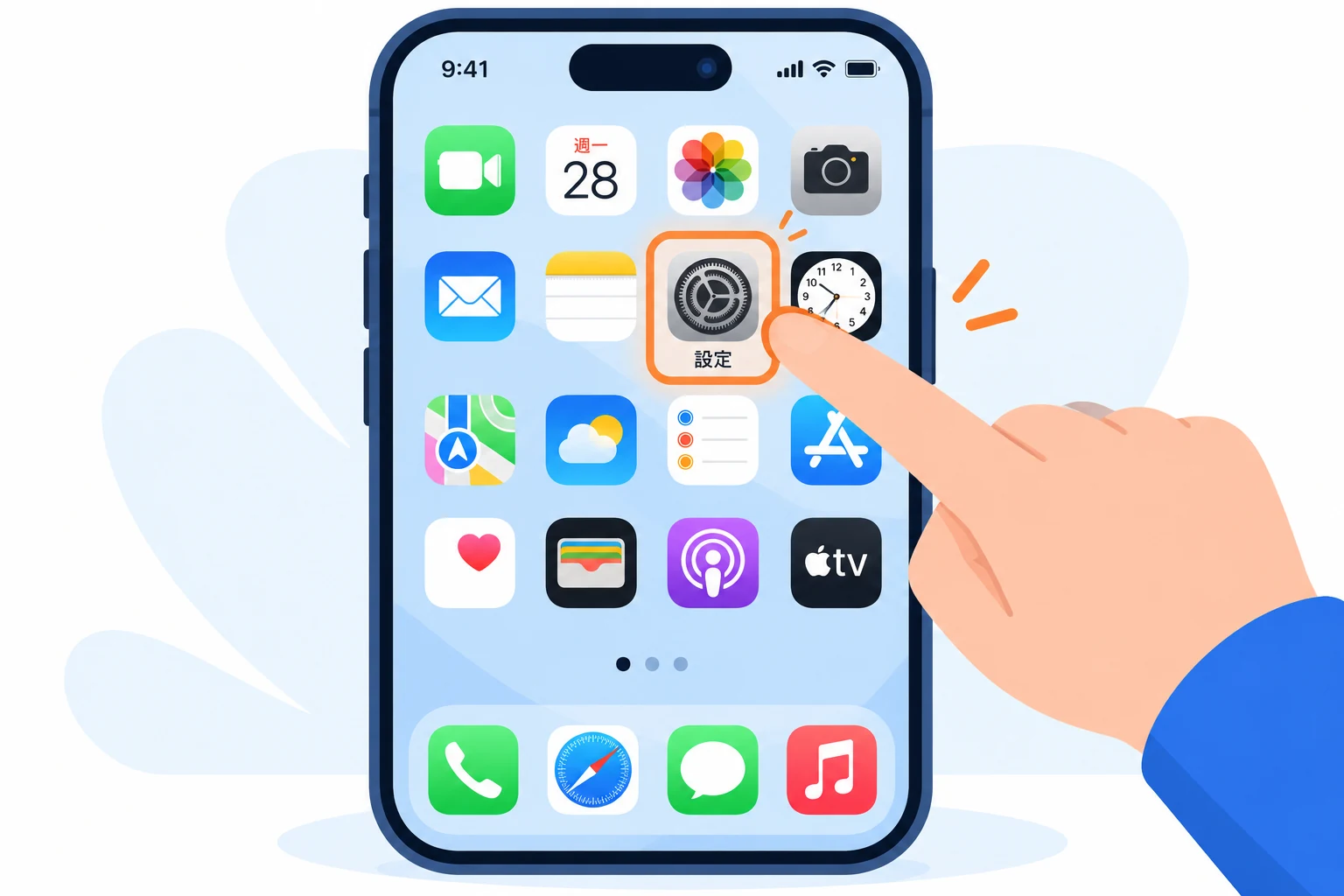
01在主畫面打開設定
解鎖 iPhone, 在主畫面找到灰色齒輪圖示的 設定 App, 點一下開啟.
如果目前這一頁沒有看到, 可左右滑動尋找, 或在主畫面中央向下滑動, 搜尋 "設定".
 放大圖片
放大圖片
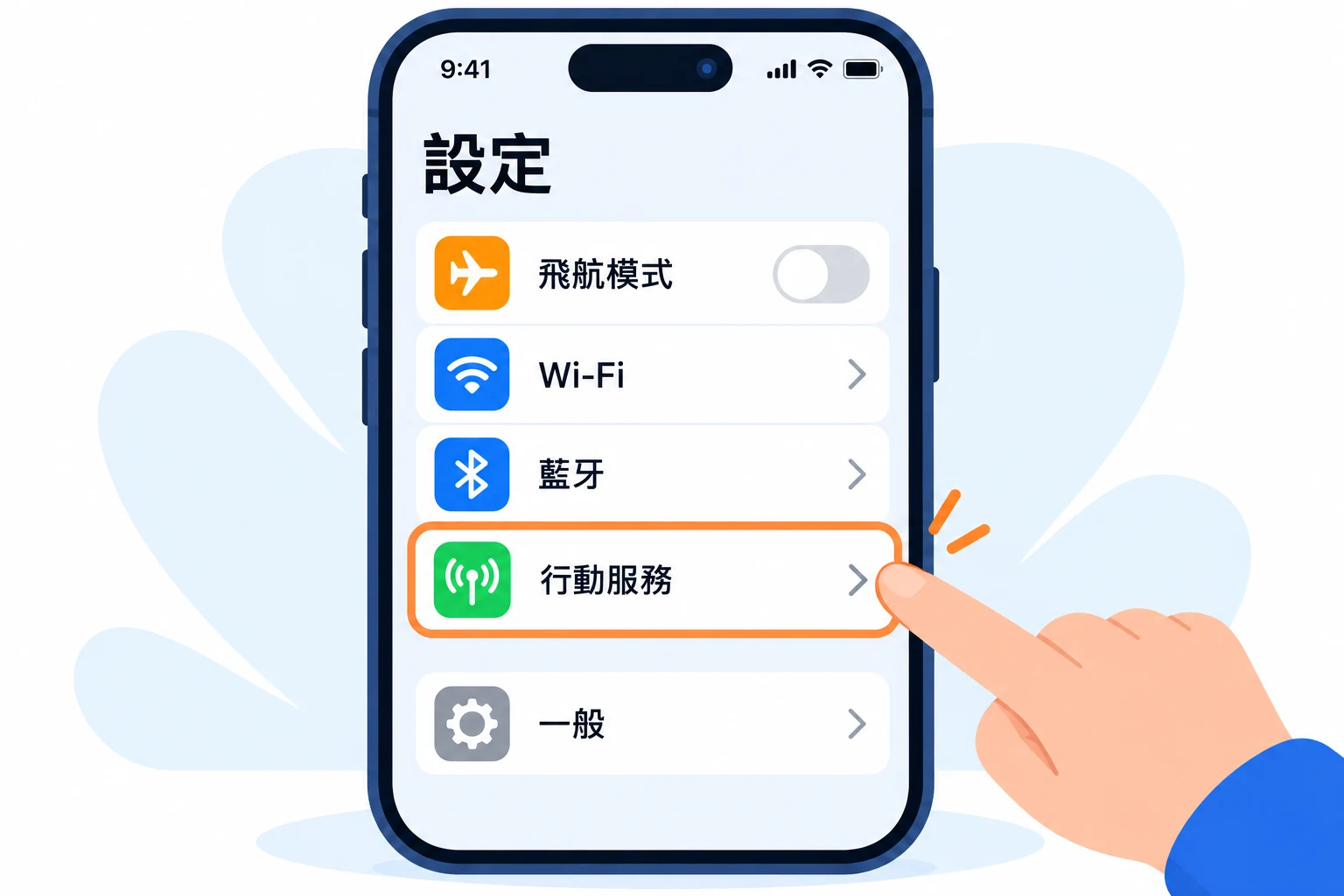
02點選行動服務
進入設定後, 找到綠色天線圖示旁的 行動服務, 點一下進入.
請確認行動數據已開啟. 若使用雙 SIM 卡, 在 "行動數據" 中選用天空數位上網卡; 要調整該卡的設定時, 再從 SIM 卡列表點選對應的門號.
 放大圖片
放大圖片
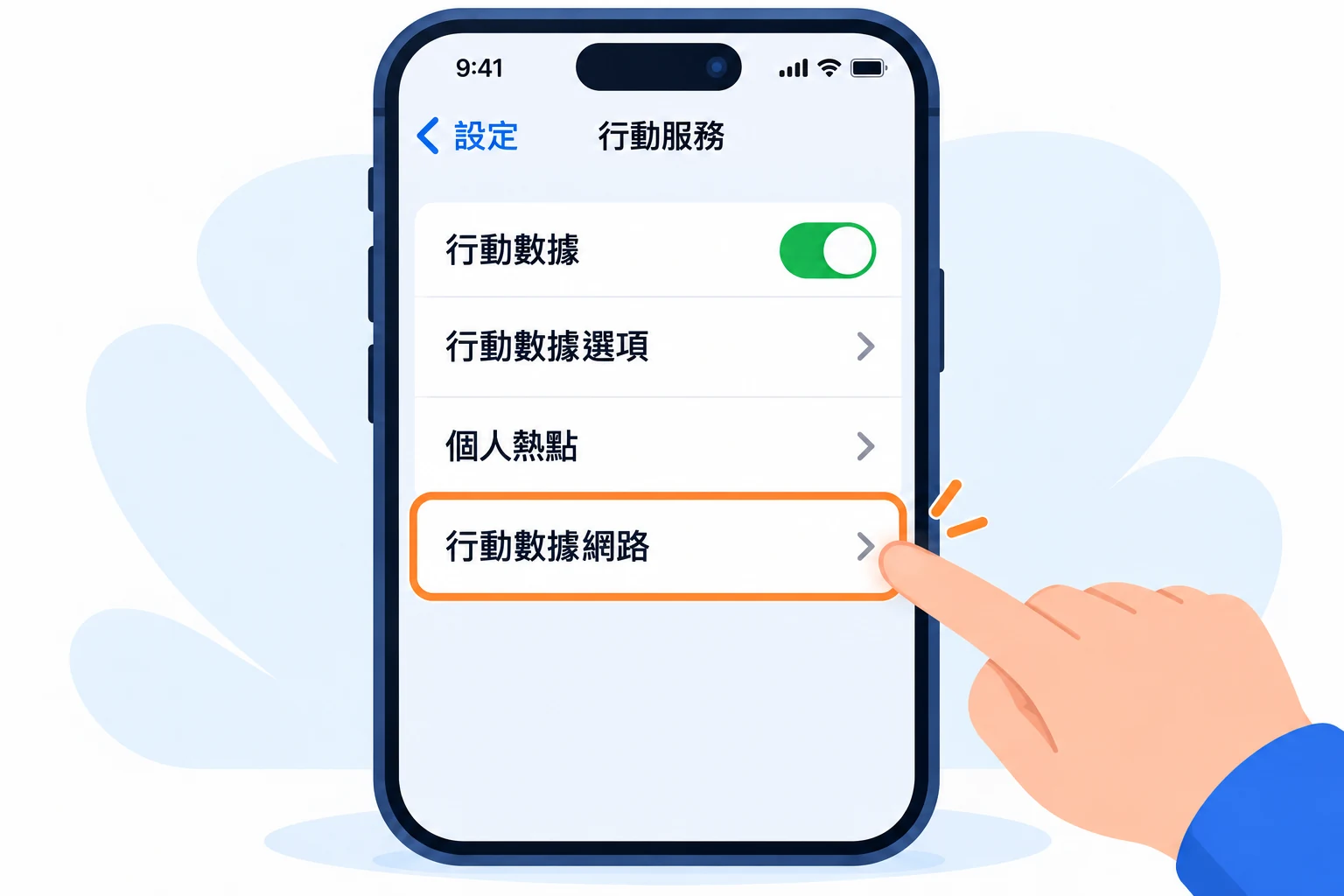 放大圖片
放大圖片
02 / 填寫上網設定
輸入並確認 APN
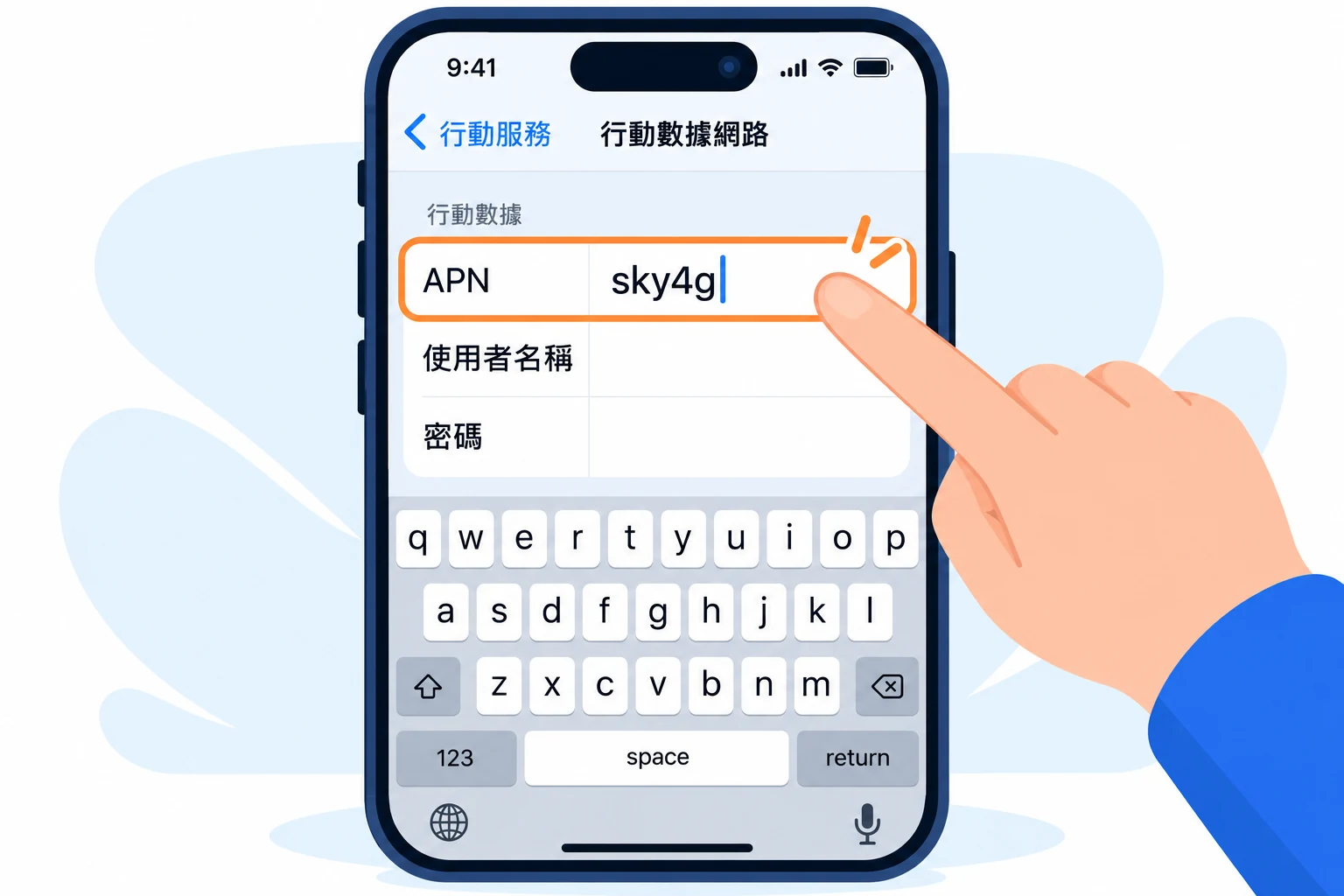
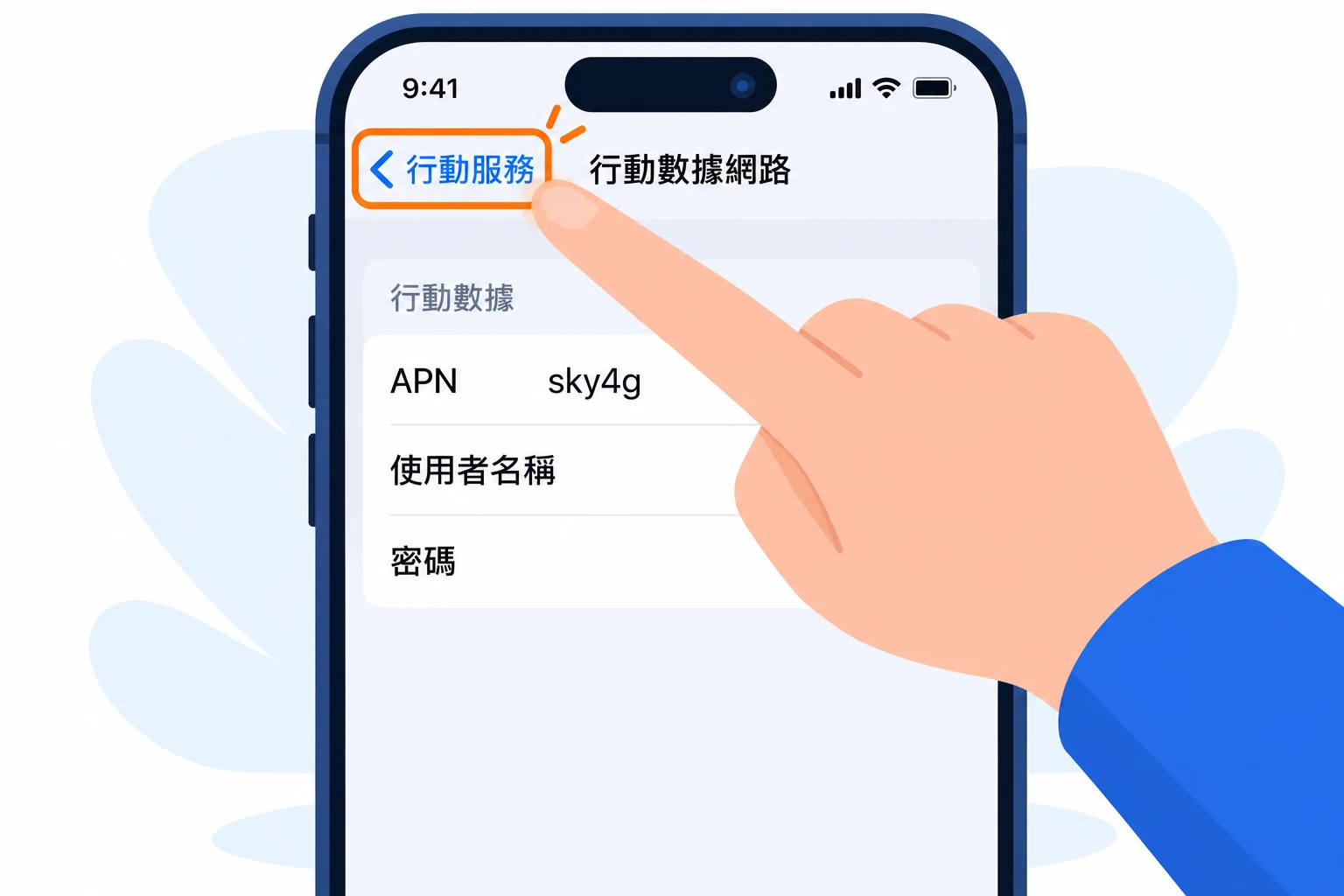
04將 APN 輸入為 sky4g
在頁面上方的 行動數據 區塊, 點選 APN 欄位, 將內容改為 sky4g.
請使用小寫英文字母, 前後不要加空格. 這一步要填的是 "行動數據" 的 APN.
只需填寫 APN. 使用者名稱(帳號)與密碼不需填寫, 請留空. 其餘欄位維持系統預設即可.
 放大圖片
放大圖片
05返回上一頁並確認內容
確認 APN 拼字為 sky4g 後, 點左上角的返回箭頭回到上一頁. APN 設定會自動儲存, 不需要另外尋找儲存按鈕.
可再次進入 "行動數據網路", 確認 APN 仍顯示 sky4g, 再返回設定主頁.
 放大圖片
放大圖片
03 / 確認可以上網
測試行動上網
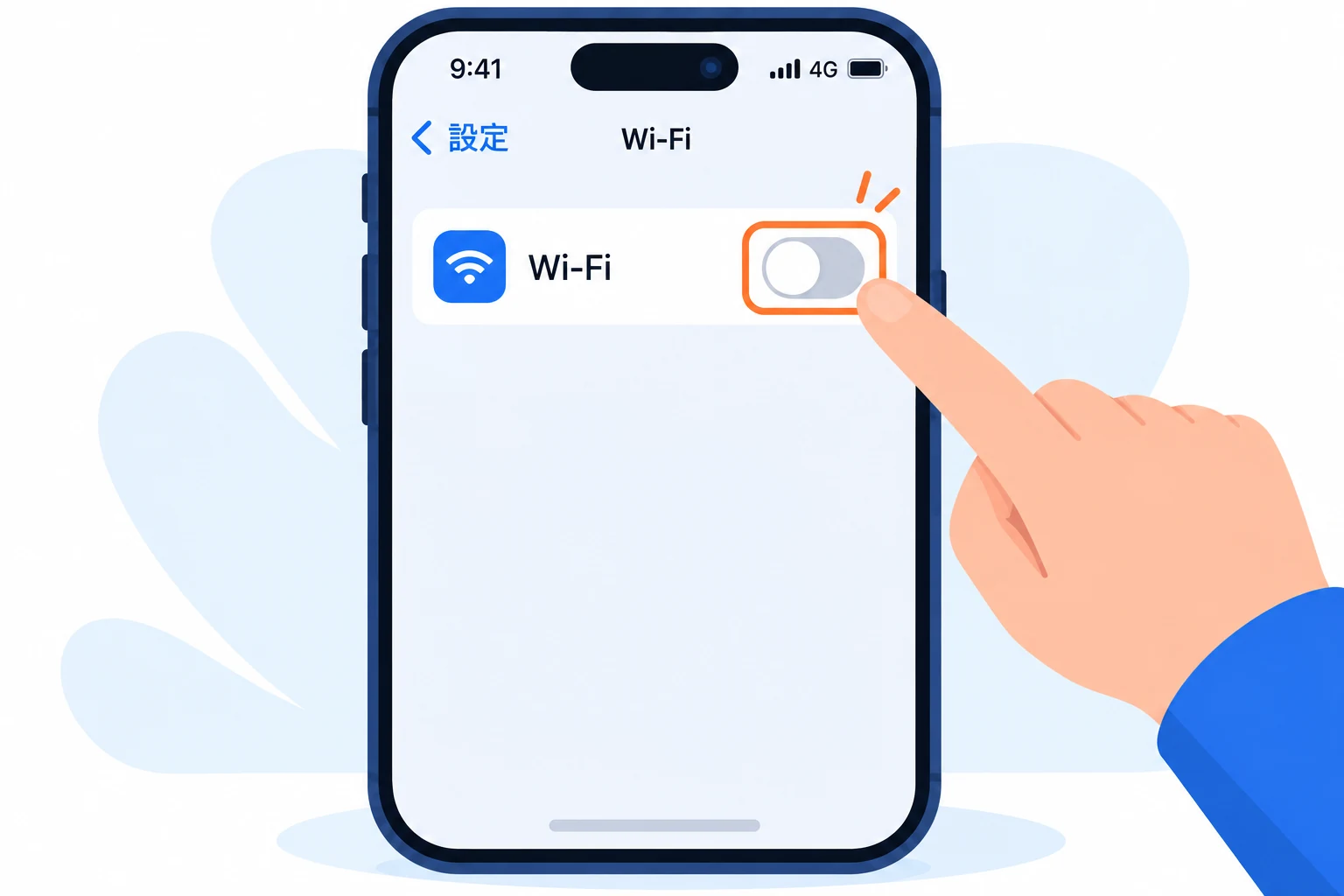
06暫時關閉 Wi-Fi
回到 設定 主頁, 點選 Wi-Fi, 再點一下 Wi-Fi 開關, 讓它呈現灰色關閉狀態. 如果原本已關閉, 可直接進行下一步.
這樣測試時才會使用上網卡的行動數據. 請保留行動數據開啟, 測試結束後可依需要重新開啟 Wi-Fi.
 放大圖片
放大圖片
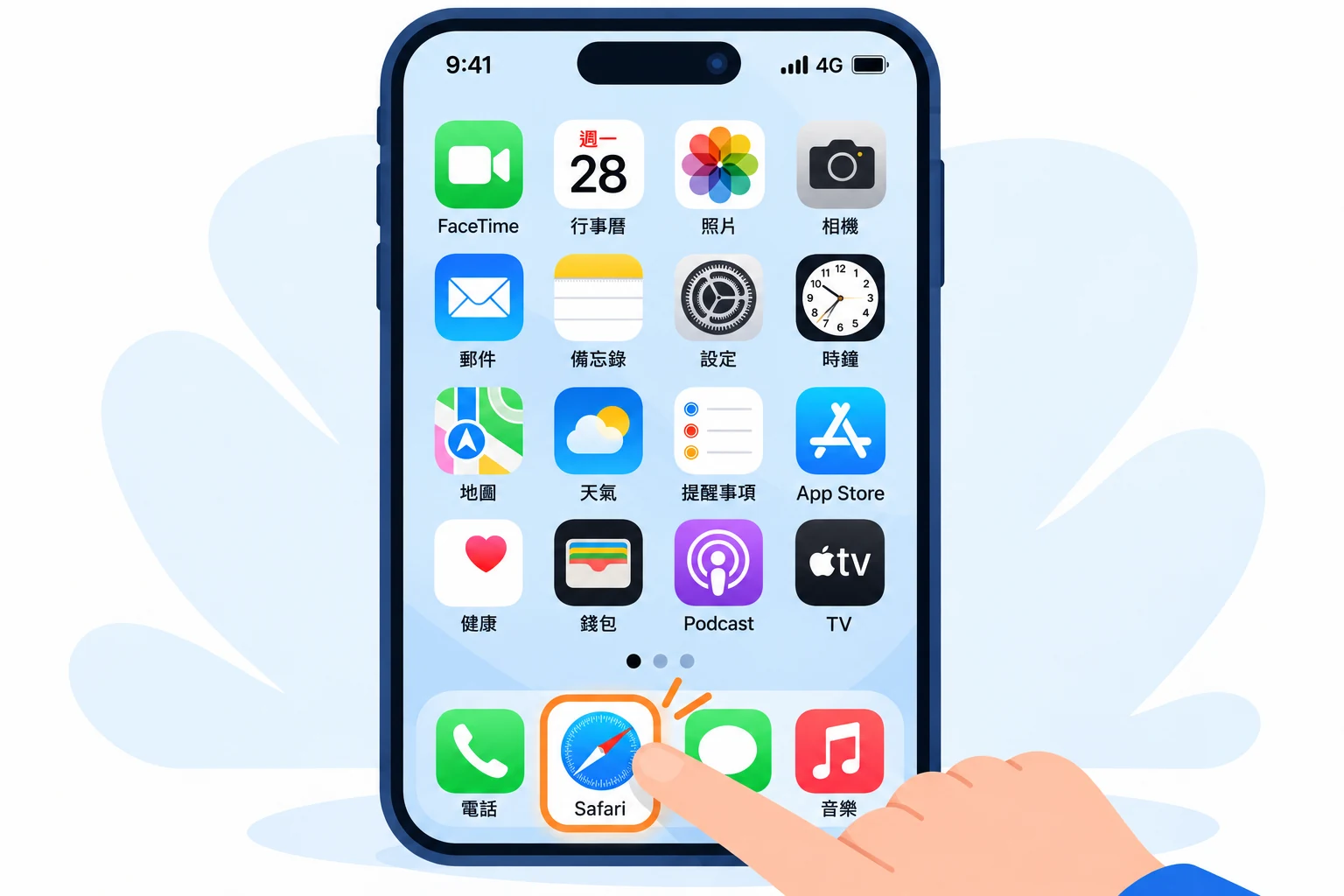
07開啟 Safari 測試網頁
回到主畫面, 找到藍色指南針圖示的 Safari, 點一下開啟. 在網址列輸入 imcloud.tw 並前往, 確認網頁能正常載入.
測試時請保持 Wi-Fi 關閉. 若使用雙 SIM 卡, 再確認目前行動數據選用的是天空數位上網卡.
網頁可以載入, 即完成這次行動上網測試. 如仍無法上網, 請依下方常見問題逐項確認.
 放大圖片
放大圖片
常見問題
找不到行動數據網路, 或 APN 無法修改?
APN 是否可編輯取決於電信業者設定. 若已選對 SIM 卡, 仍看不到選項或欄位無法編輯, 請 聯絡天空數位, 提供 iPhone 型號, iOS 版本及目前停留的設定畫面. 若手機由公司管理, 也可先向裝置管理人員確認.
填好 sky4g 後仍無法上網?
請先確認上網卡已開通, 手機有行動訊號, 飛航模式已關閉, 行動數據已開啟. 再依 步驟 4 檢查 APN 拼字, 雙 SIM 卡使用者也請確認選用正確的上網卡. 若仍無法連線, 請 聯絡天空數位, 提供手機型號, 發生時間及停留的步驟.
更新 iOS 後需要重新設定嗎?
手動輸入的 APN 可能因 iOS 更新而重設. 若更新後無法上網, 可重新進入行動數據網路, 檢查 APN 是否仍為 sky4g.
Android 手機或 4G 分享器也照這些畫面操作嗎?
Android 手機請閱讀 Android APN 設定教學, 其中以 Samsung Galaxy 示範, 並附 Google Pixel 設定入口. 4G 分享器請依該型號的設定方式操作, 或 聯絡天空數位 協助確認.
延伸閱讀: Apple APN 設定說明, Apple 雙 SIM 卡設定說明.