



開始前準備
請先備妥要使用的信用卡, 並準備好完成發卡銀行可能要求的驗證. 卡片新增, 更換及移除都從 "信用卡管理" 開始.
第一次新增請從步驟 1 開始. 已有另一張可用卡片, 可直接前往 更換付款主卡; 只需要移除卡片, 請前往 移除信用卡.
01 / 新增卡片
新增信用卡
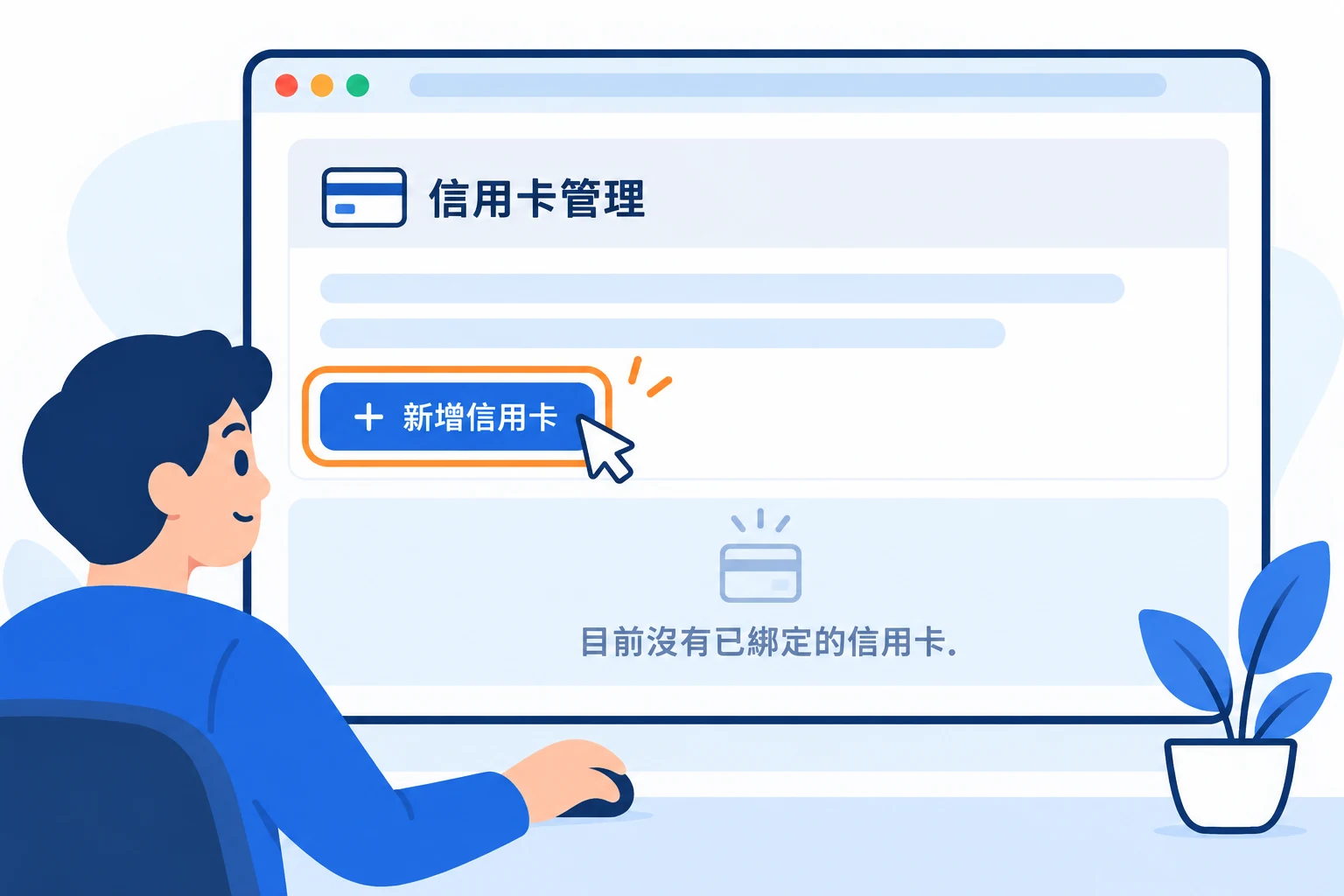
01開啟信用卡管理並新增卡片
點選下方 "前往信用卡管理", 登入自己的會員帳戶, 再點選頁面上的 "新增信用卡".
第一次使用時, 頁面會顯示 "目前沒有已綁定的信用卡.". 若已有卡片, 仍可透過同一個按鈕新增.
 放大圖片
放大圖片
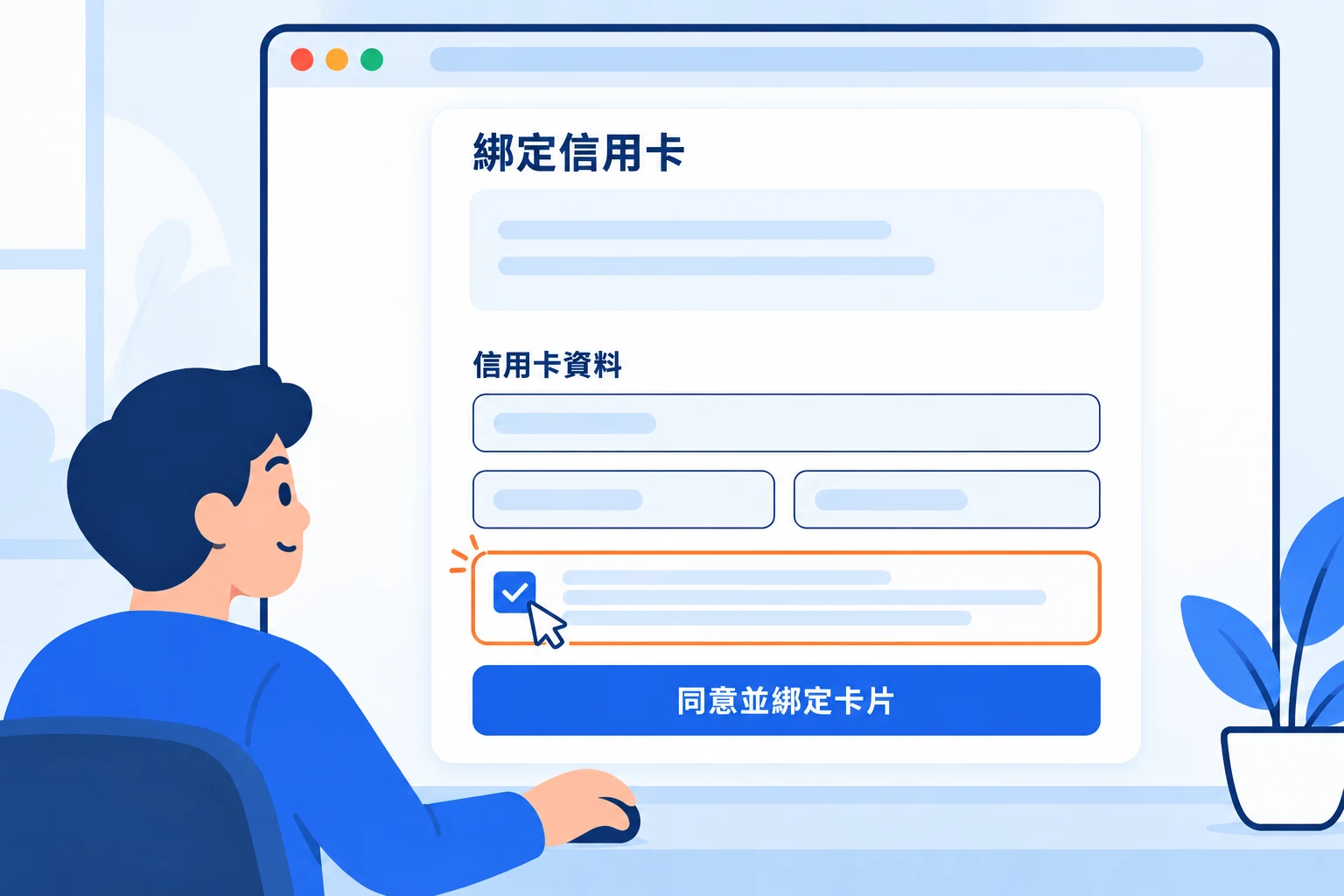
02填寫卡片資料並完成綁定驗證
- 進入 "綁定信用卡" 頁面後, 在 "信用卡資料" 區塊填寫卡號, 有效期限與安全碼.
- 閱讀頁面上的授權說明, 確認同意後勾選核取方塊.
- 點選 "同意並綁定卡片". 若發卡銀行要求驗證, 請依銀行畫面完成操作, 並等待結果.
若先出現 "選擇付款供應商", 請選擇頁面提供的選項, 再填寫卡片資料.
 放大圖片
放大圖片
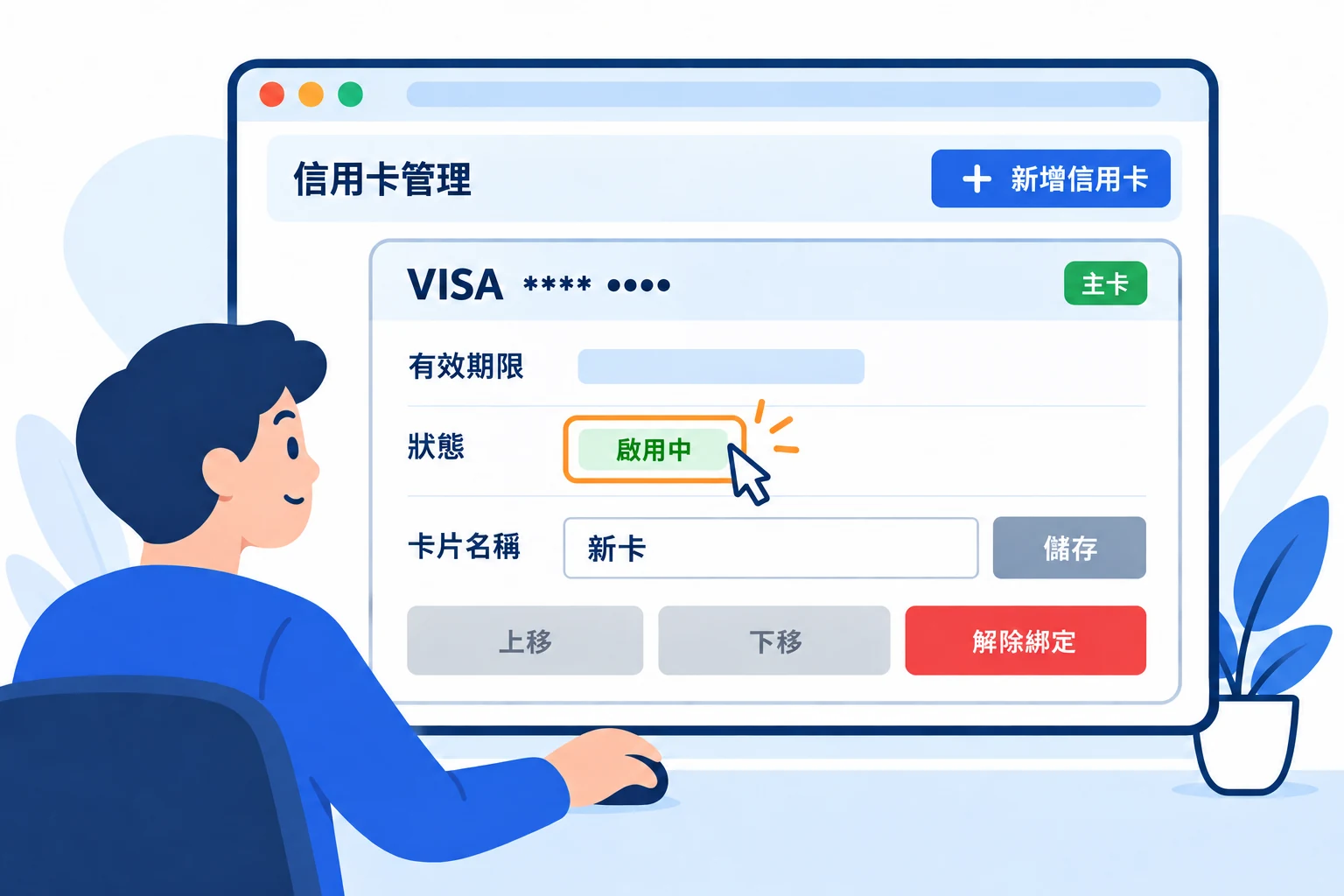
03返回確認卡片已啟用
結果頁顯示 "信用卡綁定成功" 後, 使用返回按鈕或下方入口回到信用卡管理. 核對卡片末四碼與有效期限, 確認狀態為 "啟用中".
若顯示 "綁定結果確認中", 請先等待結果, 不要重複新增同一張卡片. 若結果長時間沒有更新, 可聯絡客服協助確認.
 放大圖片
放大圖片
02 / 更換主卡
更換付款主卡
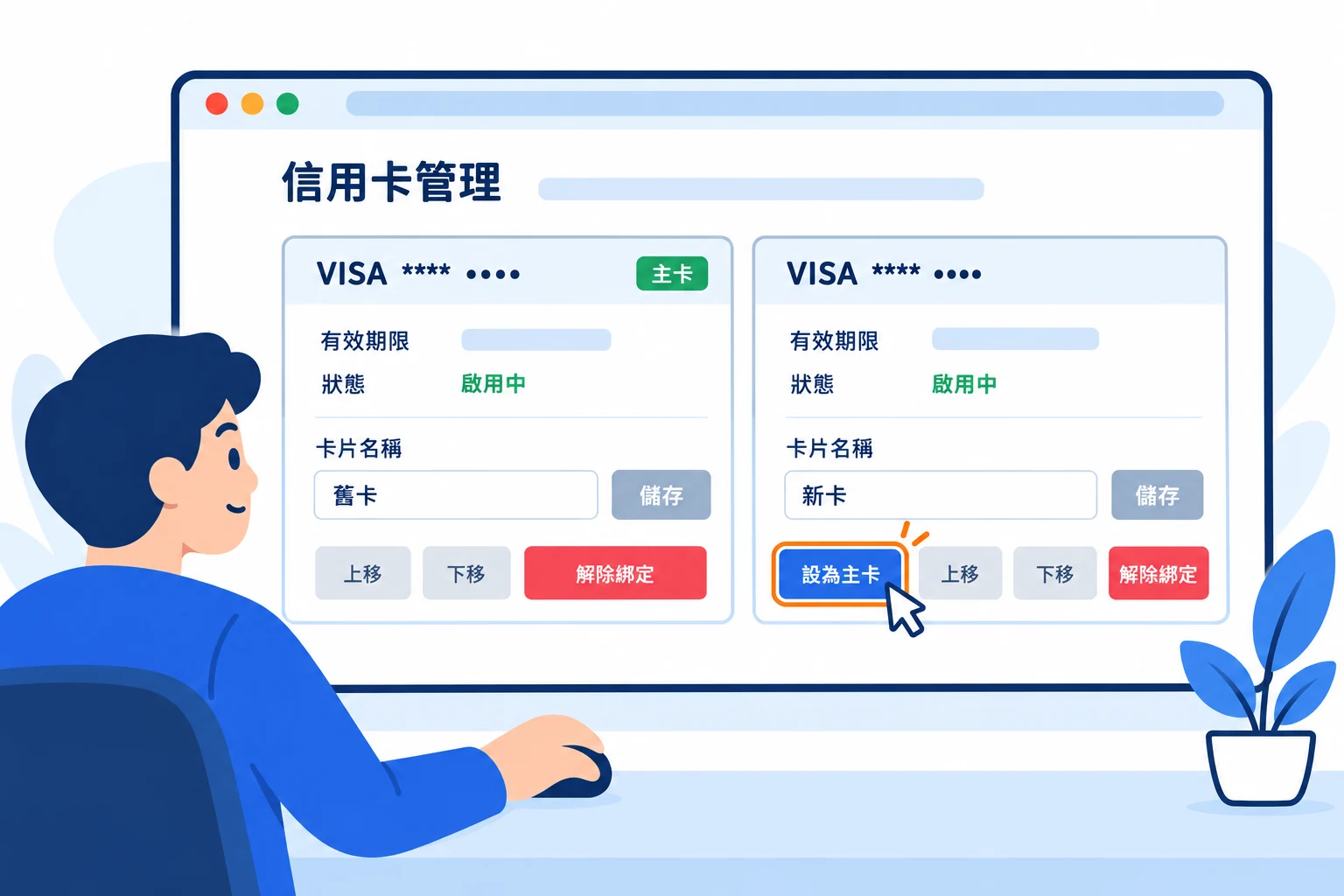
04將要使用的卡片設為主卡
先依 步驟 1 - 3 新增要更換的卡片, 並確認它是 "啟用中". 若新卡已在列表中, 可直接找到該張卡片.
核對末四碼後, 在新卡的操作區點選 "設為主卡". 頁面更新後, 確認該張卡片顯示綠色 "主卡" 標記.
若目標卡片已顯示 "主卡", 就不需要再設定. 舊卡若不再使用, 可接著依下方步驟解除綁定.
 放大圖片
放大圖片
03 / 移除卡片
移除信用卡
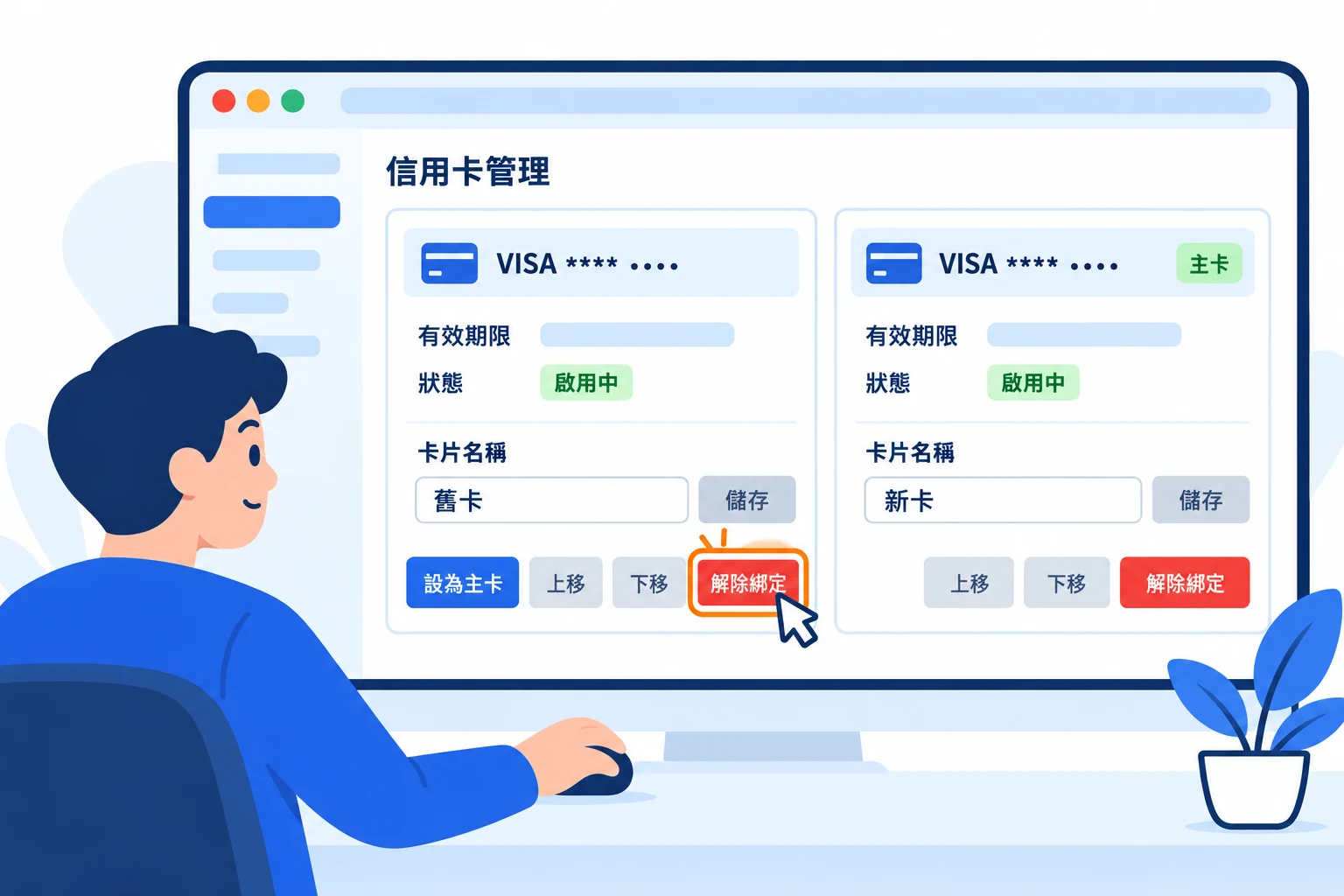 放大圖片
放大圖片
06確認解除綁定
瀏覽器顯示 "確定解除綁定這張卡片?" 時, 確認剛才選擇的是要移除的卡片, 再點選 "確定".
若選錯卡片或暫時不想移除, 請點選 "取消".
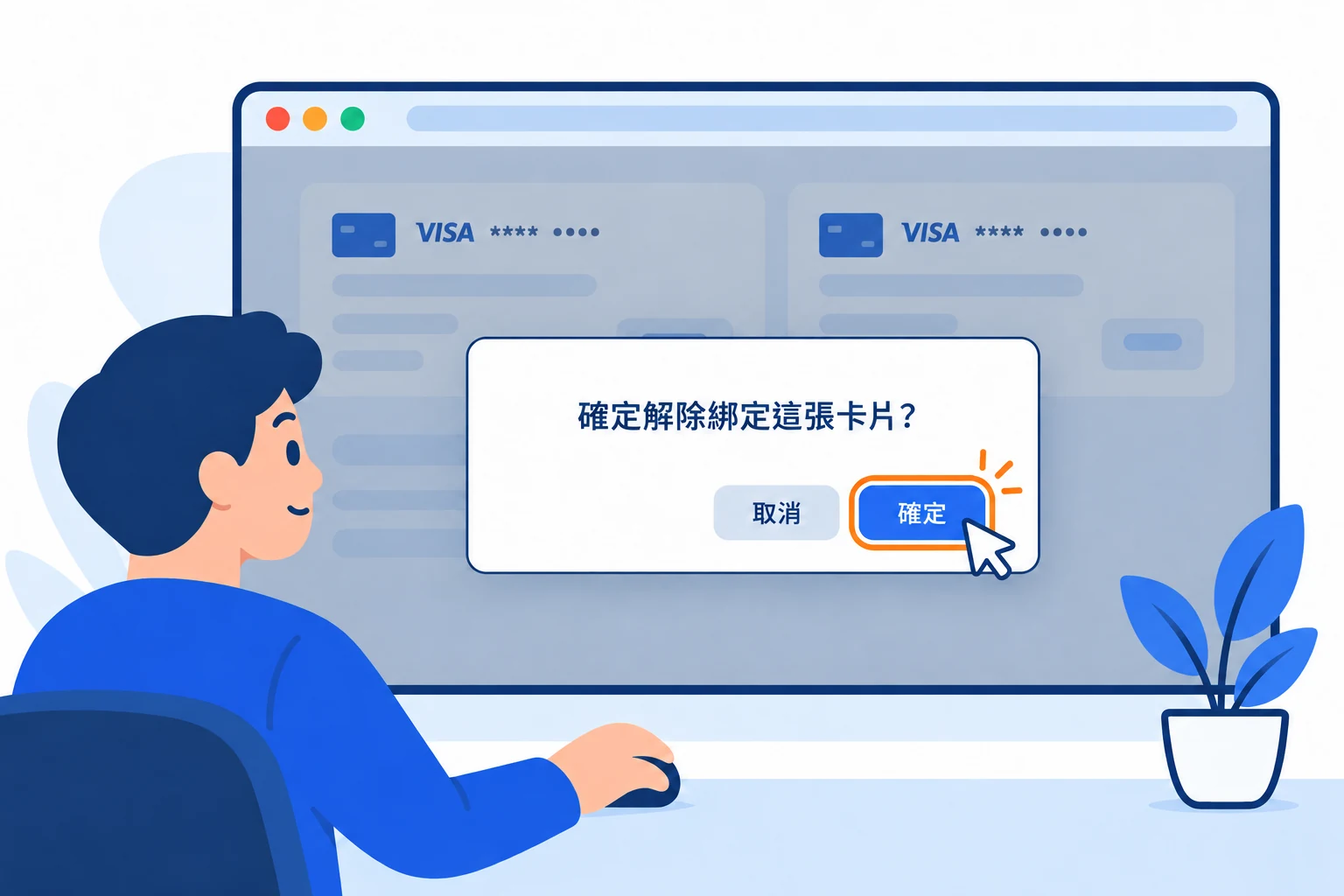 放大圖片
放大圖片
07查看解除綁定結果
完成後, 查看頁面是否顯示 "卡片已解除綁定.", 並核對該卡狀態. 保留在列表中的已移除卡片會顯示 "已解除綁定".
若顯示 "解除綁定處理中", 請稍後再回到此頁確認. 若持續顯示處理中或出現錯誤, 請 聯絡客服 協助核對.
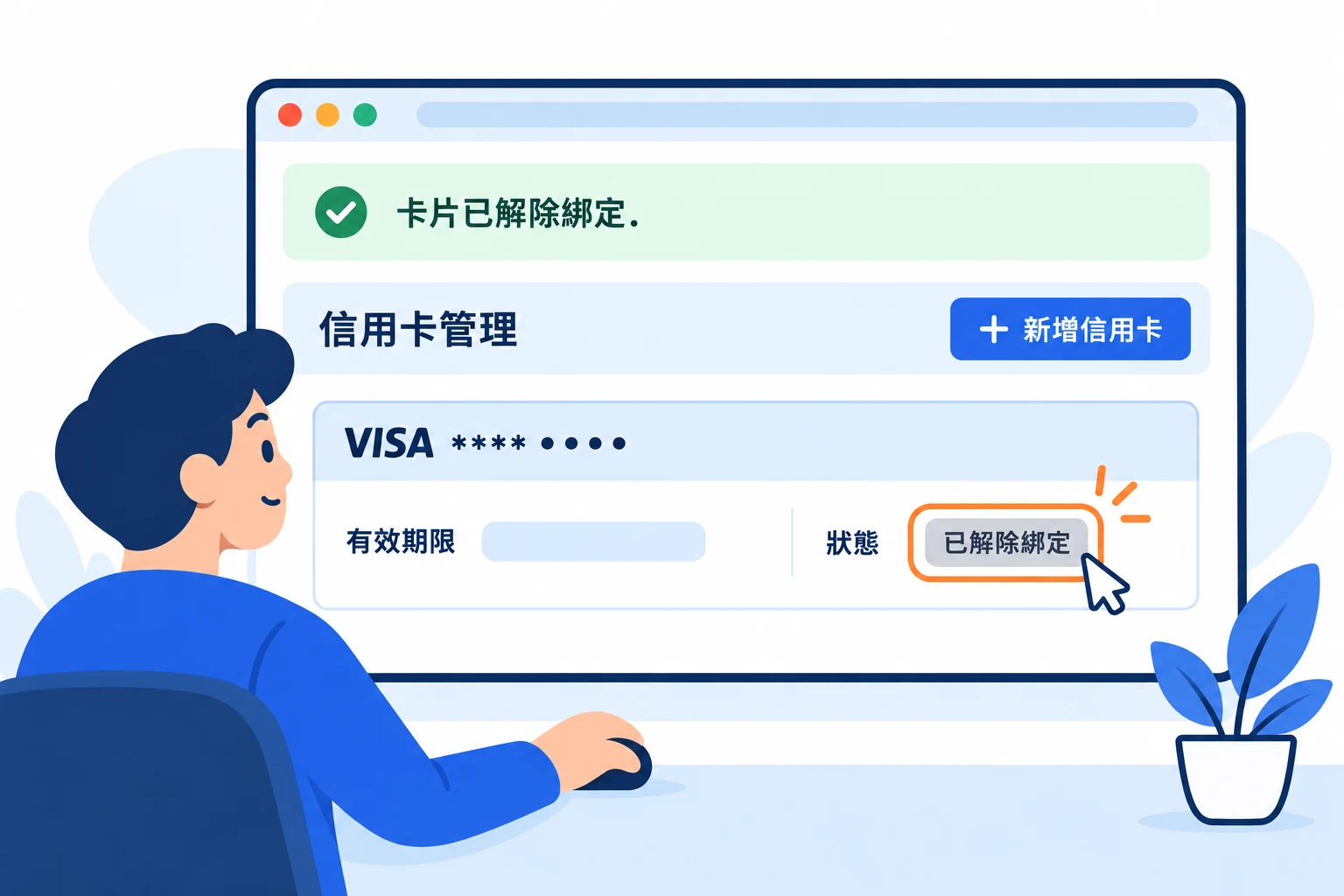 放大圖片
放大圖片
常見問題
信用卡到期或換發新卡, 要怎麼更新?
請依新增步驟綁定新卡, 確認啟用後將它設為主卡, 再解除不再使用的舊卡綁定. 核對時請同時查看末四碼與有效期限.
綁定失敗或連結過期, 該怎麼辦?
確認畫面已顯示 "信用卡綁定失敗" 或 "綁卡連結已過期" 後, 返回信用卡管理重新新增. 依錯誤提示檢查卡片資料與銀行驗證; 若仍無法完成, 請聯絡客服. 若顯示確認中, 請先等待結果.
移除信用卡會一起取消服務嗎?
解除綁定只會移除該張卡片的付款綁定. 若需要停用服務, 請另行 聯絡天空數位 確認申請方式, 並核對尚未完成付款的帳單.