



開始前先了解
使用具有帳號管理權限的管理者操作, 本篇建立專用示範帳號 tutorial-admin@pve. 名稱中的 admin 只是辨識文字, 不會自動取得管理權限.
本篇選用 Proxmox VE 自己的驗證來源 pve. 它與 Linux PAM 不同, 不代表已建立可透過 SSH 登入宿主機的作業系統帳號.
密碼由自己設定並安全保存. 真實畫面的密碼不應顯示在文章或截圖中, 也不要把示範帳號當成所有環境共同使用的固定帳號.
本系列使用 Proxmox VE 9 繁體中文介面的真實截圖. 節點, 儲存名稱與示範數值請換成自己的環境; 作業系統安裝程式可能維持其原有語言.
01開啟資料中心的使用者清單
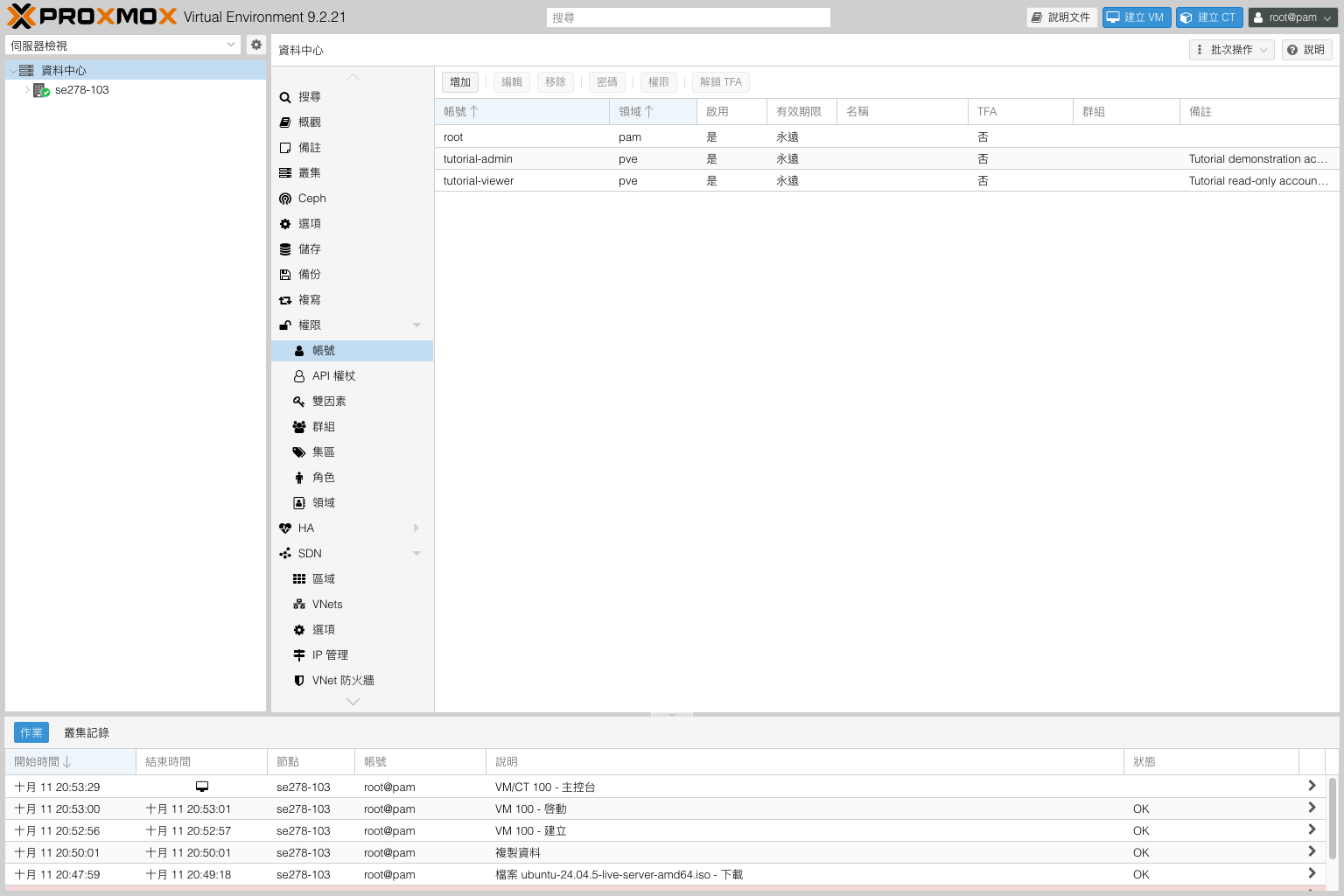
選擇 資料中心, 在 權限 區開啟 帳號, 再按 增加. 相同名稱搭配不同領域會是不同身分, 例如 @pam 與 @pve.
確認自己是在使用者清單新增帳號, 不是直接修改節點的 Linux 帳戶. 先記下帳號用途, 後續分配權限時才不會選錯對象.
 放大圖片
放大圖片
02設定名稱, pve 驗證來源與密碼
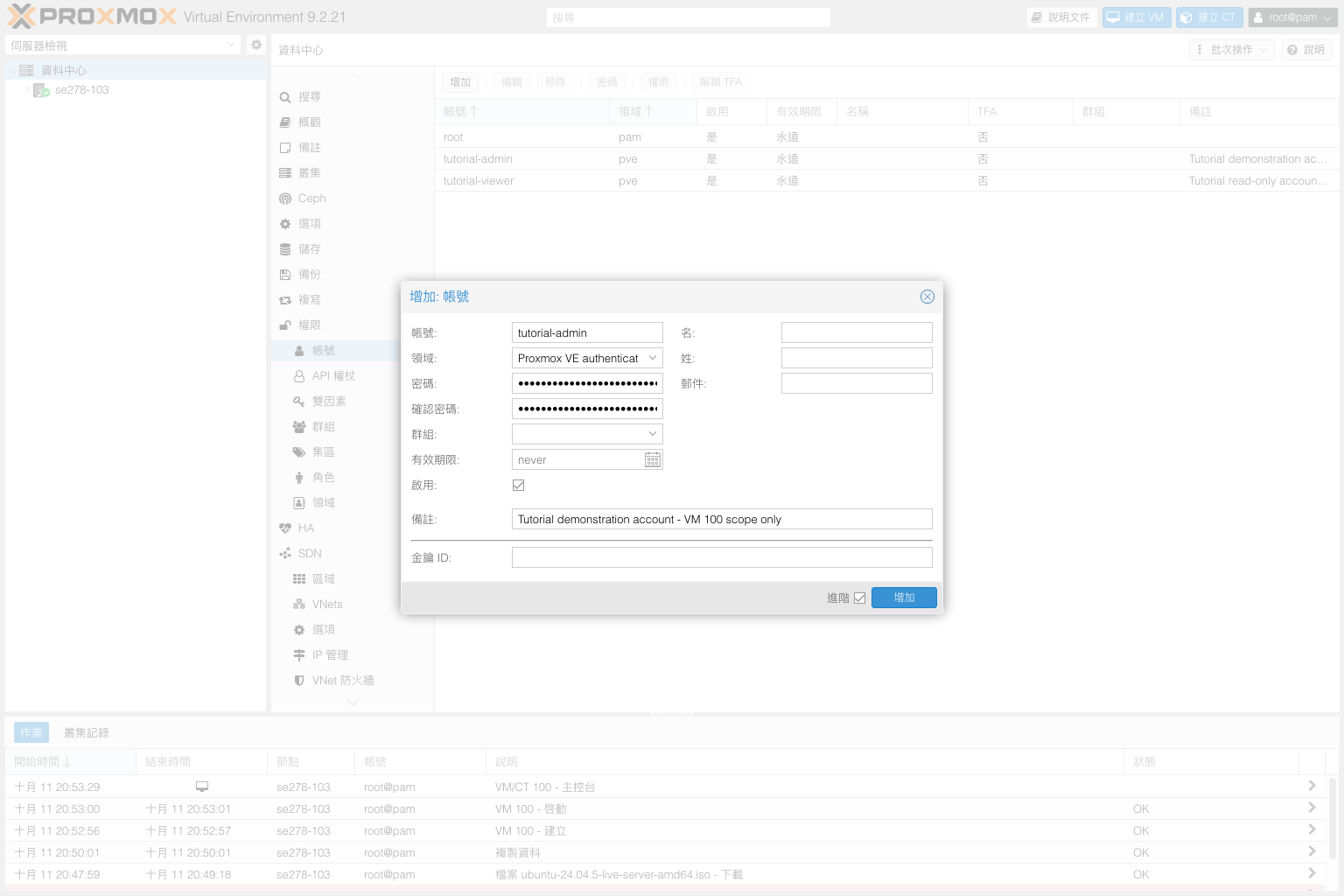
在 增加: 帳號 視窗, 帳號填入 tutorial-admin, 領域 選擇 Proxmox VE authentication server 對應的 pve, 再填寫 密碼 與 確認密碼. 姓名或備註可用來說明負責範圍, 不要在備註留下密碼.
確認 啟用 已勾選. 臨時使用者可以依需求設定 有效期限, 長期帳號也應定期檢查是否仍需保留. 核對無誤後按 增加.
 放大圖片
放大圖片
03確認完整帳號與有效狀態
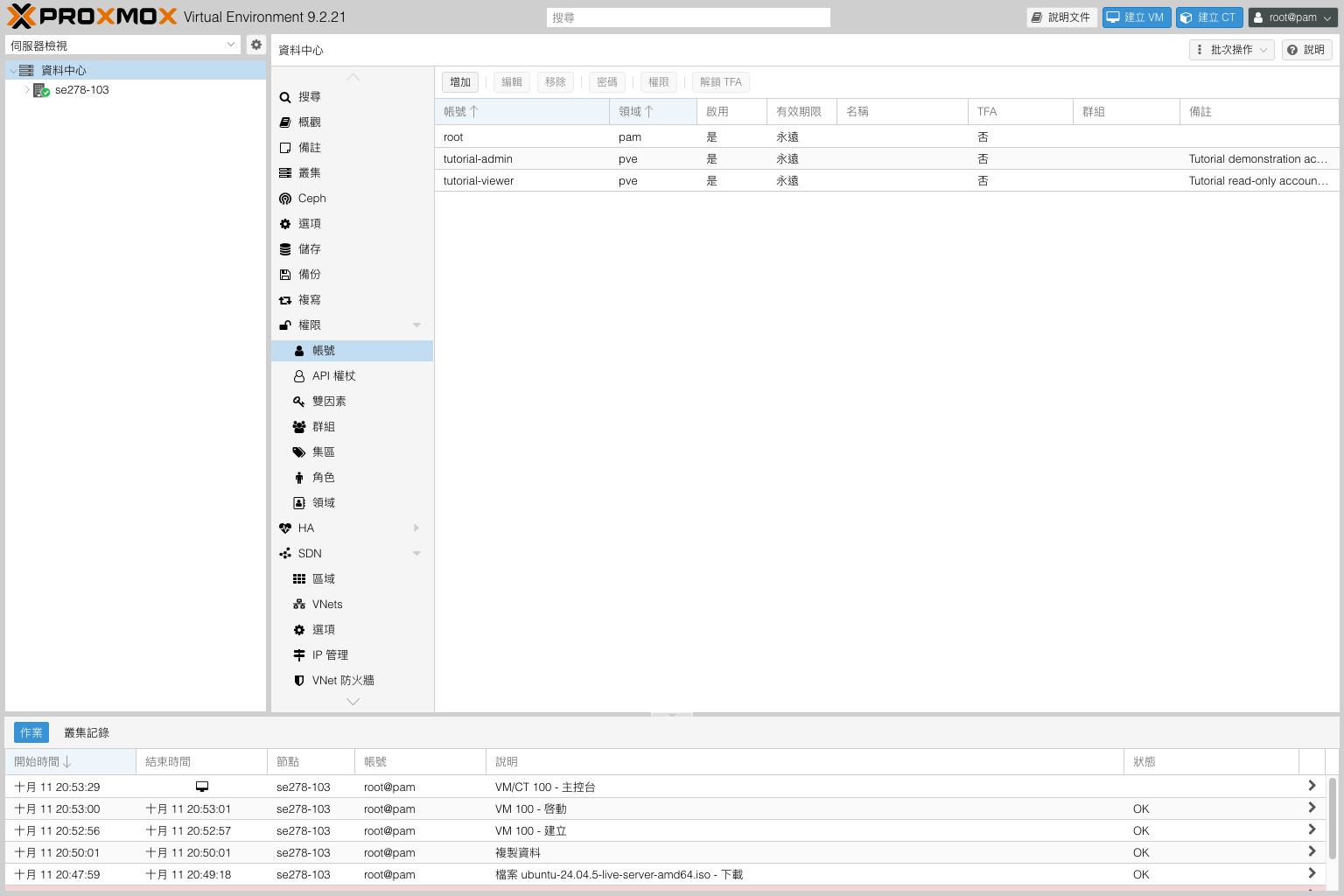
回到清單, 核對 帳號 為 tutorial-admin, 領域 為 pve, 兩者合起來就是完整身分 tutorial-admin@pve. 再確認啟用狀態與有效期限符合需求, 不要誤把同名的 PAM 帳號當成這次新增的對象.
新增帳號與授權是兩個步驟. 接著依使用情境指派權限, 例如只管理一台 VM, 不應一開始就把最高權限套在整個資料中心.
 放大圖片
放大圖片
04用另一個工作階段驗證登入
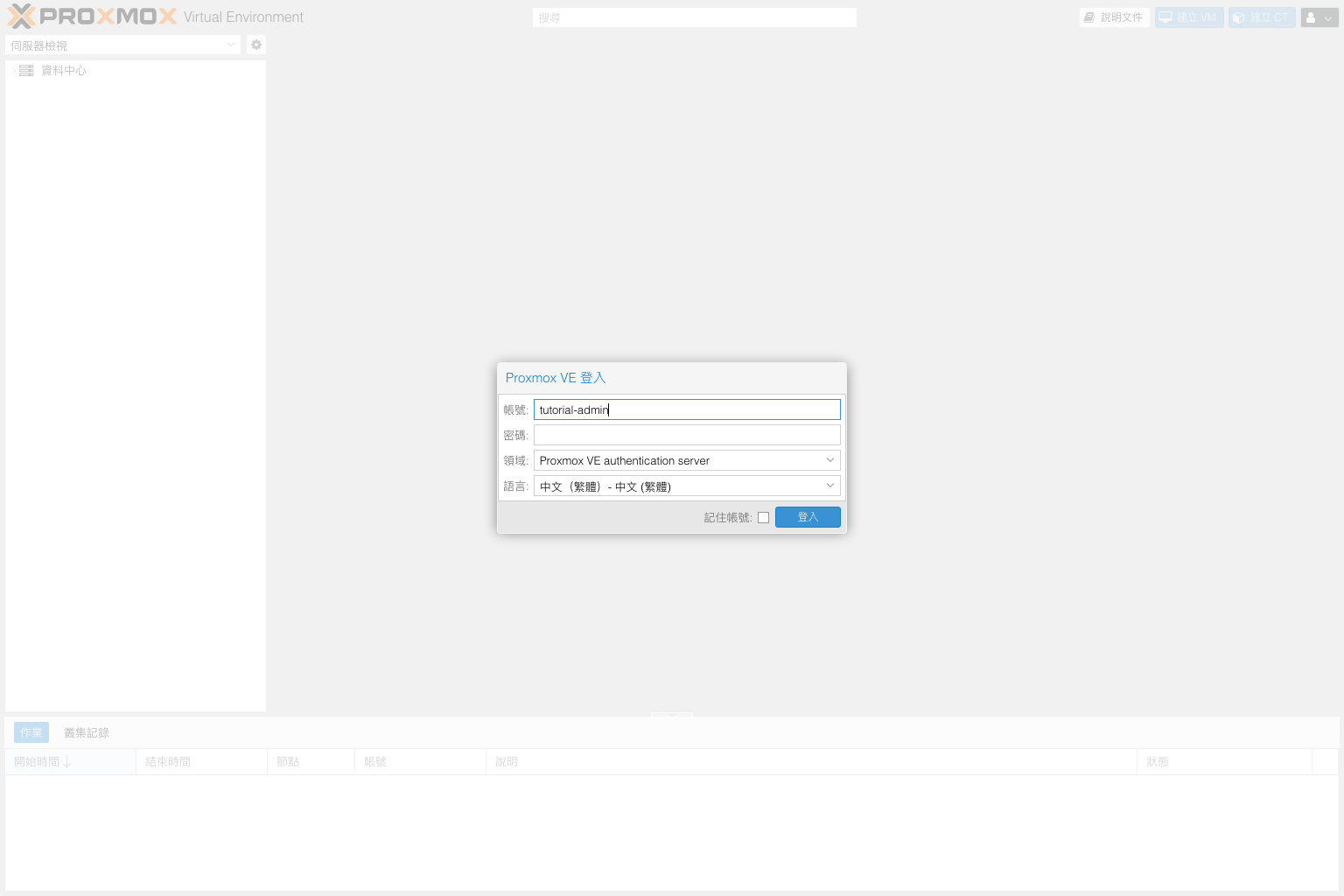
保留原管理者工作階段, 另開私密視窗測試新帳號登入. 帳號填入 tutorial-admin, 在 領域 選擇 Proxmox VE authentication server, 輸入新密碼後按 登入. 不要沿用 root 的 Linux PAM 領域.
登入成功但看不到 VM 時, 先確認尚未分配的權限, 不要重建帳號或授予全站管理權限來排查. 完成授權後再重新登入, 並接著為獨立帳號啟用雙重驗證.
 放大圖片
放大圖片
完成後如何確認
使用者清單與登入來源都對應同一個完整帳號.
帳號有獨立密碼, 操作權限再依職責另行配置.
常見問題
建立 @pve 帳號後可以 SSH 登入節點嗎?
這個驗證來源帳號用於 Proxmox VE 的登入與授權, 不等於 Linux 作業系統帳號. 不應把它當成宿主機 SSH 登入帳號.
帳號名稱有 admin, 就會有管理權限嗎?
不會. 權限由指派的角色與資源範圍決定, 不是由名稱判斷. 新帳號仍需另行配置適當權限.