



開始前先了解
本篇只為專用示範帳號設定, 不直接變更目前唯一的管理者或整個驗證來源的強制政策. 保留原管理者工作階段直到新登入驗證完成.
手機與節點時間需正確, 驗證器也應有妥善備份方式. 本文的 QR code, 私鑰與復原碼已遮蔽, 不能拿來掃描或登入; 請使用自己帳號當下產生的資料.
不要把驗證金鑰, QR code, 一次性代碼或復原碼貼給他人. 復原碼應存在獨立且受保護的位置, 不只放在可能遺失的同一支手機.
本系列使用 Proxmox VE 9 繁體中文介面的真實截圖. 節點, 儲存名稱與示範數值請換成自己的環境; 作業系統安裝程式可能維持其原有語言.
01找到自己的帳號與雙重驗證設定
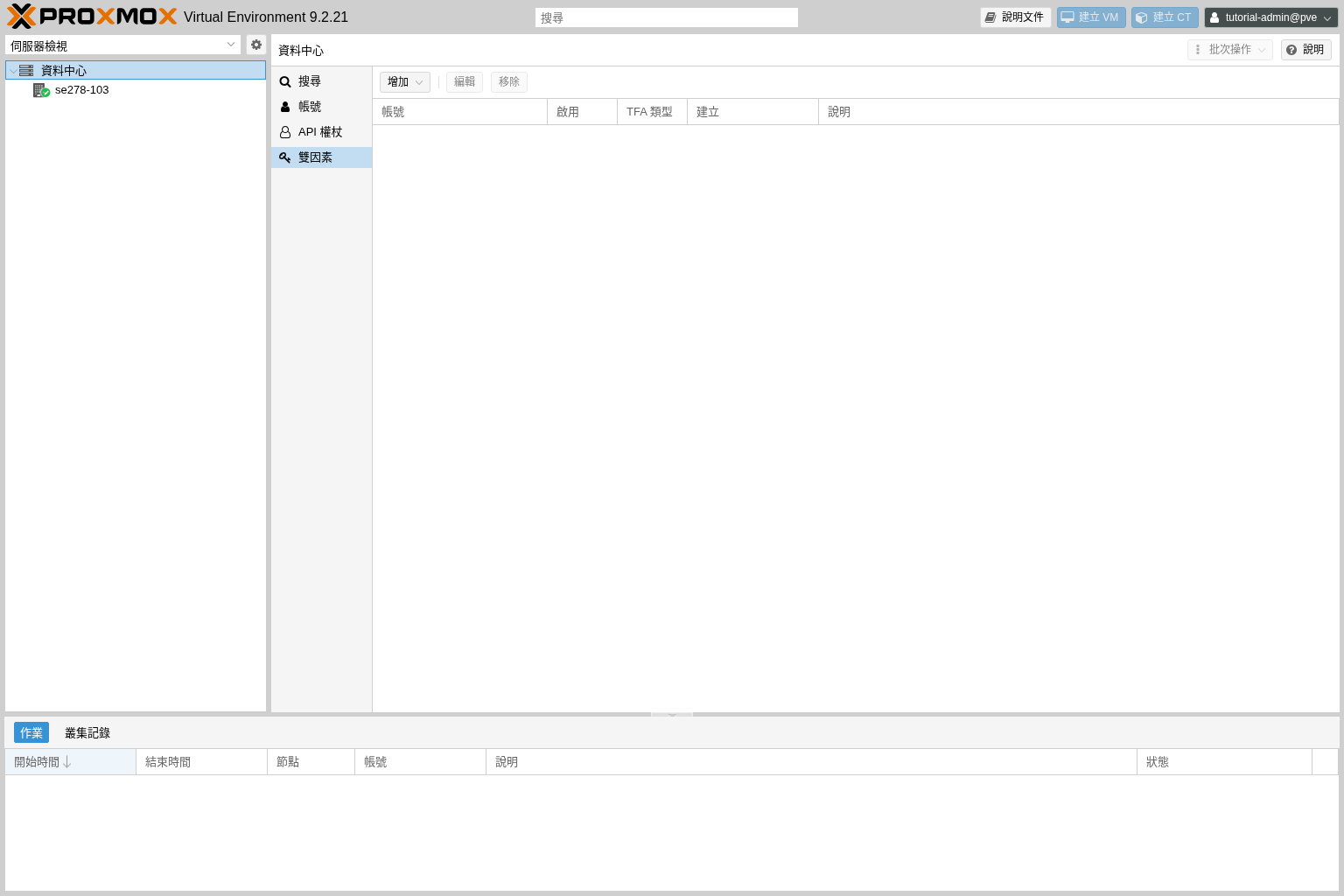
以自己的獨立帳號登入後, 選擇 資料中心 > 雙因素, 再按 增加 > TOTP. 本篇以 tutorial-admin@pve 操作自己的設定. 若以管理者替帳號設定, 必須再次核對完整帳號, 避免套用到 root 或其他人.
查看已有的驗證方式. 已使用中的方式不要先刪除, 應等新增方式確認可登入後, 再依需求整理.
 放大圖片
放大圖片
02加入 TOTP 並用當下代碼完成驗證
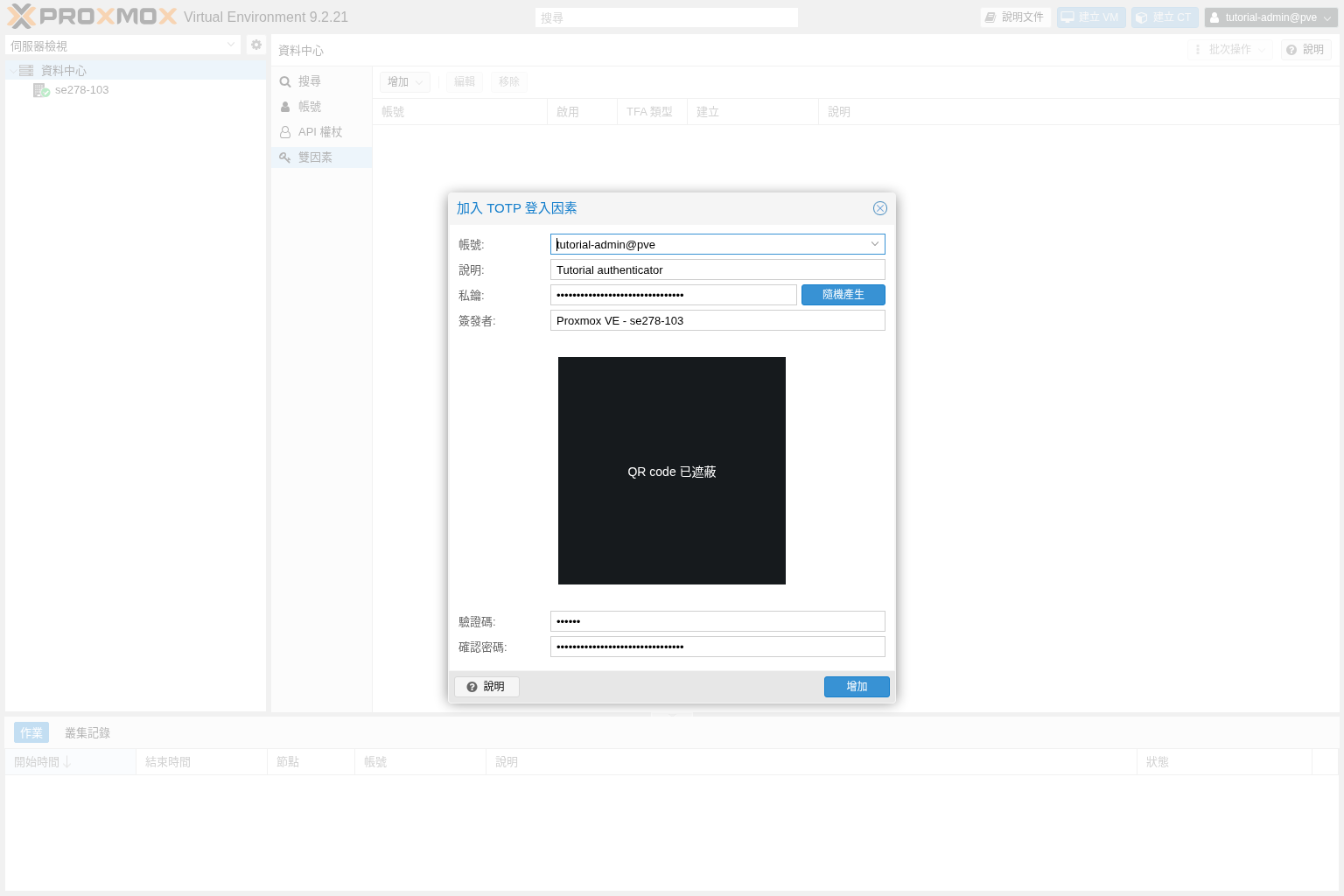
在 加入 TOTP 登入因素 視窗核對帳號, 填寫可辨識的 說明. 使用手機驗證器掃描自己畫面上的 QR code, 或依驗證器支援方式輸入 私鑰.
在 驗證碼 填入驗證器當下的代碼, 確認密碼 填入自己目前的帳號密碼, 再按 增加. 如果無法驗證, 先檢查時間與輸入內容, 不要反覆送出過期代碼. 本文截圖的私鑰, QR code 與代碼已遮蔽.
 放大圖片
放大圖片
03建立並安全保存復原金鑰
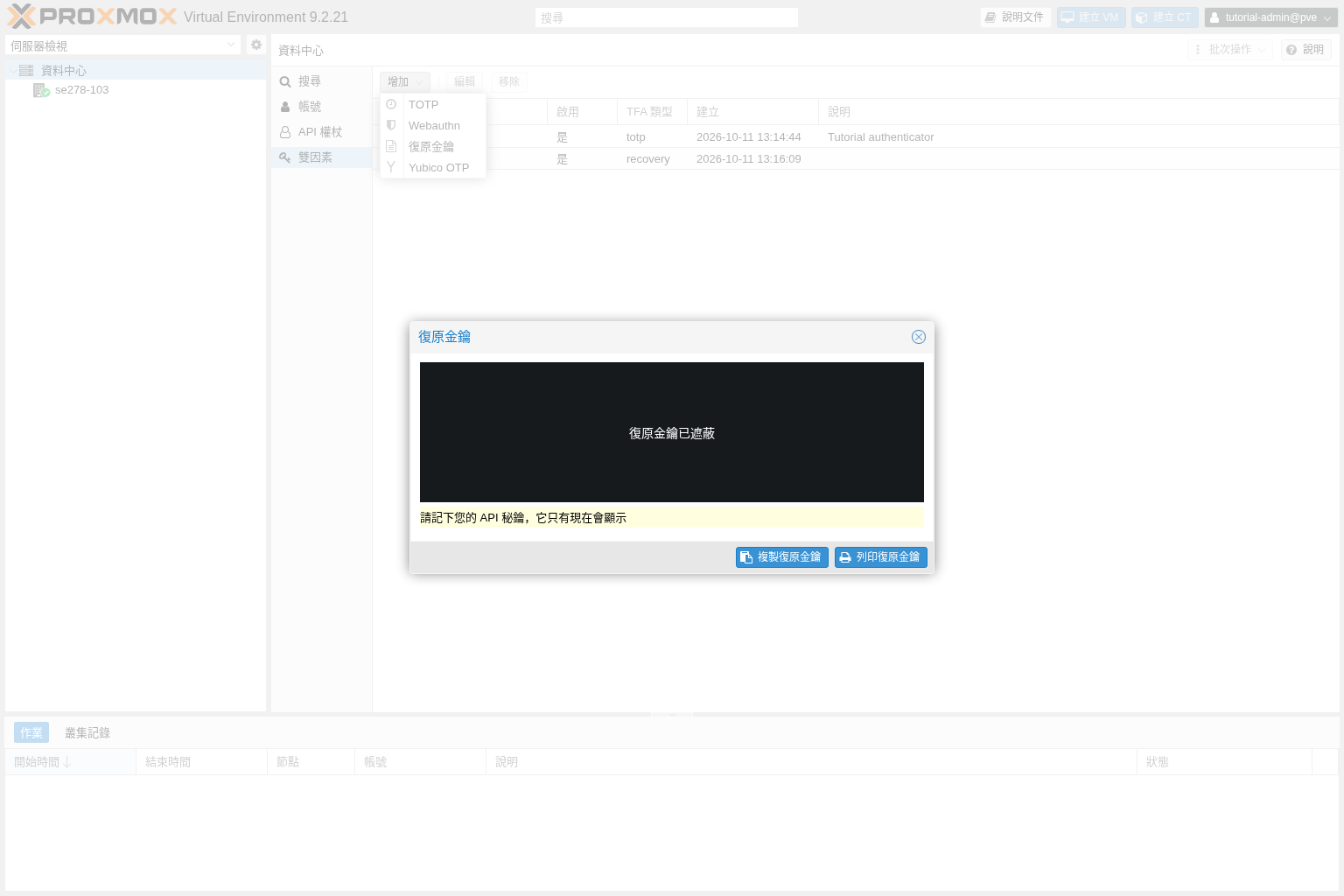
在 雙因素 頁按 增加 > 復原金鑰. 核對帳號, 在 確認密碼 輸入自己的帳號密碼後按 增加. 出現金鑰視窗後, 可選 複製復原金鑰 或 列印復原金鑰, 將完整內容保存到受保護的密碼管理工具或離線位置.
每個復原碼只能使用一次, 用過後不能再次登入; 同一帳號同時只能保留一組復原金鑰. 核對自己確實能取用這份備份, 再離開顯示頁面. 不要把復原碼放進 VM 的公開目錄或教學截圖, 也不要只依賴同一支手機的相簿.
 放大圖片
放大圖片
04用新工作階段確認雙重驗證登入
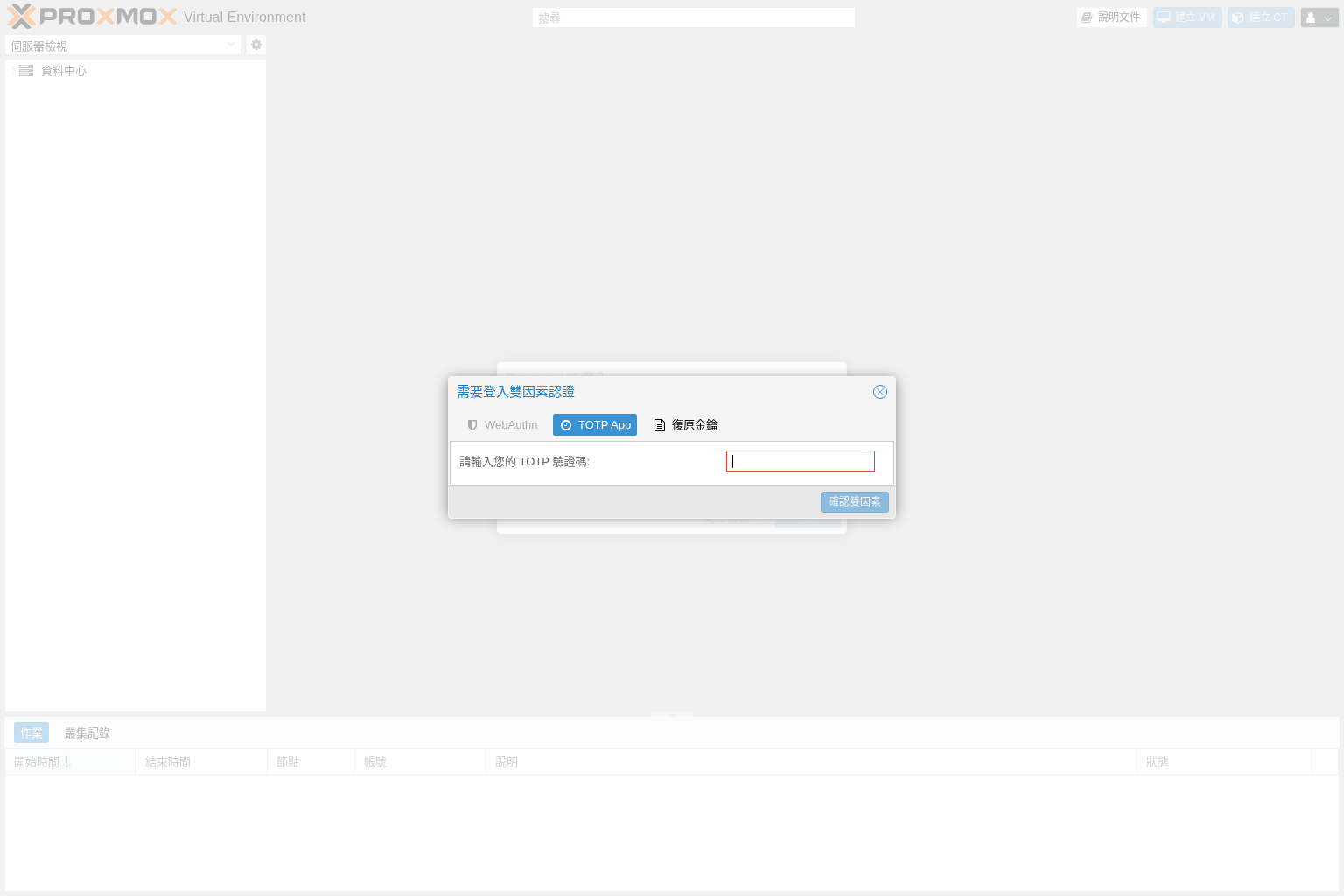
保留原工作階段, 另開私密視窗登入該帳號. 輸入帳號密碼後, 應出現 需要登入雙因素認證. 選擇 TOTP App, 輸入驗證器當下的代碼, 再按 確認雙因素 完成登入.
若要驗證備援方式, 使用另一個新工作階段, 在相同視窗改選 復原金鑰, 輸入自己保存且尚未使用的一次性復原碼. 驗證成功後標記該碼已使用. 本次示範已分別驗證 TOTP 與一組復原碼能完成登入.
確認登入與復原方式都準備妥當後, 才結束原工作階段. 未來更換手機時, 先加入並驗證新方式, 再移除舊方式; 遺失驗證器時依帳號可用的復原碼或授權管理者協助處理.
 放大圖片
放大圖片
完成後如何確認
新登入需要密碼與第二因素, 且能使用自己的驗證器完成.
復原碼已獨立安全保存, 知道更換或遺失驗證器時的處理方式.
常見問題
手機驗證碼一直錯誤, 要先檢查什麼?
先核對手機與節點時間, 帳號對應的驗證器項目與當下代碼. 多次失敗可能觸發鎖定, 應先停止重試並保留原工作階段排查.
可以用本文圖片中的 QR code 設定嗎?
不可以. 公開圖片中的 QR code, 私鑰與復原碼都已遮蔽. 每個帳號應使用自己當下產生的資料, 不能共用.