



開始前先了解
快照需要磁碟所在的儲存與格式支援. 本篇使用 local 上的 qcow2 測試磁碟. 如果你的儲存不支援, 不要只為了讓按鈕可用就任意搬動正式系統磁碟.
快照與原磁碟位在相同儲存體系, 不能取代獨立備份. 磁碟損壞或主機故障時, 快照也可能無法使用. 正式變更前仍應依需求完成備份.
示範對象為 VM 120 cloud-ubuntu. 先確認目前沒有備份, 還原或其他衝突任務, 並保留足夠可用空間.
本系列使用 Proxmox VE 9 繁體中文介面的真實截圖. 節點, 儲存名稱與示範數值請換成自己的環境; 作業系統安裝程式可能維持其原有語言.
01確認 VM 與建立可辨識的測試資料
選取正確的測試 VM, 查看其硬體與磁碟儲存位置, 再登入 Ubuntu. 本篇由節點命令列經管理容器 SSH 連入 guest. 為了後續辨識回復結果, 可在 Ubuntu VM 內建立一個專用測試檔.
以下指令只應在測試 VM 內執行. 它會覆寫同名檔案, 請先確認沒有使用該路徑保存其他資料.
echo 'snapshot-before' | sudo tee /var/tmp/pve-snapshot-demo.txt
cat /var/tmp/pve-snapshot-demo.txt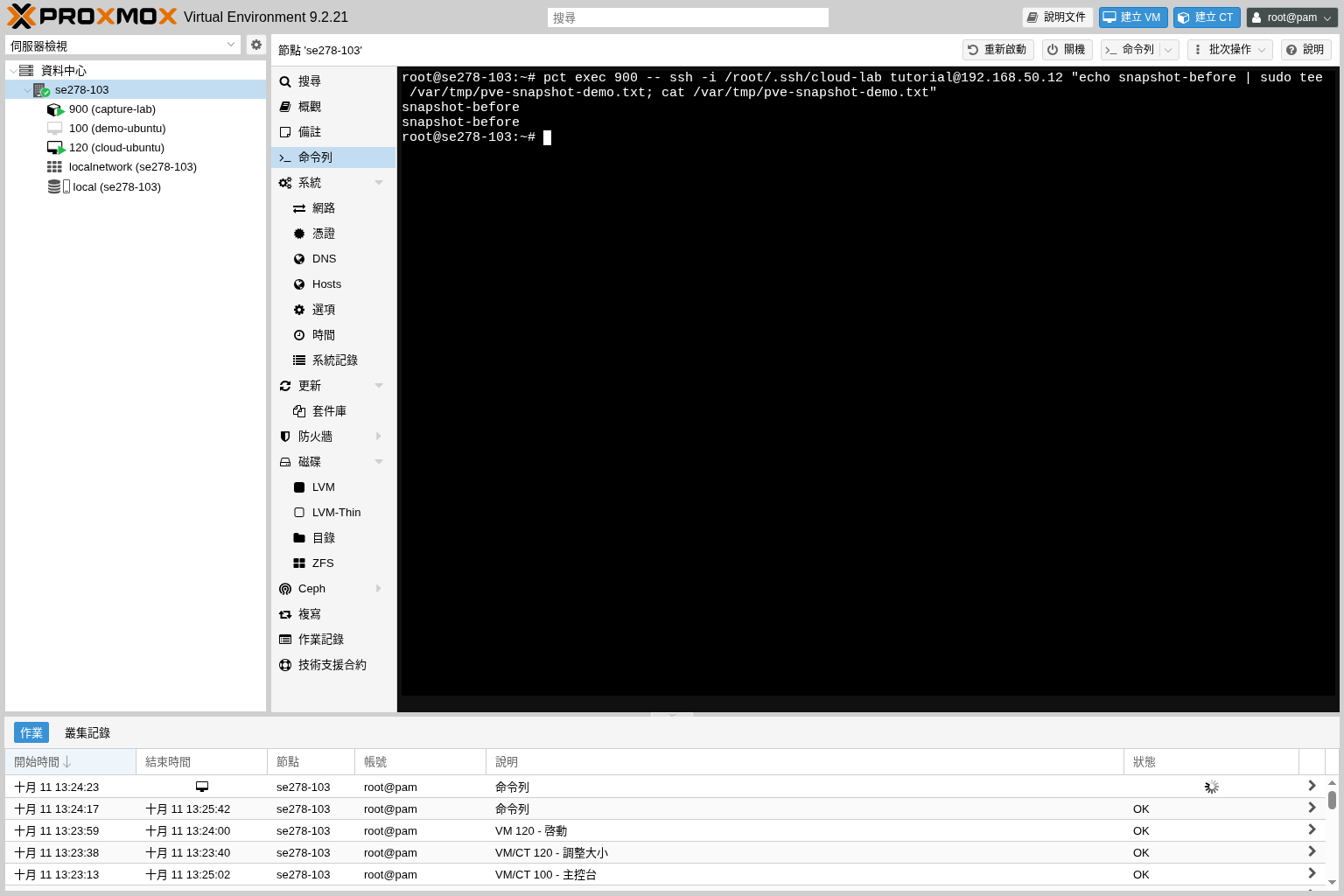 放大圖片
放大圖片
02填寫快照名稱, 說明與記憶體選項
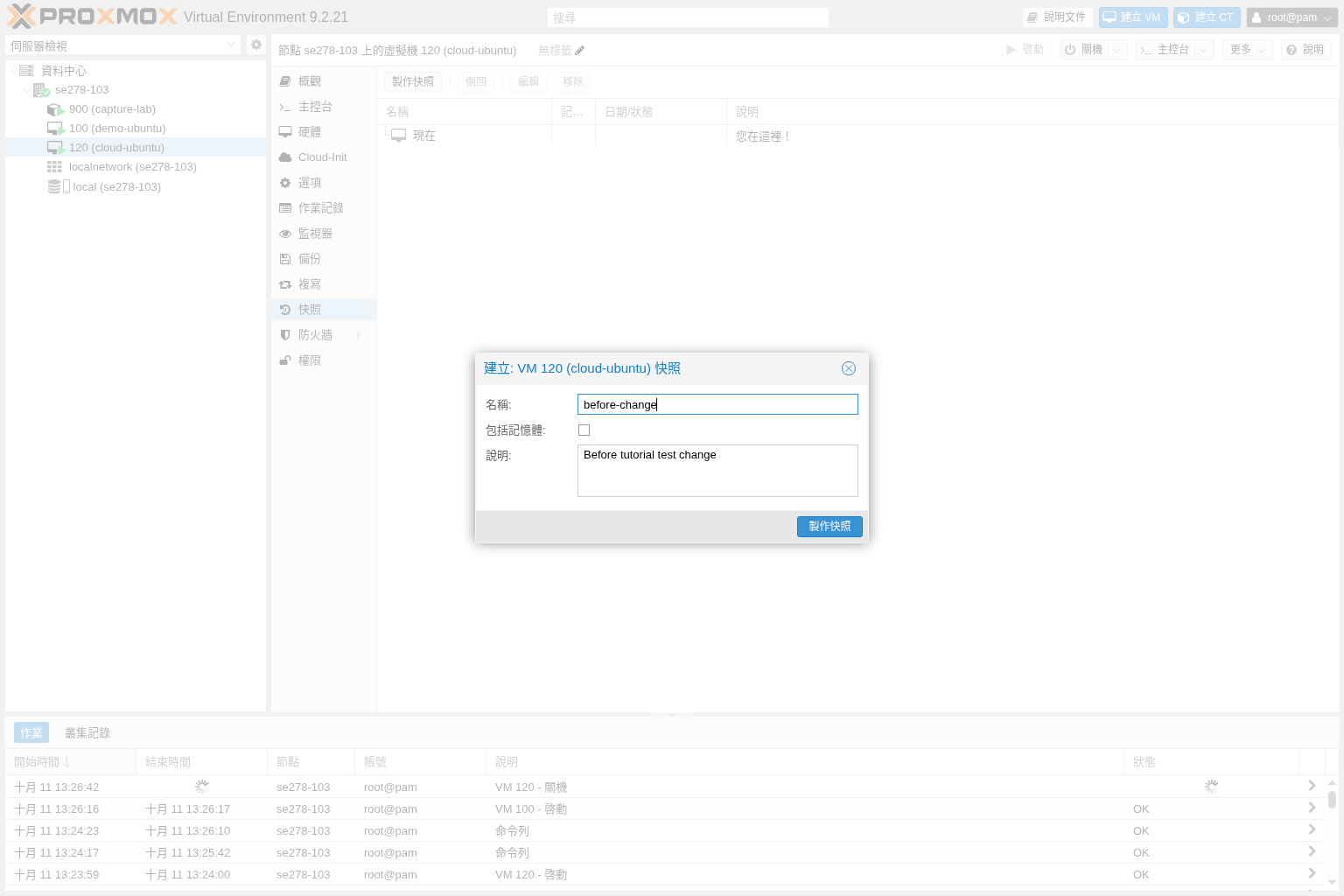
進入 VM 的快照頁面, 按 "製作快照", 開啟設定視窗. 使用不含空白且方便辨識的名稱, 例如 before-change, 說明填入這次要保護的變更, 如系統更新前.
本篇先正常關機, 再建立磁碟快照, 不勾選 "包括記憶體". 若勾選, 需要更多空間保存執行中的狀態, 回復後可能接續當時的執行狀態. 這不代表對外服務與外部資料庫也會一起回到相同時間.
 放大圖片
放大圖片
03等待作業完成, 核對快照樹
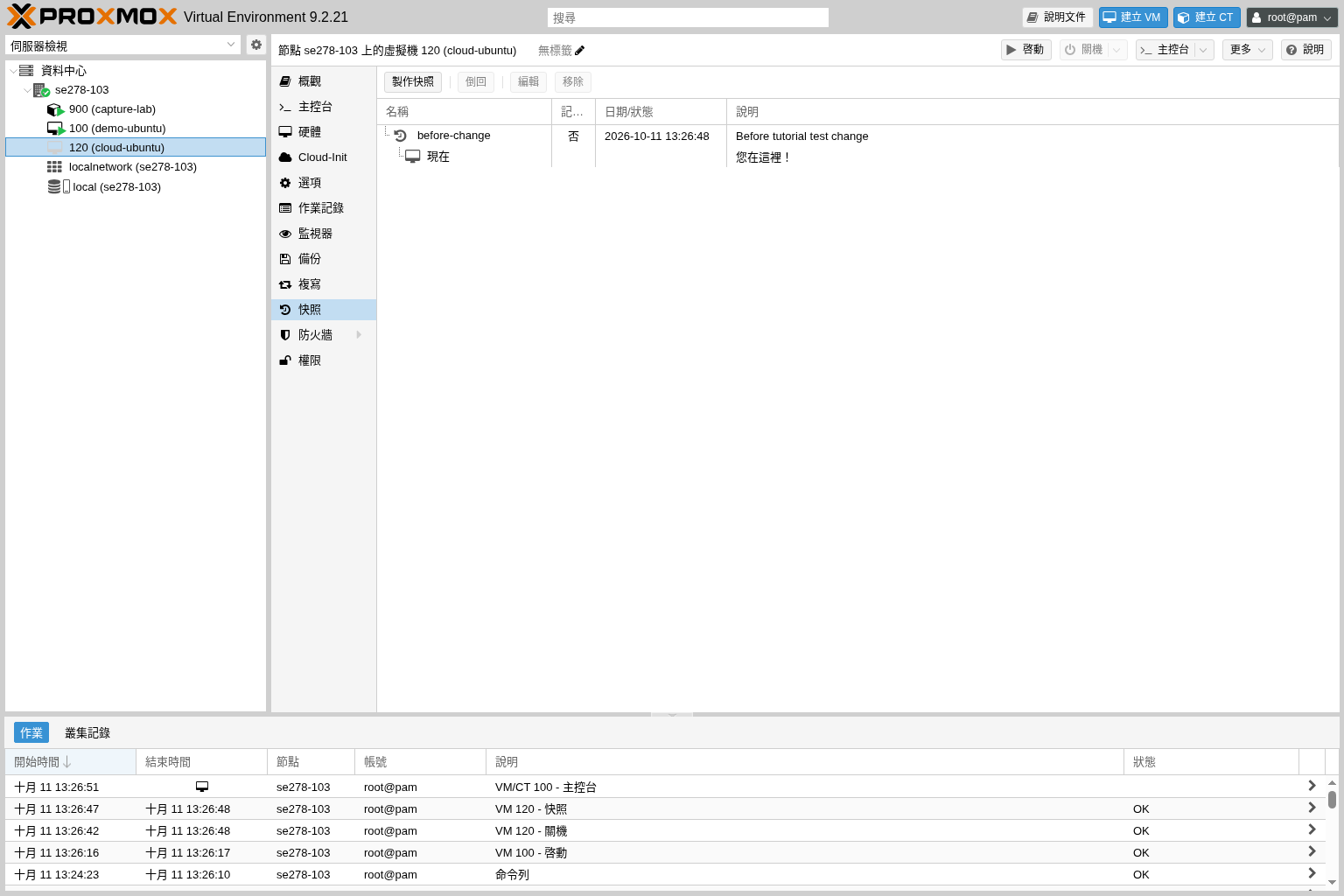
確認後等待快照作業完成. 到下方作業紀錄開啟詳情, 檢查有沒有儲存空間不足或其他錯誤. 操作視窗消失並不代表一定成功.
回到快照頁面, 確認清單或樹狀圖出現新名稱, 建立時間與說明也符合這次操作. 若出現失敗, 先處理原因, 不要把不存在的快照當成復原保障.
 放大圖片
放大圖片
04確認基準資料並記錄後續用途
重新啓動 VM, 再透過 SSH 讀取測試檔, 確認這個快照的基準是 snapshot-before. 記下快照名稱與用途, 後續測試完成後再決定保留或清理.
如果接著要示範回復, 可依下一篇教學在快照建立後修改這個專用檔案. 不要在正式業務資料上做破壞性測試, 也不要長期累積大量不再需要的快照.
cat /var/tmp/pve-snapshot-demo.txt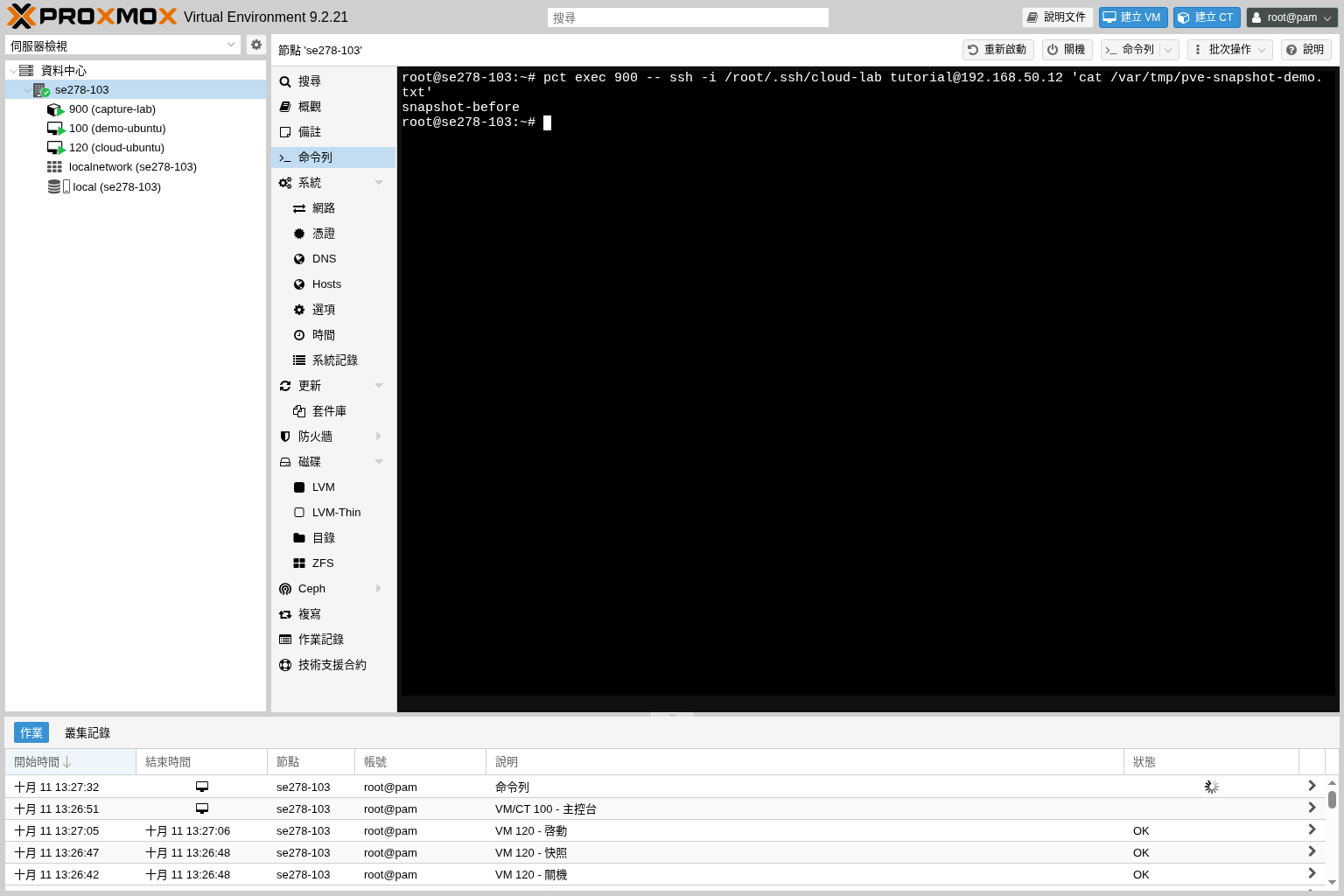 放大圖片
放大圖片
完成後如何確認
快照頁面能找到本次建立的名稱與時間, 且作業沒有錯誤.
能說明這個還原點包含的資料狀態, 並另有適當備份安排.
常見問題
快照包括記憶體, 就等同完整備份嗎?
不是. 記憶體選項用來保留執行中的狀態, 快照仍依賴原本的儲存. 需要應對磁碟或整台主機故障時, 應另行保存獨立備份.
建立快照按鈕不能使用, 怎麼辦?
先核對 VM 狀態, 是否有衝突作業, 以及每顆相關磁碟的儲存能力與格式. 不同儲存的支援不同, 應依實際設定排查.