



開始前先了解
本篇延續 VM 120 cloud-ubuntu 的 before-change 快照, 使用專用測試檔比對. 正式環境應先取得可接受的停機時間, 通知使用者並保留當前資料.
回復只涵蓋快照所保存的 VM 配置與磁碟狀態. 外部資料庫, 網路共用磁碟, 郵件或其他系統已接收的資料, 不會因為 VM 回復而自動撤回.
若快照包含記憶體, 回復的執行狀態可能與一般重新開機不同. 不確定快照用途或內容時, 先停止操作並查明.
本系列使用 Proxmox VE 9 繁體中文介面的真實截圖. 節點, 儲存名稱與示範數值請換成自己的環境; 作業系統安裝程式可能維持其原有語言.
01比對目前資料與要回復的快照
在測試 VM 內將專用檔案改成 snapshot-after, 並確認目前內容已不同於快照基準. 此操作只用來示範, 不要修改正式業務檔案.
回到快照頁面選取 before-change, 核對名稱, 時間與說明. 若有需要保存的當前資料, 應先另外備份或匯出.
echo 'snapshot-after' | sudo tee /var/tmp/pve-snapshot-demo.txt
cat /var/tmp/pve-snapshot-demo.txt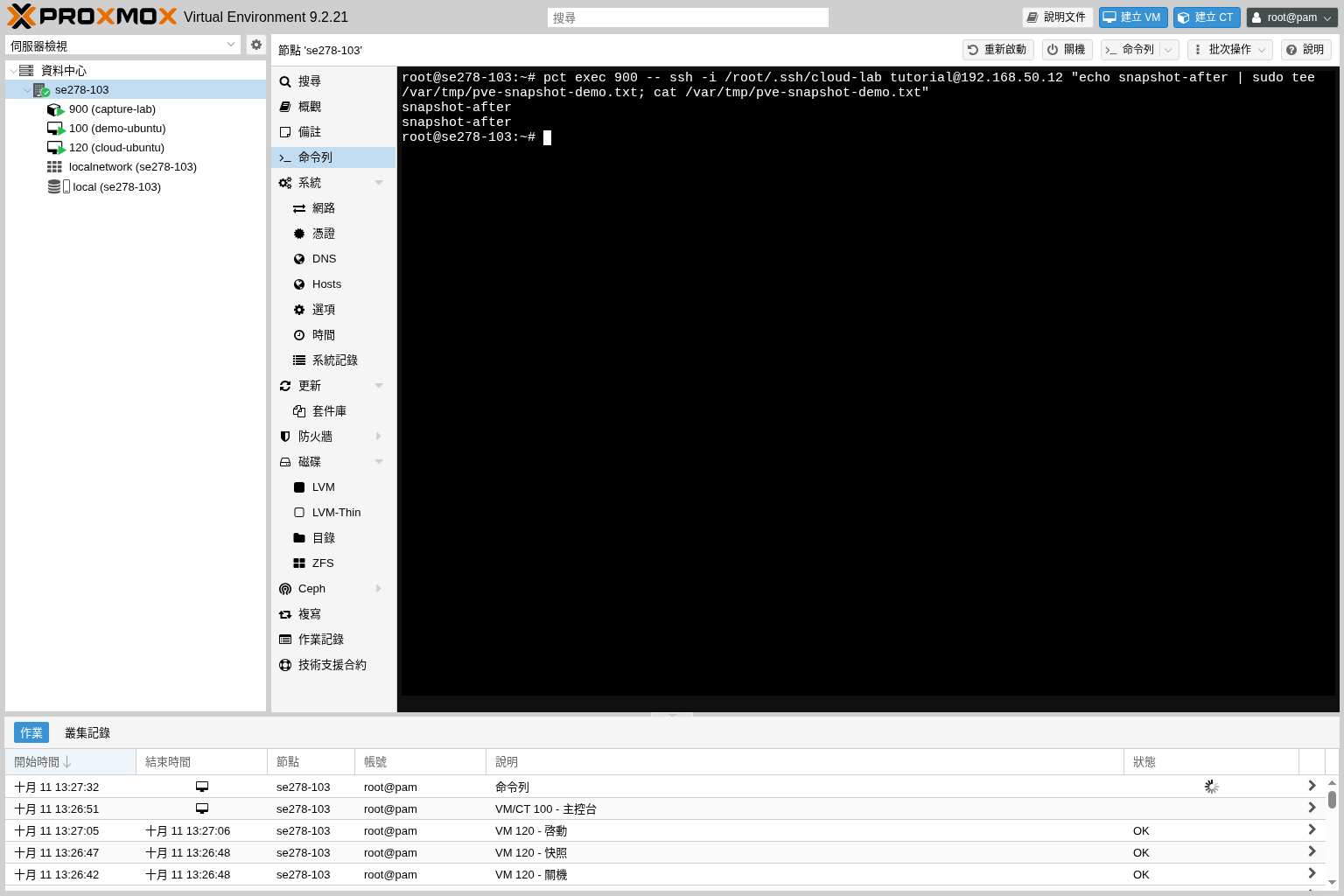 放大圖片
放大圖片
02停止測試服務, 核對回復確認
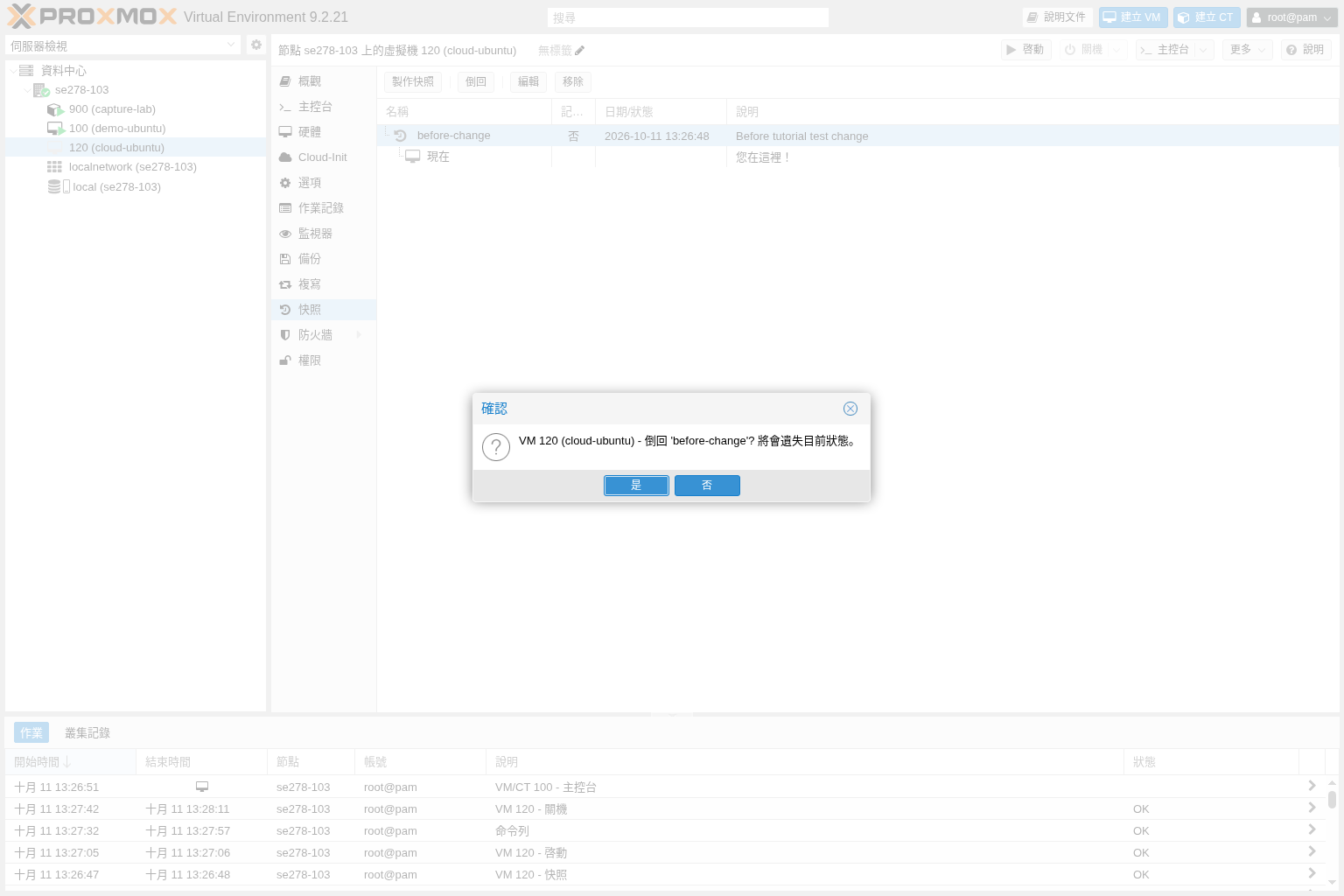
讓測試 VM 正常關機, 等待狀態停止, 再在快照頁面按 "倒回". 如果環境需要處理正在執行的 VM, 請依確認視窗提示安排停機, 不要把回復當成不中斷的操作.
再次核對 VMID 與快照名稱. 確認回復後可以捨棄快照之後的資料變更, 再按確認視窗的 "是". 不要因為名稱相似就選取最近的一筆.
 放大圖片
放大圖片
03等待回復完成並檢查作業結果
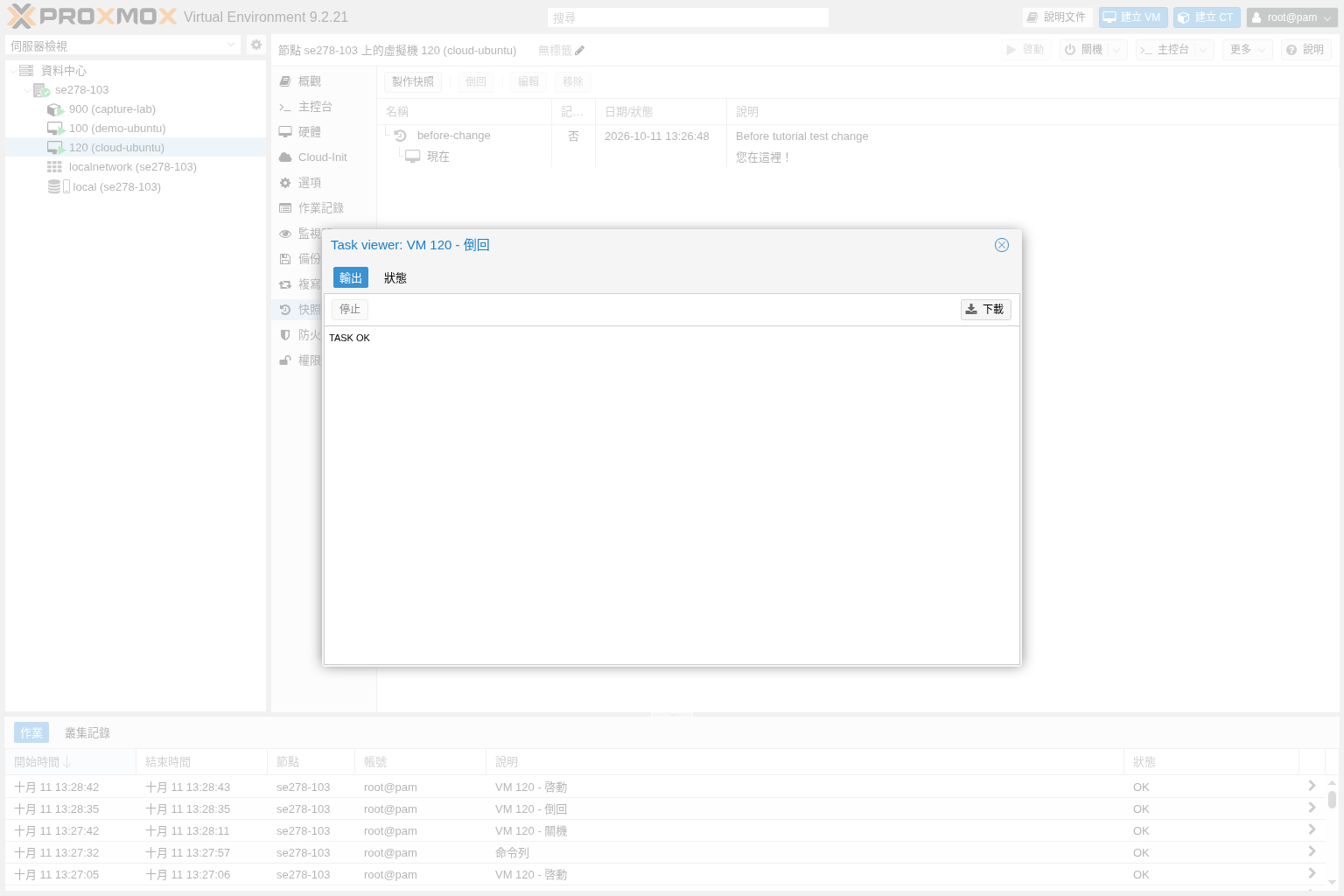
開啟回復作業的輸出與狀態, 等待完成後確認沒有錯誤. 回復期間不要同時執行備份, 擴充磁碟或修改同一台 VM 的硬體.
若失敗, 保留錯誤訊息並先排查儲存與作業狀態. 不要連續重試或任意解除鎖定, 以免干擾尚未結束的工作.
 放大圖片
放大圖片
04開機後驗證檔案與服務
按 "啓動", 再透過主控台或 SSH 登入, 讀取專用測試檔. 依本篇的基準, 預期應回到 snapshot-before, 而不是只確認系統可以開機.
正式作業還應檢查應用程式, 資料庫與對外連線, 並確認時間與外部系統相容. 驗證完成後再恢復使用者存取.
cat /var/tmp/pve-snapshot-demo.txt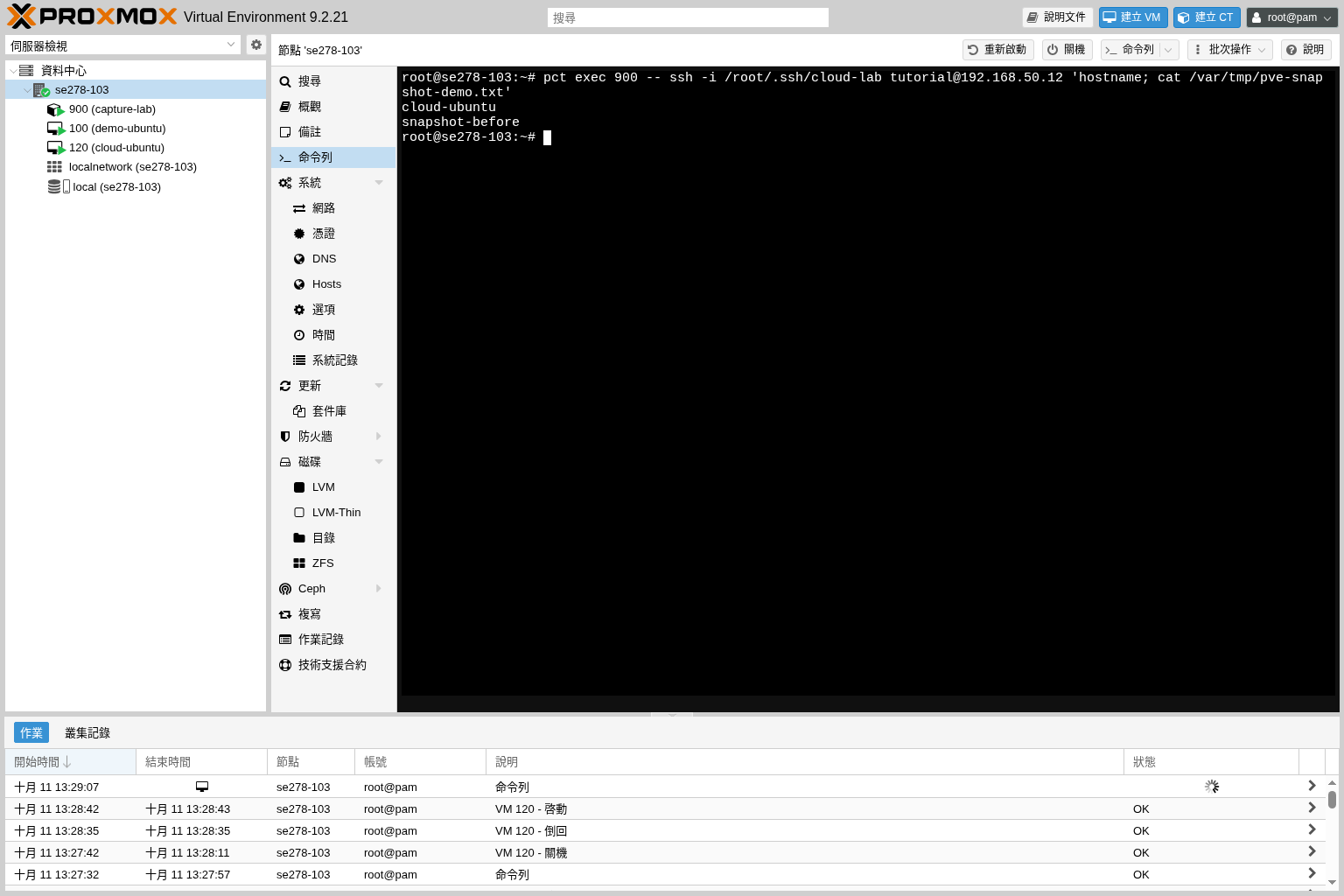 放大圖片
放大圖片
完成後如何確認
回復作業完成且沒有錯誤, 測試檔回到所選快照的內容.
需要保留的後續資料已另行保存, 應用服務經過確認才重新開放.
常見問題
回復快照後可以找回剛剛被捨棄的檔案嗎?
不能把回復當成一定可反悔的操作. 若沒有另存目前資料或其他適當還原點, 快照之後的變更可能無法取回.
作業顯示完成, 是否就可以直接對外服務?
仍需登入 guest 檢查資料與應用程式. VM 可以開機只代表基本啟動, 不代表資料庫, 網路或外部依賴都正常.