



開始前先了解
本篇新增 vmbr1, 不更改現有 vmbr0, 管理 IP, 閘道或管理實體網卡. 開始前先記錄目前設定, 並查看是否已經有其他待套用的網路變更.
套用網路配置可能連帶套用其他待處理設定. 若看到與本篇無關的管理網路差異, 先停止並查明; 遠端操作也應預先確認獨立復原途徑.
本篇不建立 NAT, DHCP 或路由器. 內部 VM 可使用同一私有網段的不同位址, 但不會因此自動能上網.
本系列使用 Proxmox VE 9 繁體中文介面的真實截圖. 節點, 儲存名稱與示範數值請換成自己的環境; 作業系統安裝程式可能維持其原有語言.
01查看節點網路與既有管理橋接器
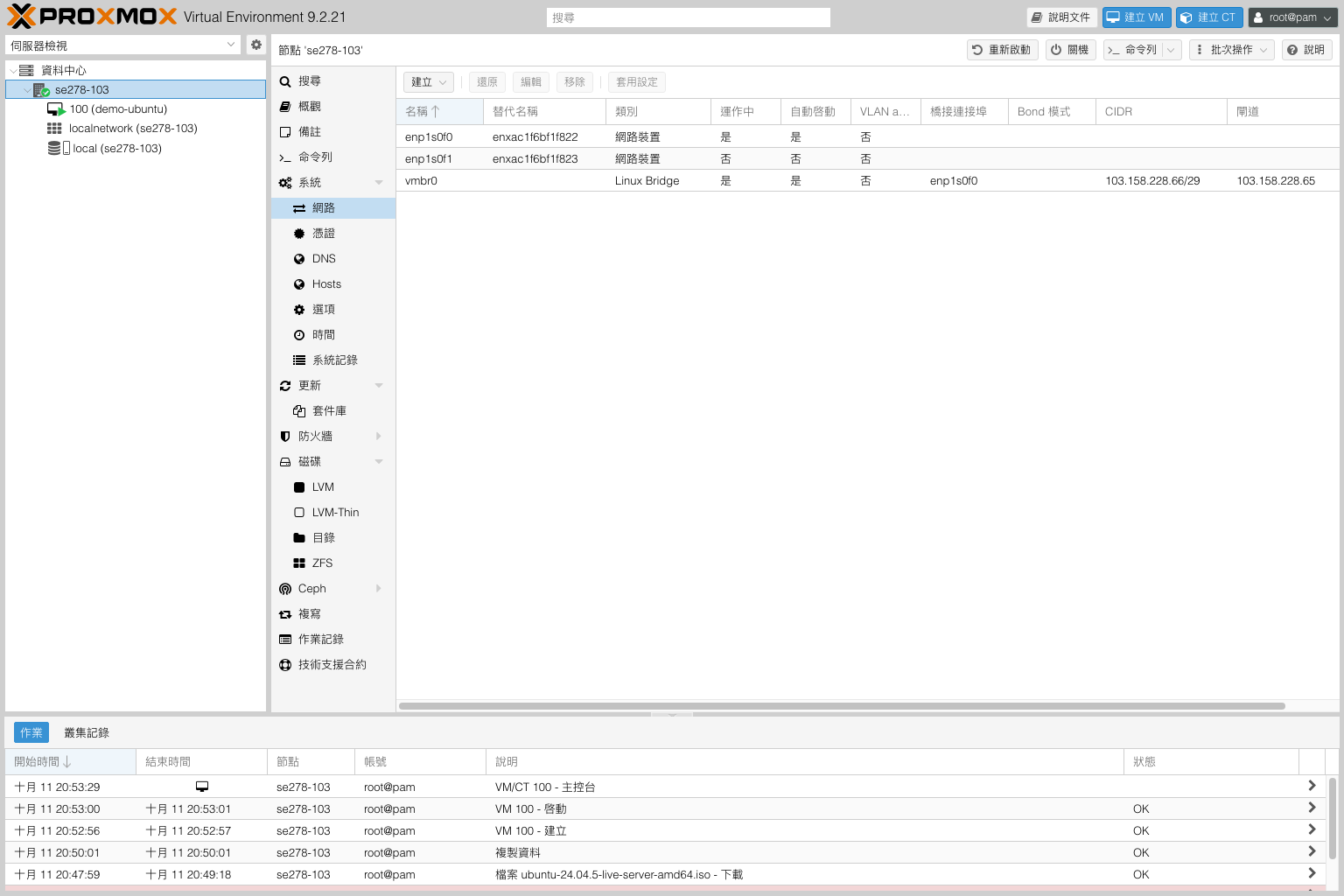
選取節點 se278-103 的網路頁面, 找到現有 vmbr0 與其實體端口. 記下管理 IP 與閘道, 這些內容在本篇都不修改.
確認 vmbr1 尚未存在. 若名稱已被使用, 先查明用途, 不能直接覆蓋或刪除. 同時檢查畫面上的待套用變更.
 放大圖片
放大圖片
02新增沒有實體端口與宿主機 IP 的 Linux Bridge
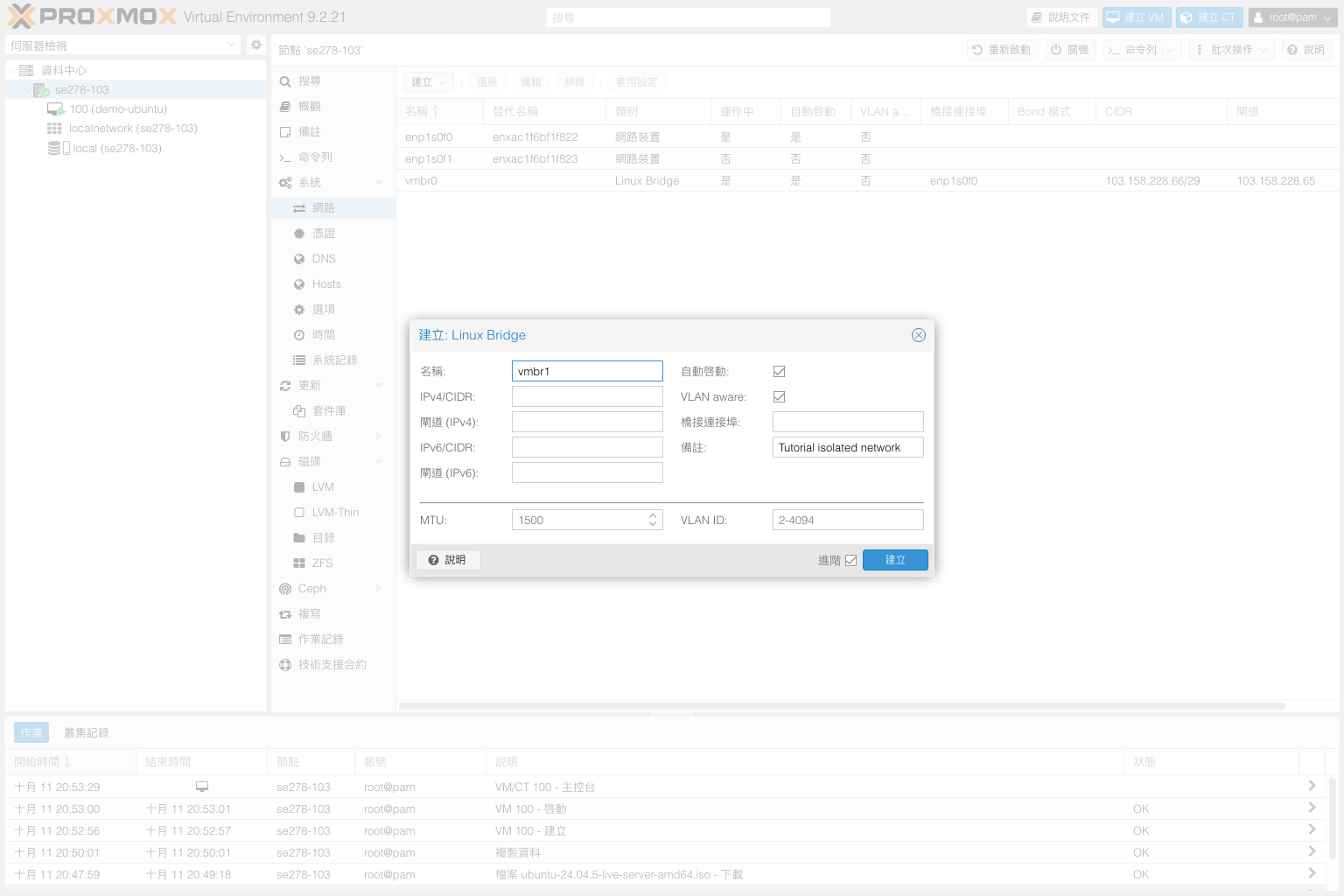
按 建立, 選擇 Linux Bridge, 名稱使用 vmbr1. 橋接連接埠 留空, IPv4/IPv6 位址與閘道也留空, 因為這個橋接器只讓 VM 彼此互連, 不提供宿主機管理服務.
保留 自動啓動. 本篇同時勾選 VLAN aware, 供後續 VLAN 測試使用. 單純的同網段互連不需要自行填入實體網卡, 也不會因勾選此項而自動接通外部 VLAN.
 放大圖片
放大圖片
03核對待套用差異, 保留既有管理網路
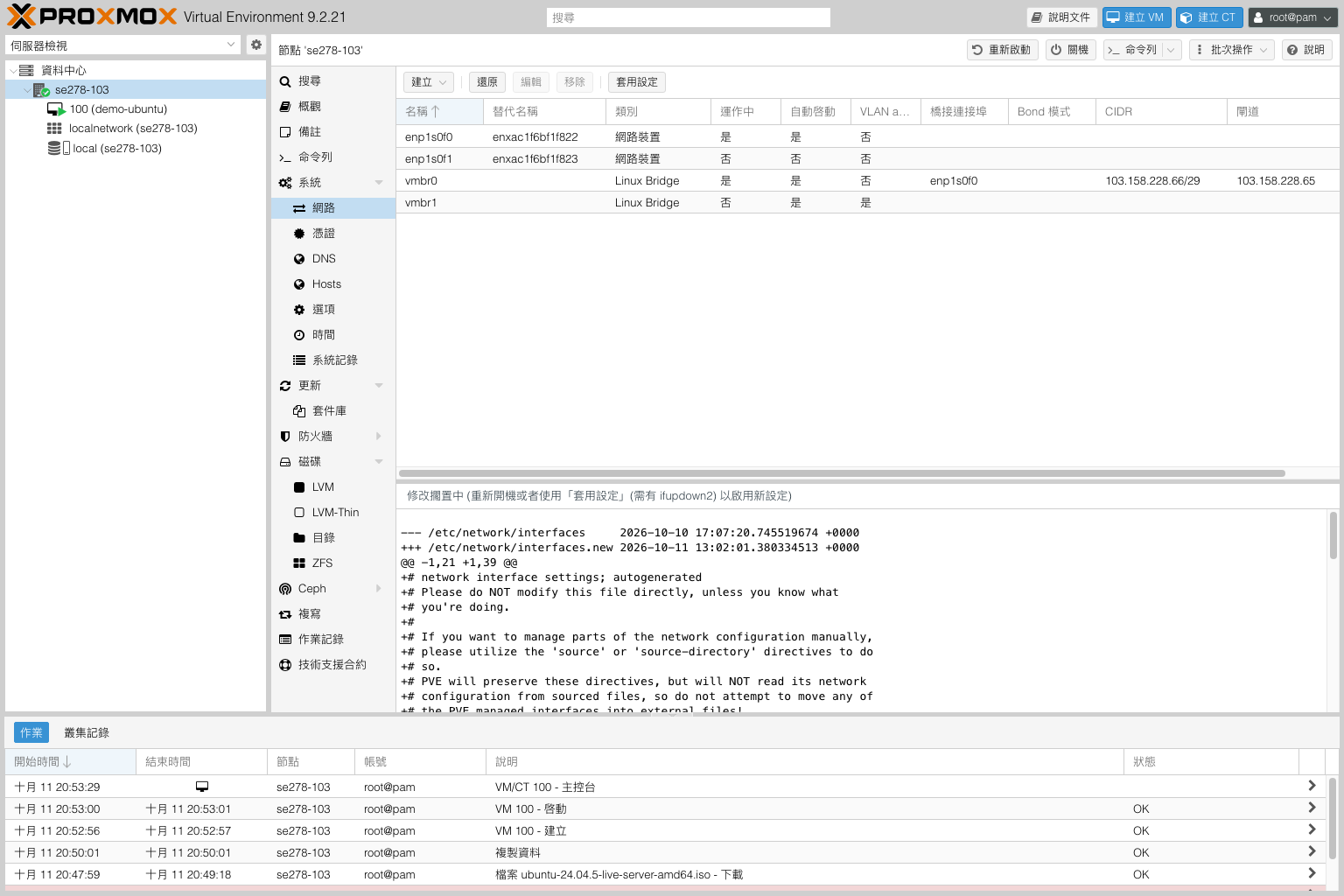
保存後畫面會列出待套用的網路配置. 核對新增的 vmbr1, 確認 bridge-ports none, 沒有 IP 或 gateway, 並檢查 vmbr0 的管理位址, 閘道與端口沒有被變更. 畫面可能重新排列設定內容, 比對時仍須逐一核對實際值.
套用設定 會處理整體待套用配置, 遠端操作前必須確認獨立復原方式. 本次示範沒有按下整體套用; 核對後只將新增的 vmbr1 設定寫入正式網路配置, 再以 ifup vmbr1 單獨啟動. 若不熟悉配置檔或發現其他待處理變更, 應先由管理者協助處理, 不直接複製整份檔案.
diff -u /etc/network/interfaces /etc/network/interfaces.new由熟悉節點網路的管理者開啟正式配置, 保留原有內容, 只加入以下 vmbr1 段落. 若檔案內已經有 vmbr1, 不重複加入.
nano /etc/network/interfacesauto vmbr1
iface vmbr1 inet manual
bridge-ports none
bridge-stp off
bridge-fd 0
bridge-vlan-aware yes
bridge-vids 2-4094儲存後只啟動新增的橋接器. 若出現錯誤, 先查明原因, 不改用整體網路重新載入來嘗試修復.
ifup vmbr1本次只啟動新建的 vmbr1, 沒有重新載入整體網路或重新啟動節點. 不要把 ifreload -a 當成只套用一個橋接器的命令.
 放大圖片
放大圖片
04確認橋接器狀態, 再安排 VM 接入
回到節點的 網路 清單, 確認 vmbr1 已存在, VLAN aware 與自動啓動符合設定, CIDR, 閘道與橋接連接埠沒有填入管理網路資料. 同時確認目前 Web 管理與 SSH 仍正常.
接著可在測試 VM 的網路裝置中選擇 vmbr1, 依實際介面設定同網段且不同的私有 IP, 例如 192.168.50.10/24 與 192.168.50.11/24, 內部介面不加預設閘道. VM 加網卡與 VLAN 的詳細流程請接著閱讀下方兩篇教學, 並在各 VM 內驗證互通, 不把橋接器存在視為 VM 已能連線.
ip -br address show vmbr1
ip -br address show vmbr0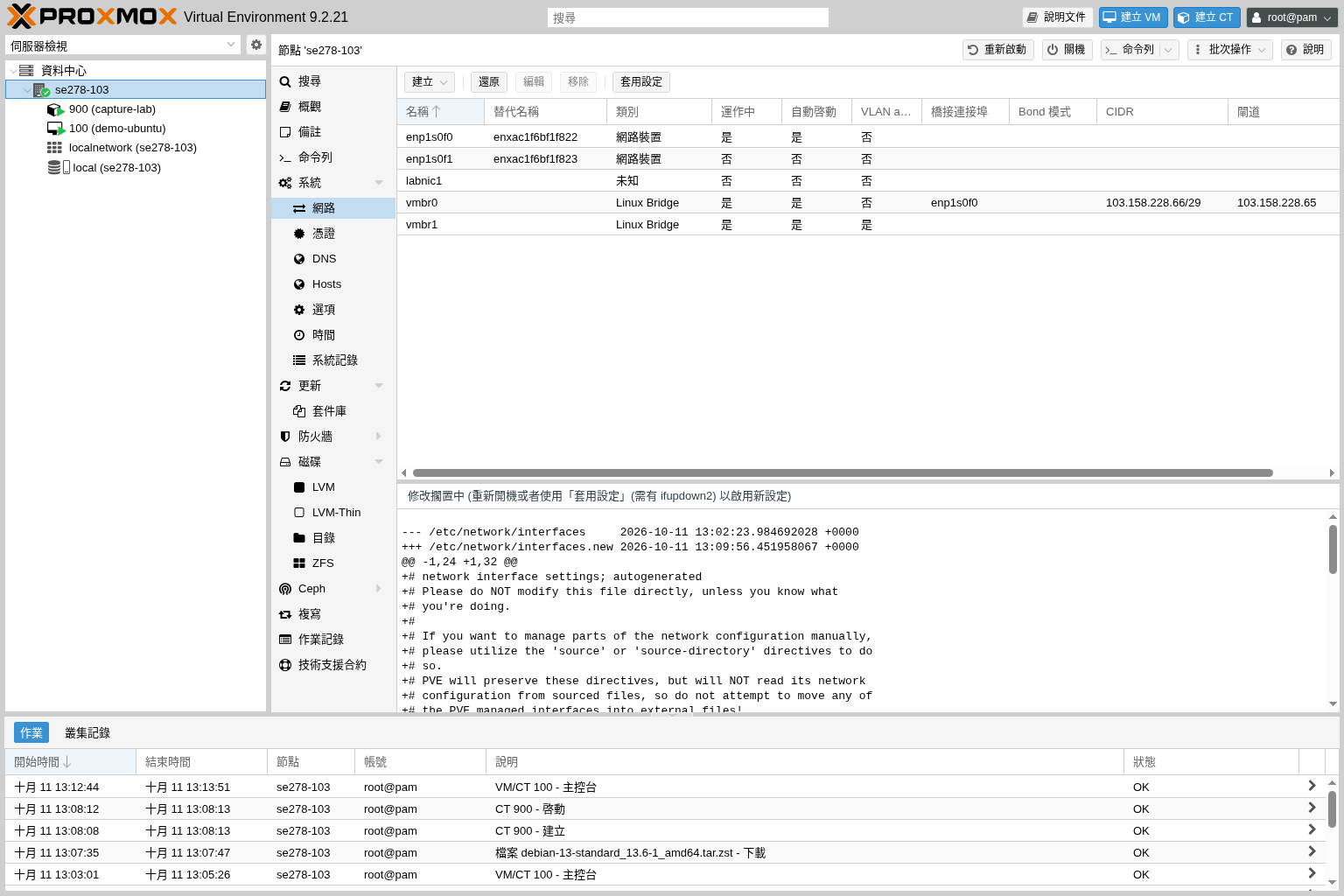 放大圖片
放大圖片
完成後如何確認
vmbr1 沒有接入管理實體網卡, vmbr0 與管理連線保持原狀.
清單與正式配置可找到 vmbr1, 且知道 VM 仍需另行配置 IP 與驗證通訊; 這個網路不自帶上網功能.
常見問題
這個內部網路可以直接跨不同宿主機嗎?
本篇沒有實體端口或跨節點網路安排, 只示範同一宿主機上的互連. 跨宿主機需另外設計並驗證相應網路.
為什麼橋接器沒有填 IP, VM 還是可以互通?
VM 的 IP 設定在各自的作業系統, 此橋接器負責連接它們. 宿主機沒有使用這個網段提供服務時, 不需要為橋接器填管理 IP.