



開始前先了解
本系列使用節點 se278-103 的 local 目錄型儲存. 此示範環境可存放 ISO, VM 磁碟與備份, 沒有 local-lvm; 你的主機可能採用不同配置.
儲存名稱相同不代表內容跨節點共用. 多節點環境要核對所選節點, 儲存類型與共享設定, 不要假設每台節點都能讀到同一份 ISO 或備份.
本系列使用 Proxmox VE 9 繁體中文介面的真實截圖. 節點, 儲存名稱與示範數值請換成自己的環境; 作業系統安裝程式可能維持其原有語言.
01選取節點下的儲存並查看概觀
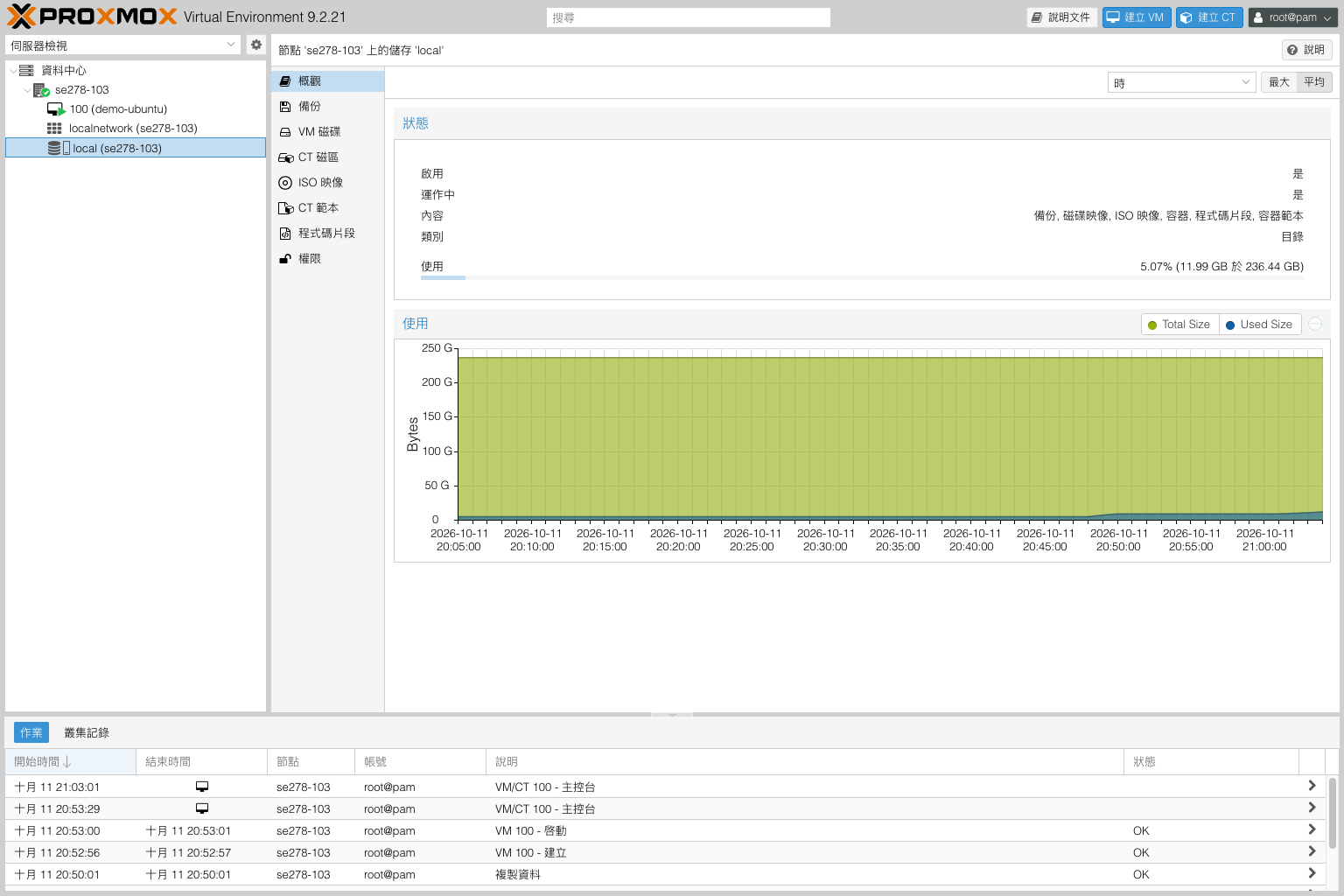
在左側展開自己的節點, 點選 local, 再開啟 "概觀". 核對畫面標題中的節點與儲存名稱, 確認沒有選錯位置.
查看 "啟用", "運作中", "類別" 與 "內容". 儲存必須可用, 且支援即將存放的內容類型, 才適合繼續上傳 ISO, 建立硬碟或寫入備份.
 放大圖片
放大圖片
02閱讀使用量, 為後續工作保留空間
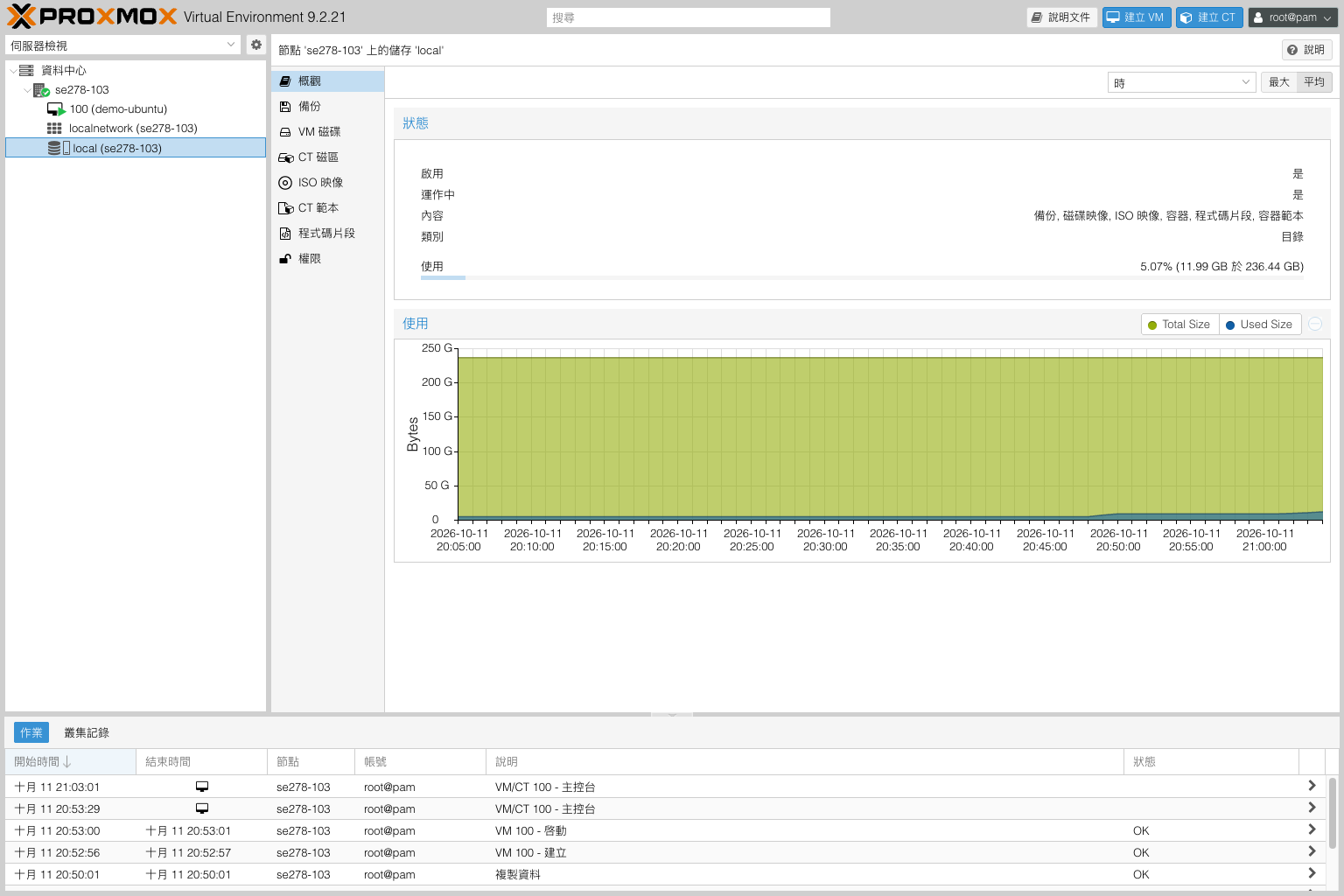
概觀會顯示已使用與總容量. 建立 VM 前, 同時考慮新硬碟, ISO, 快照, 備份與未來資料成長, 不要把全部剩餘空間一次配完.
目錄儲存的 qcow2 虛擬硬碟, 配置容量與目前檔案占用量可能不同. 例如配置 16 GiB 的硬碟, 不代表建立當下已占用完整 16 GiB, 也不代表日後不會繼續成長.
 放大圖片
放大圖片
03區分 ISO 映像, VM 磁碟與備份
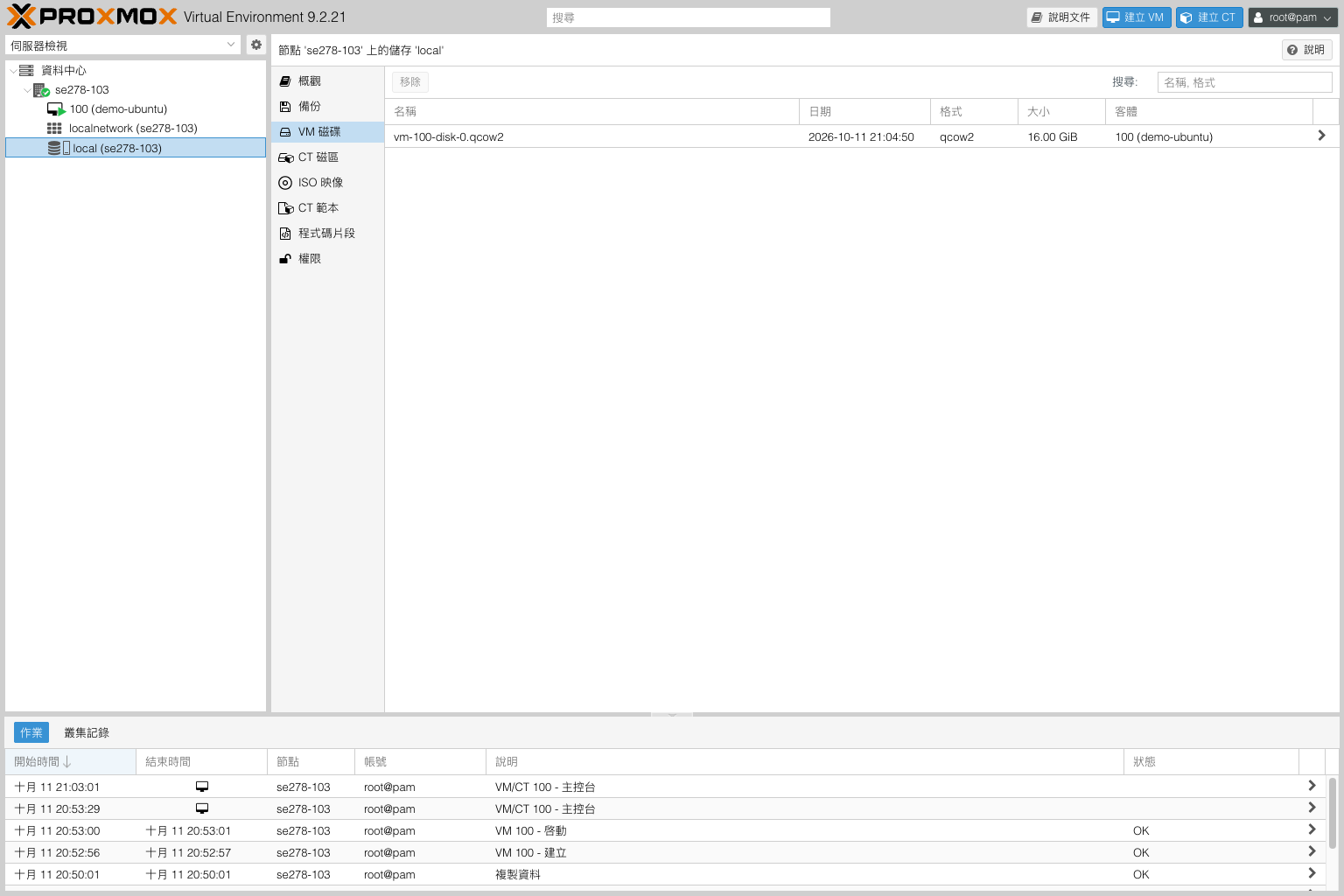
開啟 "ISO 映像" 查看安裝光碟檔案, 開啟 "VM 磁碟" 查看虛擬機使用的磁碟映像, 開啟 "備份" 查看可還原的備份檔案. 這三者的用途不同, 不能互相替代.
ISO 是安裝媒體, 不會隨虛擬機資料更新. VM 磁碟承載作業系統與資料; 備份則是某個時間點的復原資料. 請勿因磁碟檔名陌生, 就把它當成未使用檔案移除.
 放大圖片
放大圖片
04確認備份位置與故障影響範圍
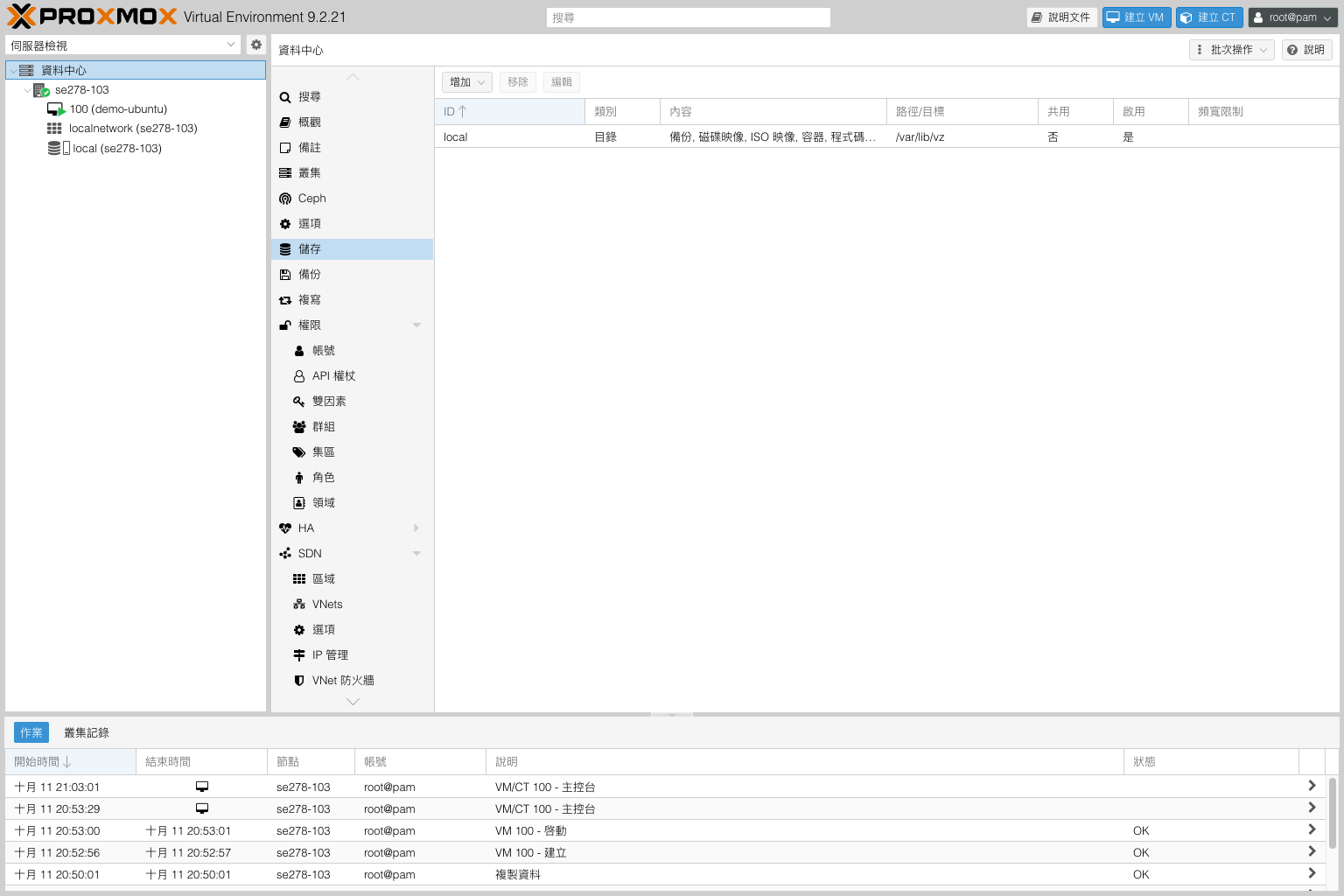
若 VM 磁碟與備份都放在同一個 local, 雖然操作方便, 但仍可能同時受到同一台主機或同一份儲存故障影響. 正式使用時, 請規劃另一個適合的備份位置與保留政策.
增加儲存或移除檔案前, 先查明它被哪些 VM 與工作使用. 空間不足時先調查占用來源, 不要直接刪除磁碟檔案或清空所有備份來快速騰出空間.
 放大圖片
放大圖片
完成後如何確認
確認知道自己的 ISO, VM 磁碟與備份各自存放位置, 並能讀取儲存狀態與容量. 建立新資源前, 先完成這項核對.
常見問題
找不到 local-lvm, 是否代表安裝不完整?
不一定. 儲存配置會依安裝方式而不同. 本系列的 local 目錄儲存已支援示範所需內容, 不需要為了讓名稱相同而重新分割主機硬碟.
刪除 ISO 會刪除已安裝的作業系統嗎?
作業系統通常已安裝在 VM 磁碟, 與 ISO 分開. 但仍應先確認沒有 VM 正在使用該 ISO 安裝或開機, 再依需要卸載和移除. 不要誤刪 VM 磁碟.