



開始前先了解
先從作業系統官方網站取得適合主機架構的 ISO 與對應檢查碼. 本篇使用 alpine-virt-3.22.2-x86_64.iso 示範上傳, 其他 ISO 的傳輸流程相同.
上傳是從自己的電腦傳到主機. 若只有下載網址, 可以改用 從網址下載 ISO. 先確認儲存剩餘空間足夠, 大型檔案也需要上傳暫存空間.
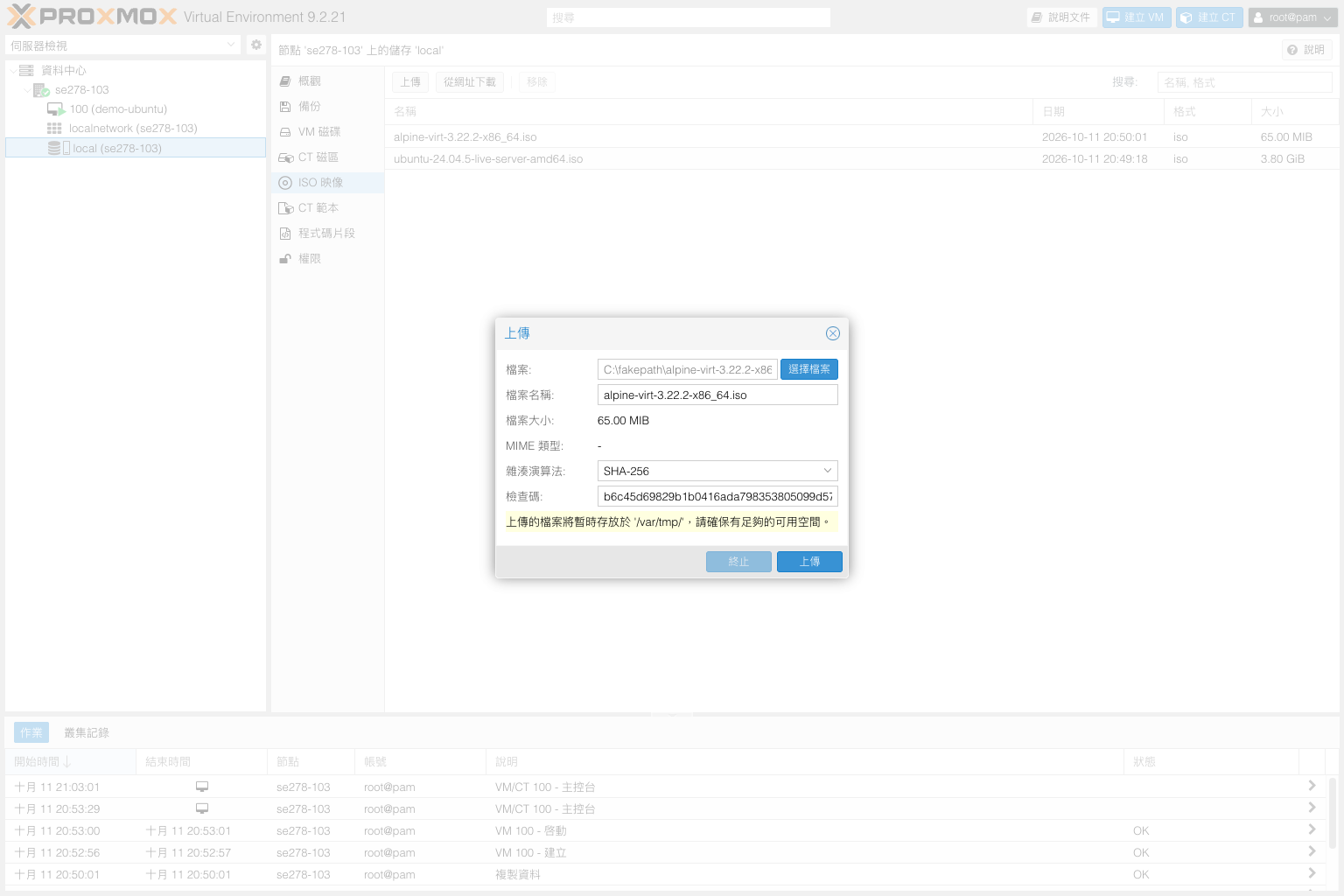
本次實測已完成 Alpine ISO 上傳. SHA256 配圖另行開啟表單說明欄位, 沒有再次送出; 成功上傳的該次作業未啟用此項檢查, 不代表已完成 SHA256 驗證.
本系列使用 Proxmox VE 9 繁體中文介面的真實截圖. 節點, 儲存名稱與示範數值請換成自己的環境; 作業系統安裝程式可能維持其原有語言.
01選擇正確儲存, 開啟 ISO 映像
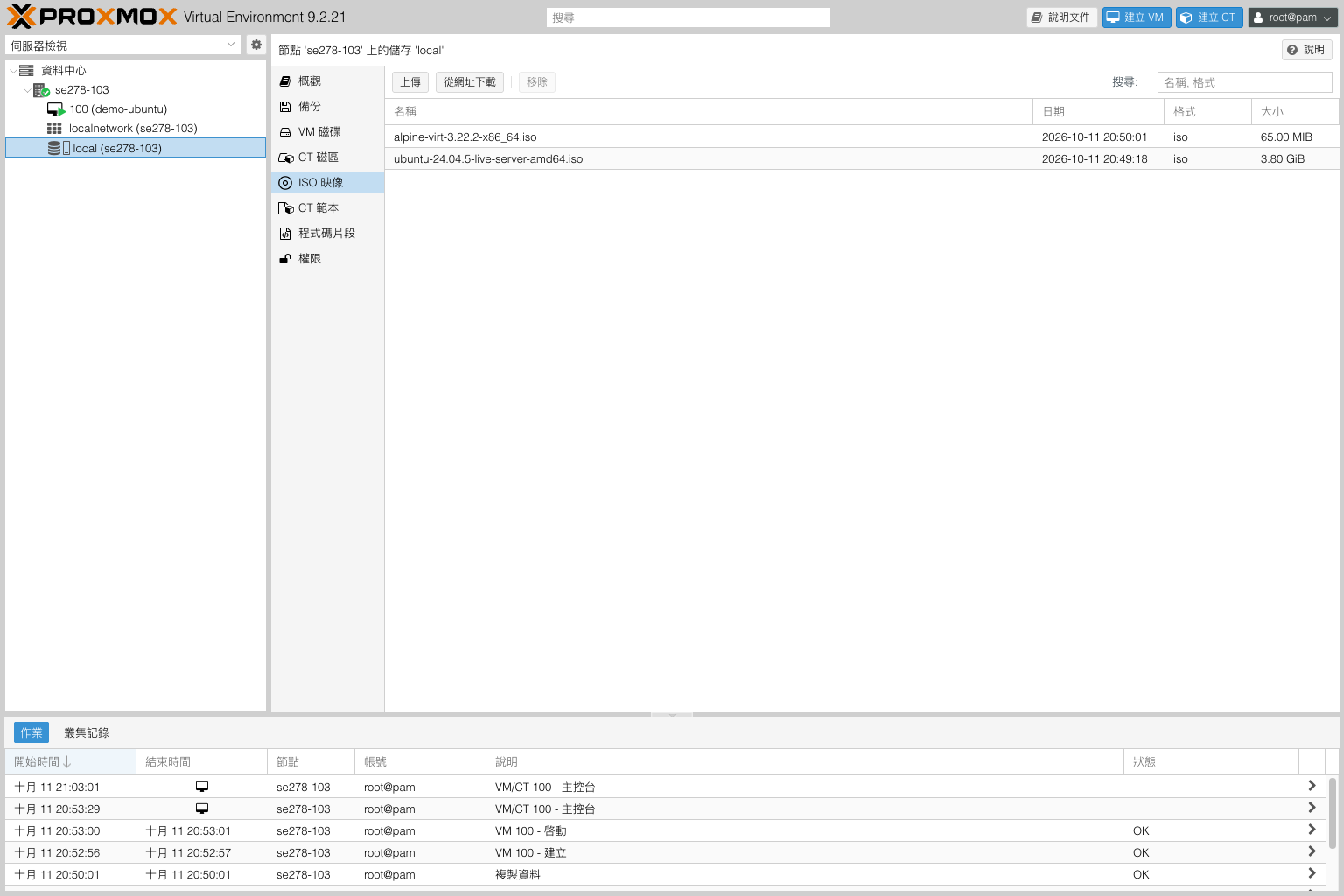
在左側展開節點 se278-103, 選取 local, 再點選 "ISO 映像". 先核對標題中的節點與儲存名稱, 確認檔案會放到預期位置.
此頁清單顯示 ISO 名稱, 日期, 格式與大小. 如果沒有 "ISO 映像" 或無法點選 "上傳", 請確認儲存支援 ISO 內容, 目前可用, 且帳號有必要權限.
 放大圖片
放大圖片
02按上傳, 選擇電腦中的 ISO
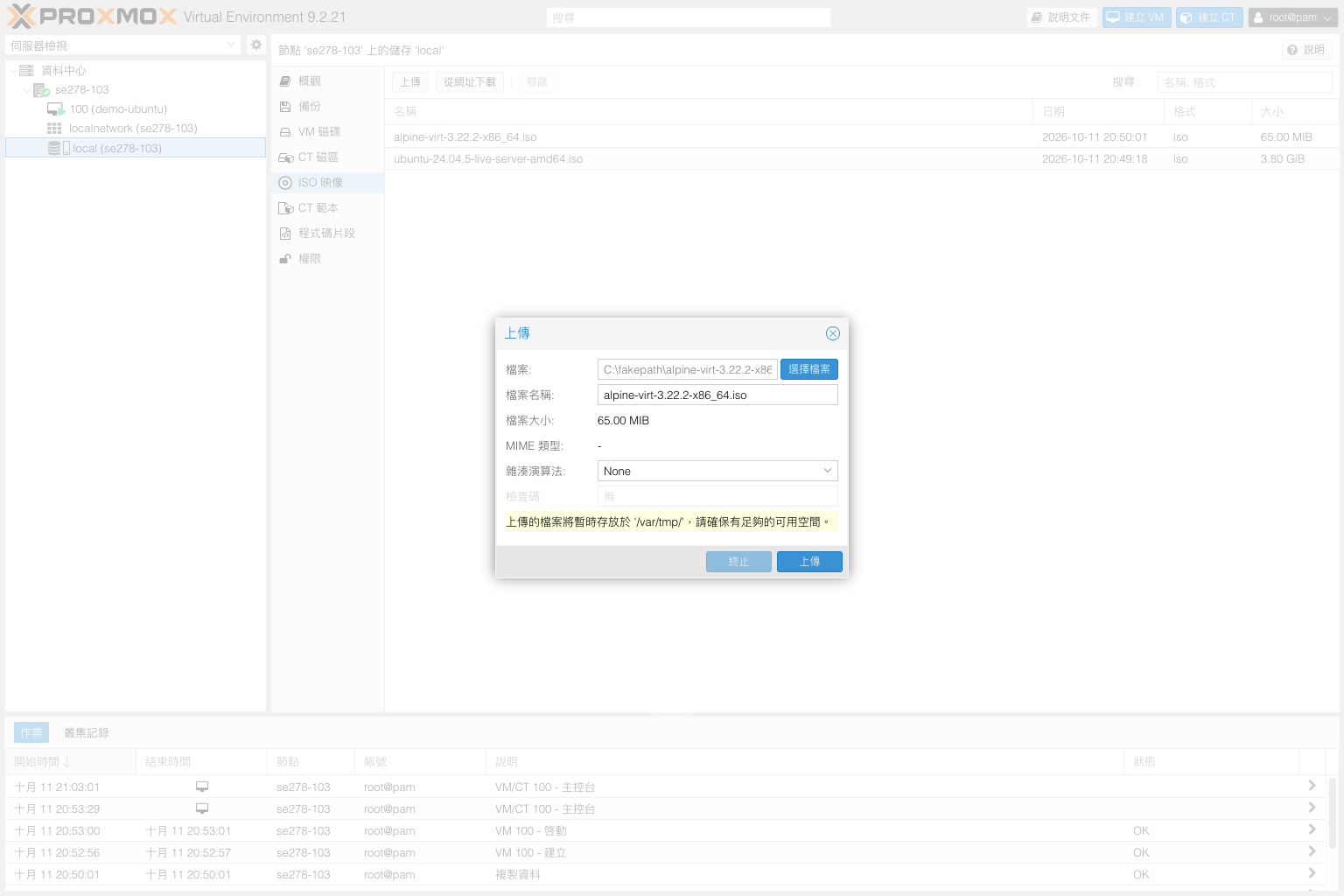
按 "上傳", 在視窗內按 "選擇檔案", 選取電腦中的 .iso. 核對帶入的檔案名稱與檔案大小, 確認沒有選到壓縮包, 檢查碼文字檔或另一個版本.
不必為了方便而把任意檔案副檔名改成 .iso. 上傳視窗也會提醒暫存空間需求, 請在空間不足時先處理容量, 不要反覆重送大型檔案.
 放大圖片
放大圖片
03填入官方檢查碼, 再開始上傳
若發行方提供 SHA256, 在 "雜湊演算法" 選擇 SHA256, 將該 ISO 對應的完整值填入 "檢查碼". 檢查碼必須與檔案名稱, 版本與架構完全相符.
請從可信任的官方來源取得檢查碼, 不要填入其他檔案的數字. 核對後按 "上傳", 等待進度完成; 傳輸途中不要關閉瀏覽器或讓電腦休眠.
 放大圖片
放大圖片
04確認上傳完成, 在清單找到 ISO
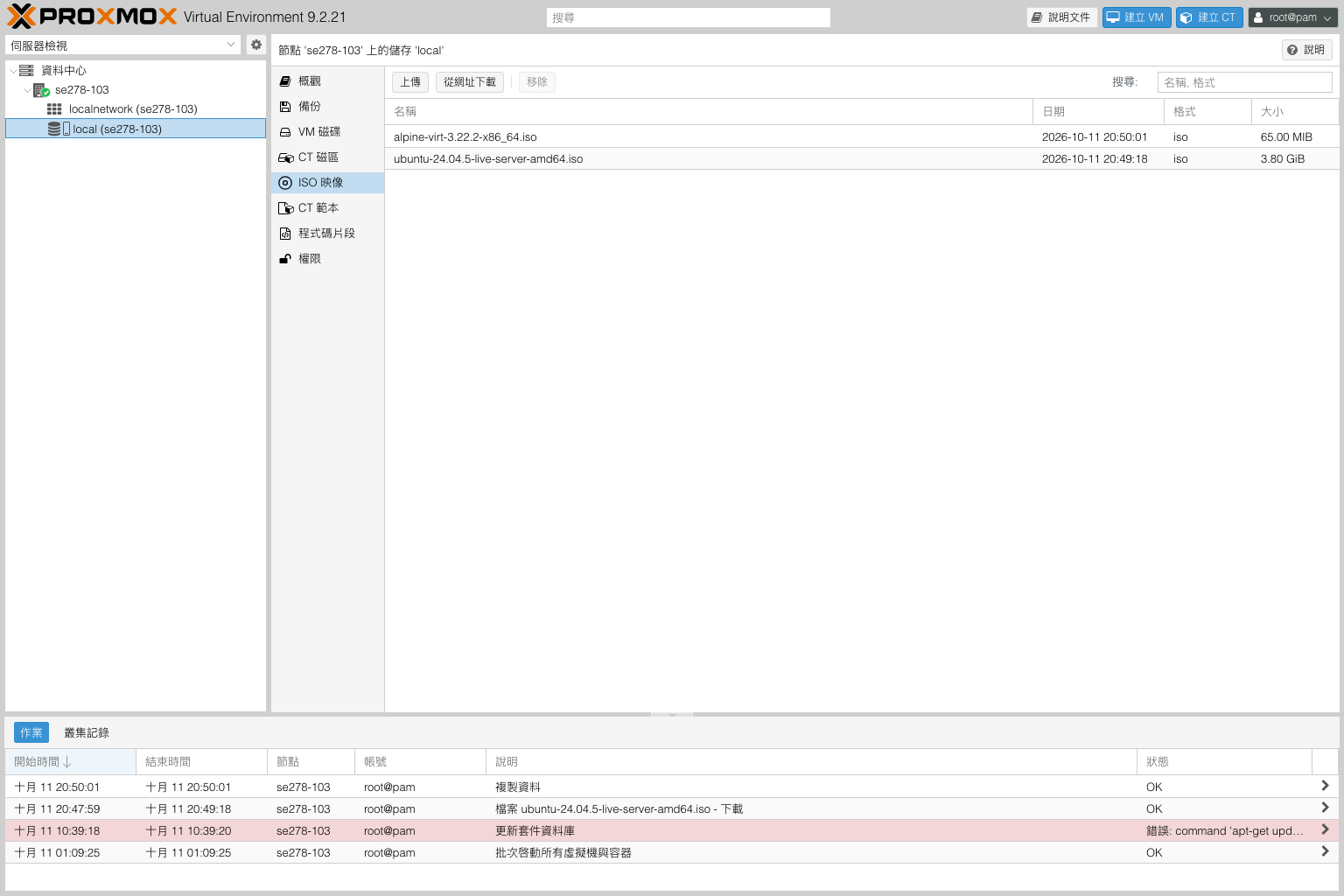
等待上傳完成後, 回到 "ISO 映像" 清單, 找到剛才的檔案並核對大小. 若有作業視窗或相關記錄, 一併確認沒有上傳或檢查碼錯誤.
後續建立 VM 時, 在作業系統步驟選擇同一個儲存與 ISO. 若清單尚未顯示檔案, 先重新整理與查詢原作業, 不要立即重複上傳.
 放大圖片
放大圖片
完成後如何確認
確認 ISO 位於預期節點與儲存, 名稱與大小正確, 且上傳或檢查碼驗證沒有錯誤. ISO 上傳完成不代表已經安裝作業系統, 還需建立 VM 並從該 ISO 開機.
常見問題
上傳與從網址下載有什麼不同?
上傳使用電腦中的檔案, 會經由你的網路傳送. 從網址下載則由 Proxmox VE 主機直接連到來源下載. 選擇其中一種即可, 不需要把同一份檔案做兩次.
檢查碼驗證失敗怎麼辦?
先核對檔名, 版本, 架構與完整檢查碼. 不要只清空檢查碼來繼續使用不明檔案; 必要時重新從官方來源下載, 再進行驗證與上傳.