



開始前先了解
先準備可用的 ISO, 核對節點資源與儲存剩餘空間. 本系列使用 local 儲存與 Ubuntu Server 24.04.5 ISO, VM ID 為 100, 名稱為 demo-ubuntu. 請換成自己環境中未被使用的 VM ID.
建立 VM 只會準備虛擬硬體, 不會自動完成 Ubuntu 安裝. 網卡連到 vmbr0 也不代表已取得可用 IP; 需要依自己的網路配置, 在作業系統中設定合法的位址.
本系列使用 Proxmox VE 9 繁體中文介面的真實截圖. 節點, 儲存名稱與示範數值請換成自己的環境; 作業系統安裝程式可能維持其原有語言.
01一般: 核對節點, VM ID 與名稱
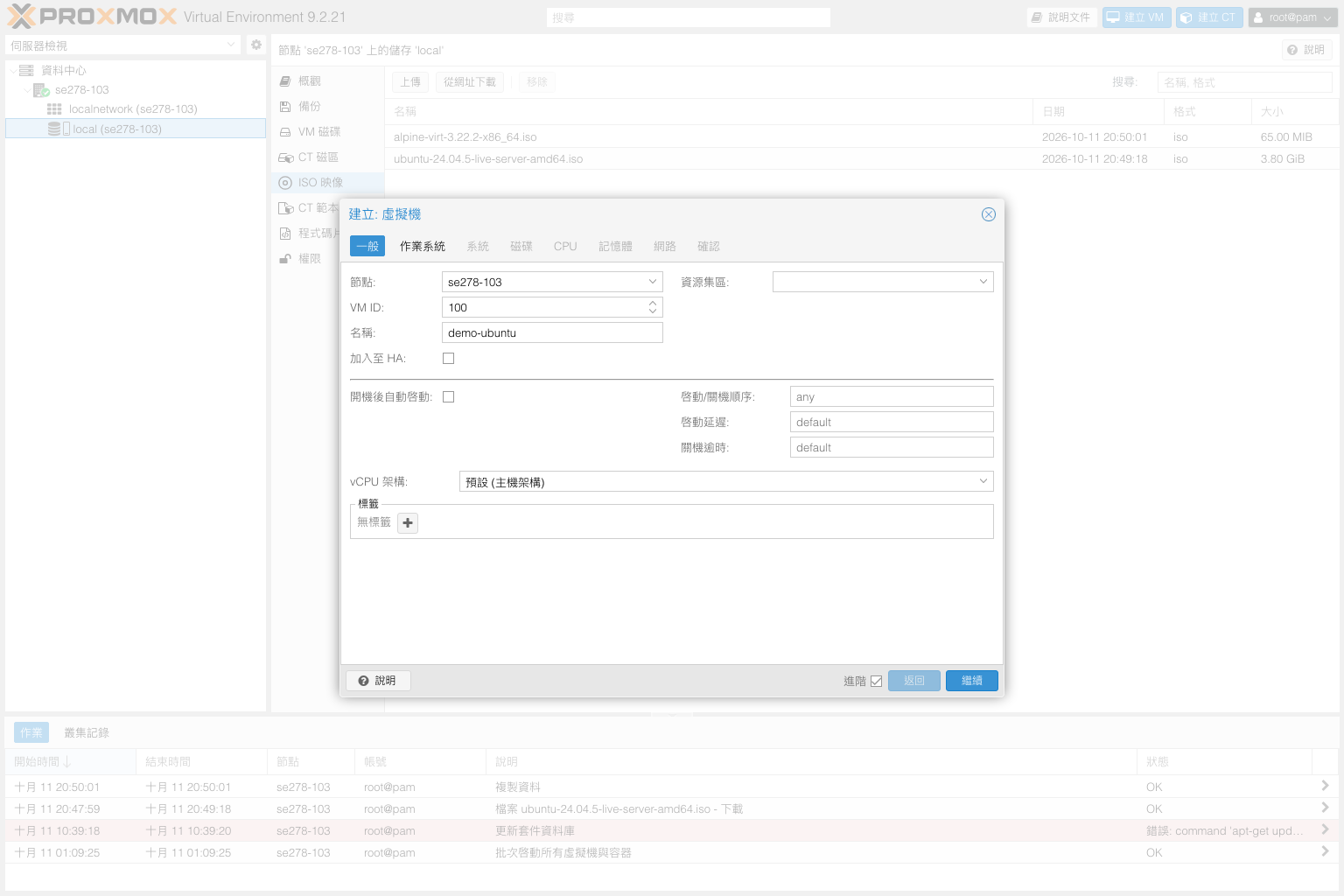
按右上方 "建立 VM", 在 "一般" 頁籤核對 "節點", 填入未使用的 "VM ID" 與方便辨識的 "名稱". 示範為 se278-103, 100 與 demo-ubuntu.
暫時不選擇加入 HA 或設定自動啓動, 保留清楚的手動驗證流程. 核對後按 "繼續". VM 名稱只是管理識別, 不會自動替 Ubuntu 建立登入帳號或修改其主機名稱.
 放大圖片
放大圖片
02作業系統: 選用準備好的 ISO
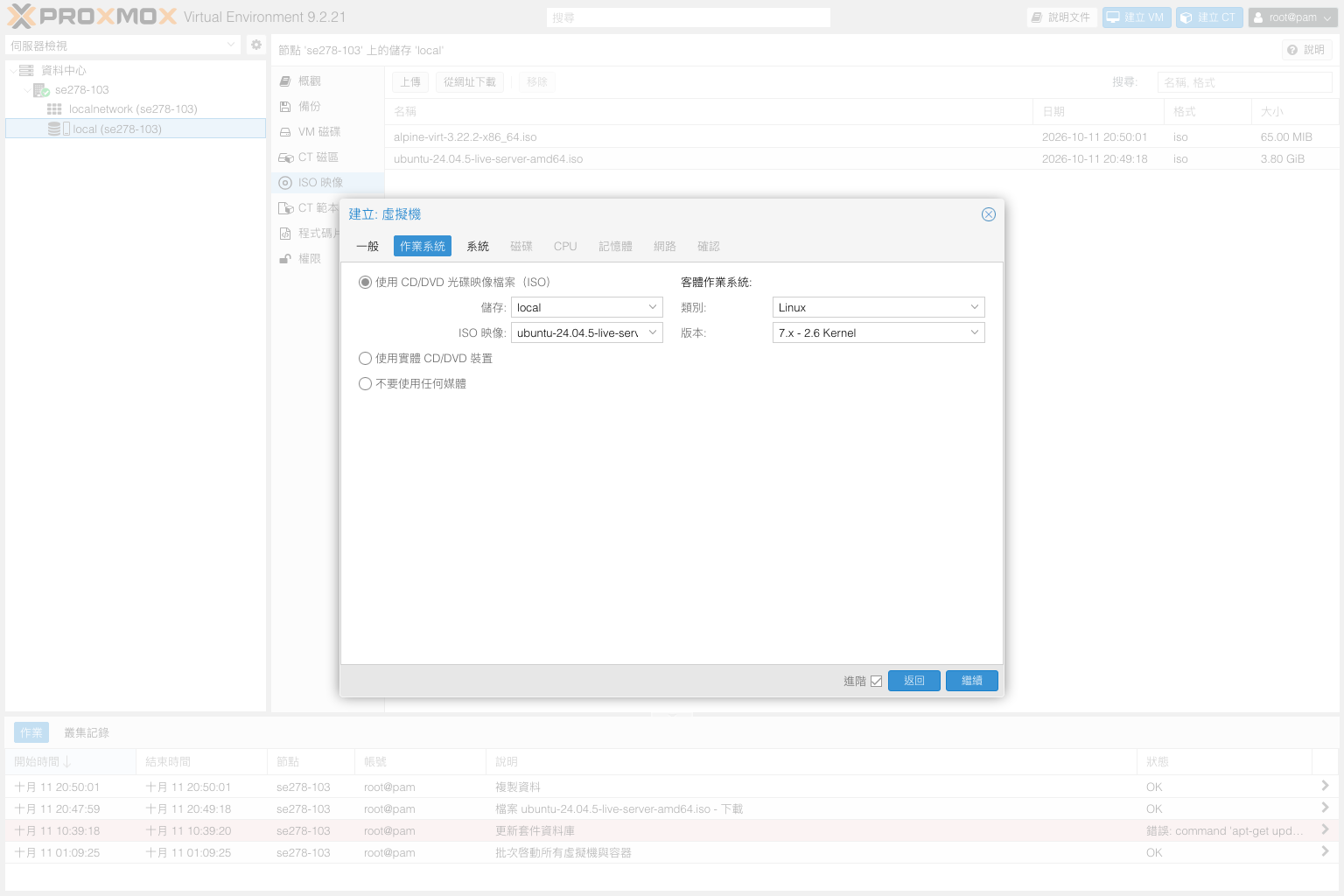
在 "作業系統" 頁籤選擇使用 ISO, "儲存" 選 local, "ISO 映像" 選 Ubuntu Server 的安裝檔. 本系列使用 ubuntu-24.04.5-live-server-amd64.iso.
核對客體作業系統類別與版本符合 Linux. 如果 ISO 不在選單, 請回頭確認所選節點, 儲存與上傳結果, 不要選擇另一個作業系統的 ISO 來繼續.
 放大圖片
放大圖片
03系統: 核對韌體與 SCSI 控制器
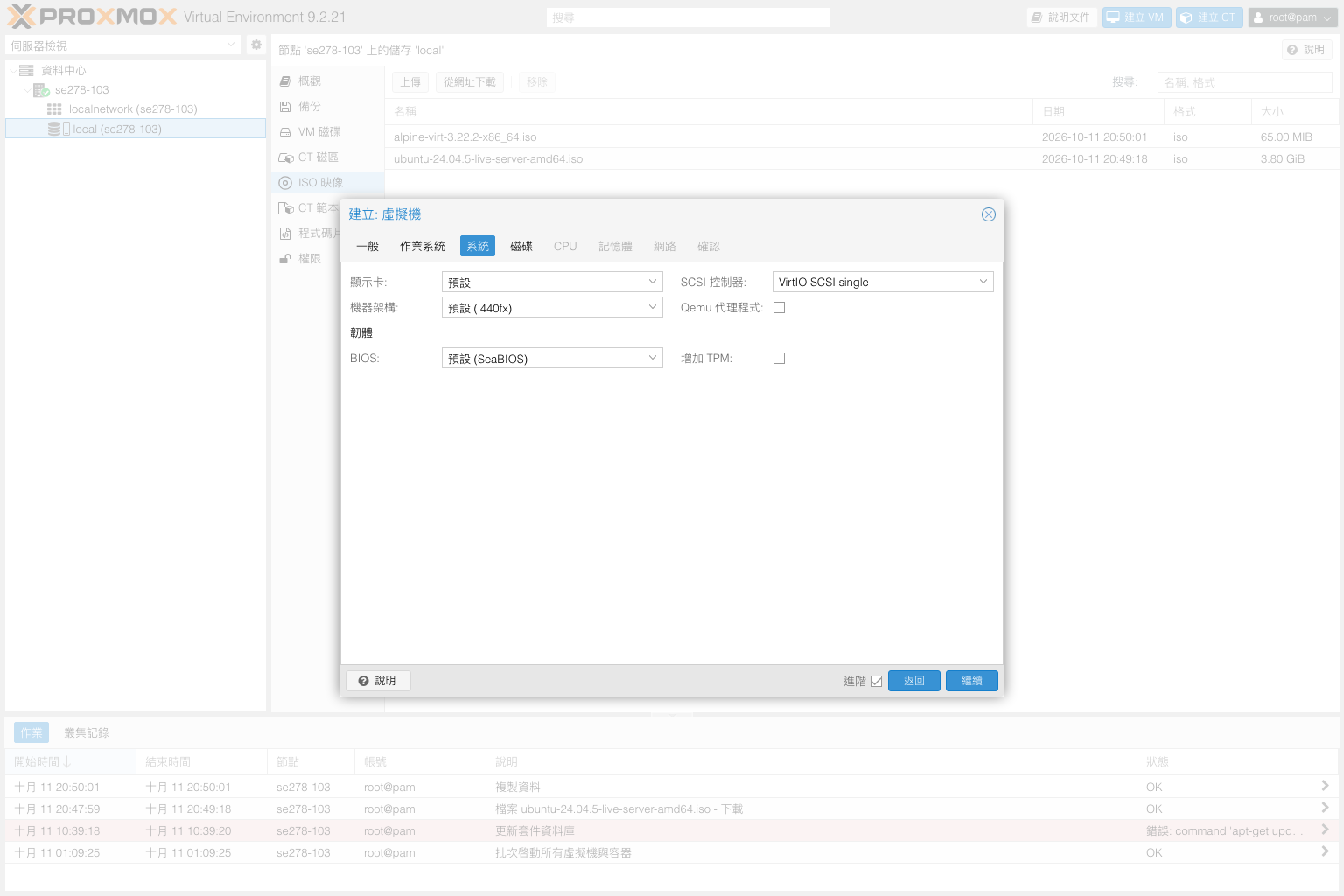
在 "系統" 頁籤, 本篇保留相容的預設顯示卡, 機器架構與 BIOS, 將 "SCSI 控制器" 核對為 VirtIO SCSI single. 不需要為本次 Ubuntu 示範額外增加 TPM.
"Qemu 代理程式" 需要搭配 VM 內的代理程式安裝與啟用, 勾選本身不等於功能已可用. 本篇先完成基本安裝, 後續再依代理程式教學設定. 作業系統安裝後也不要隨意更換 BIOS 或控制器, 以免無法開機.
 放大圖片
放大圖片
04磁碟: 建立 16 GiB 示範硬碟
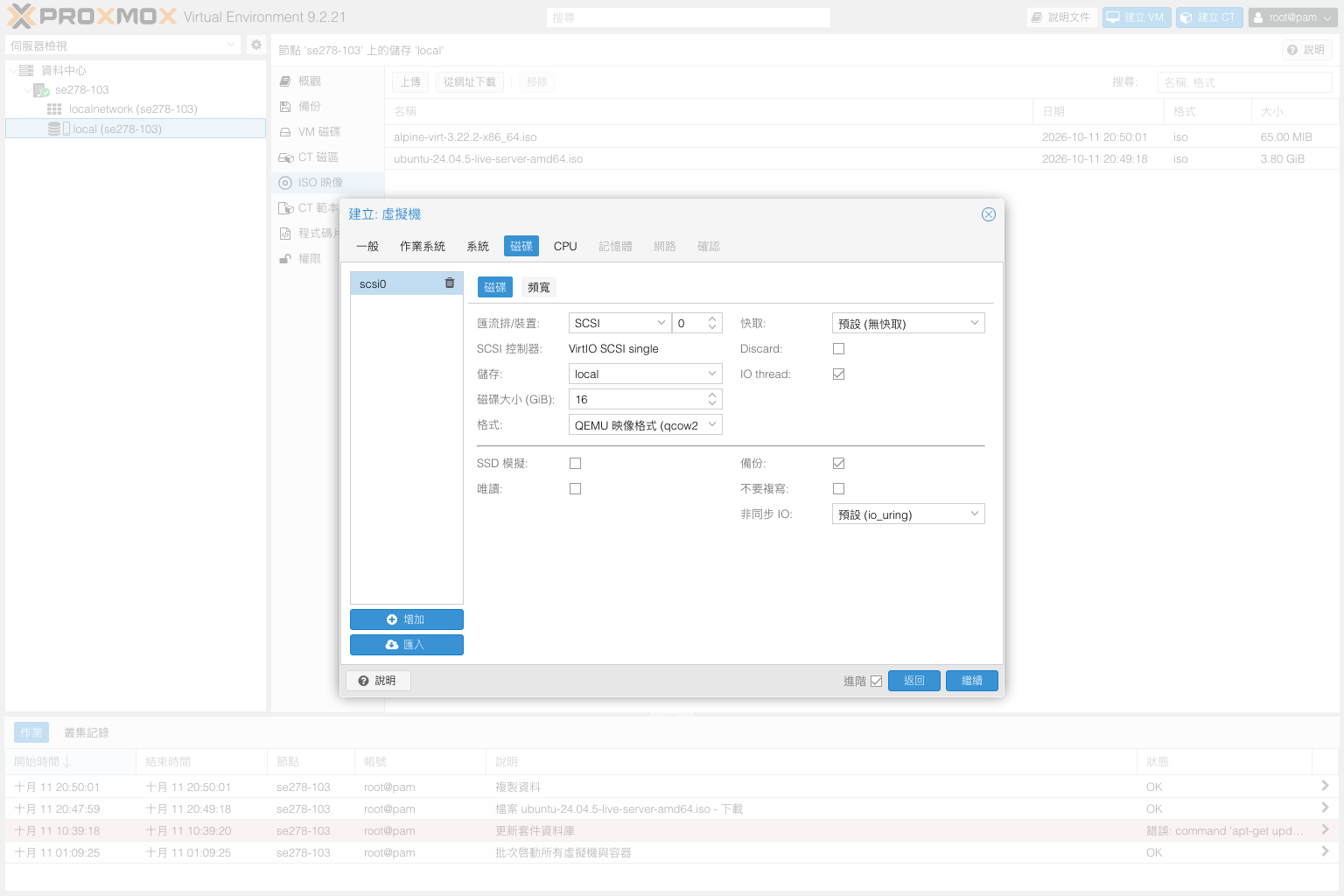
在 "磁碟" 頁籤將 "匯流排/裝置" 核對為 SCSI, "儲存" 選 local, "磁碟大小 (GiB)" 填入 16, "格式" 選 QEMU 映像格式 (qcow2). 保留 "備份" 勾選, 讓後續 VM 備份能納入這顆系統碟.
16 GiB 是本系列練習環境的容量, 正式用途應依系統, 更新與資料成長增加. 不要把硬碟全部分配完而沒有備份或儲存餘裕; 也不要任意變更快取等進階設定.
 放大圖片
放大圖片
05CPU: 設定 1 插槽與 2 核心
在 "CPU" 頁籤填入 "插槽" 1 與 "核心" 2, 確認 "核心總數" 為 2. 本系列保留畫面中的 CPU 類別 x86-64-v2-AES.
這裡配置的是虛擬 CPU. 增加核心不會增加實體主機的處理器數量, 多台 VM 同時繁忙仍會競爭資源. 初學者先保留旗標與 NUMA 等進階選項, 不需為練習任意啟用.
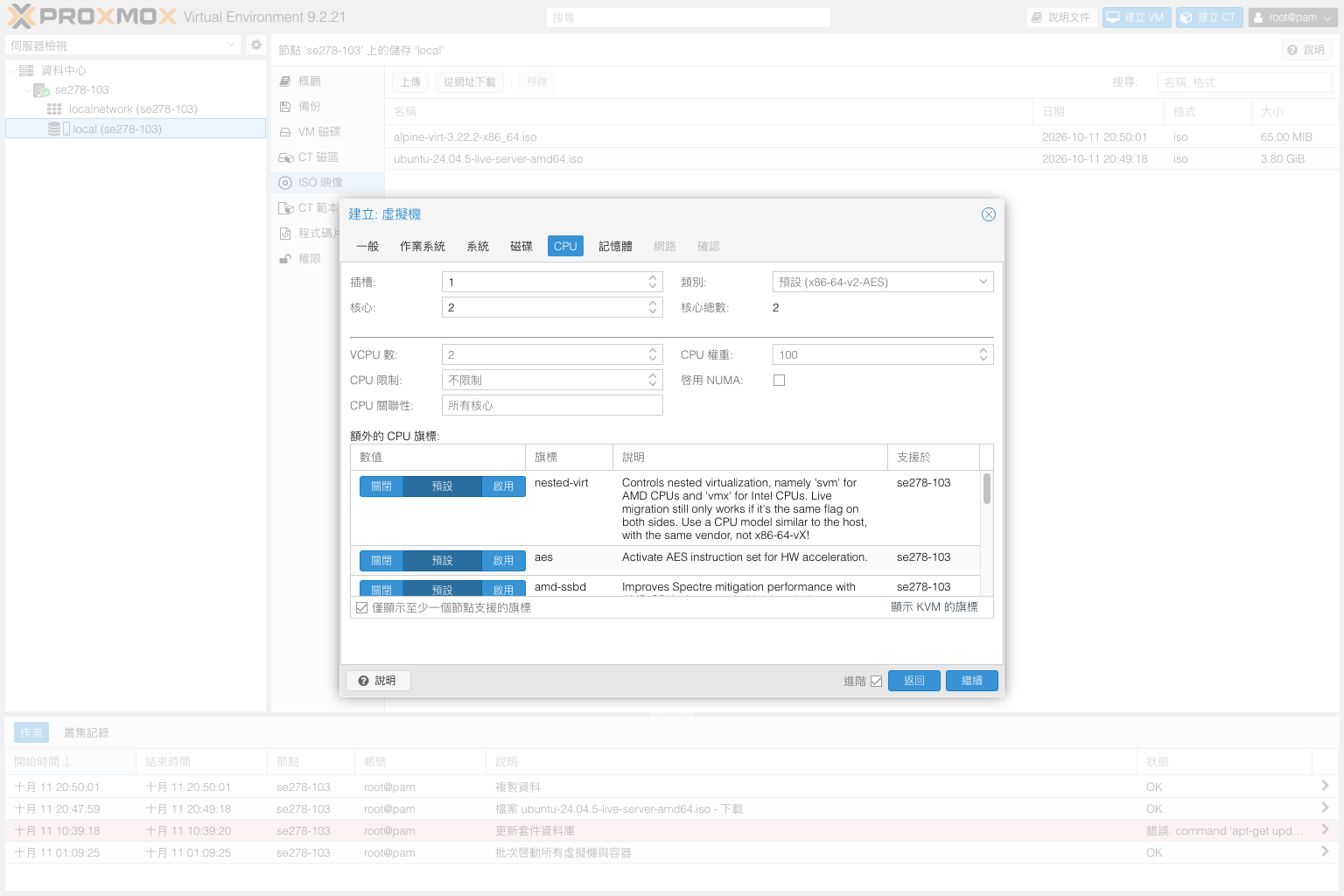 放大圖片
放大圖片
06記憶體: 填入 4096 MiB
在 "記憶體" 頁籤將 "記憶體 (MiB)" 設為 4096, 即 4 GiB. 注意欄位單位為 MiB, 不是直接填入 GB 數字.
請為 Proxmox VE 主機與其他 VM 保留記憶體. Ballooning 與最小記憶體涉及動態分配, 本次先依示範畫面的基本配置進行, 不要把主機全部 32 GB 配給單一 VM.
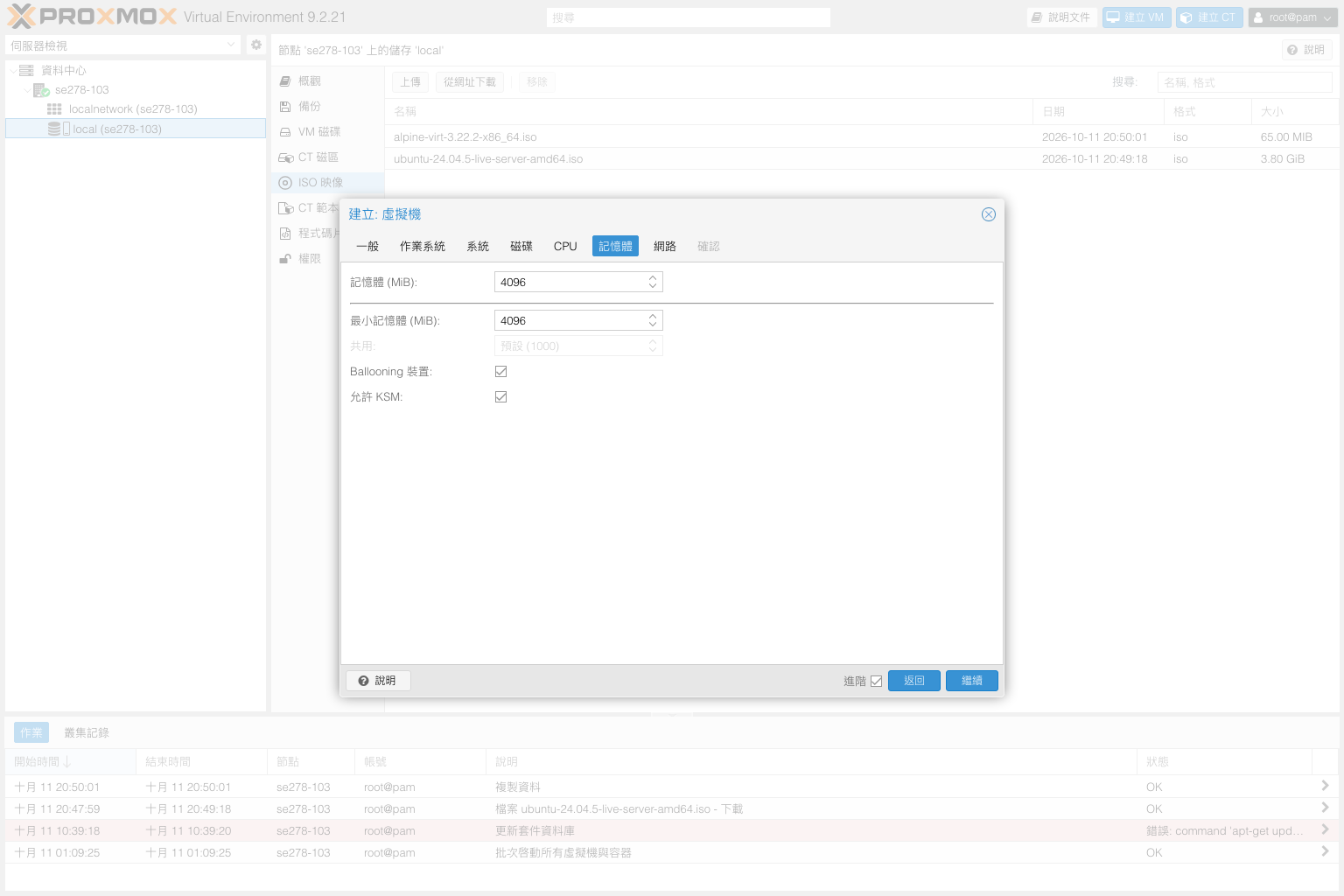 放大圖片
放大圖片
07網路: 選取橋接與 VirtIO 網卡
在 "網路" 頁籤, "橋接" 選 vmbr0, "型號" 選 VirtIO. 本篇不設定 VLAN Tag, MAC 位址由系統產生, 不勾選 "斷線".
保留網卡的 "防火牆" 選項, 但它不等於已建立允許連線的完整政策. IP, 閘道與 DNS 仍要依配發資料於 VM 內設定. 不要直接照抄截圖上的公開 IP 或任意使用同網段位址.
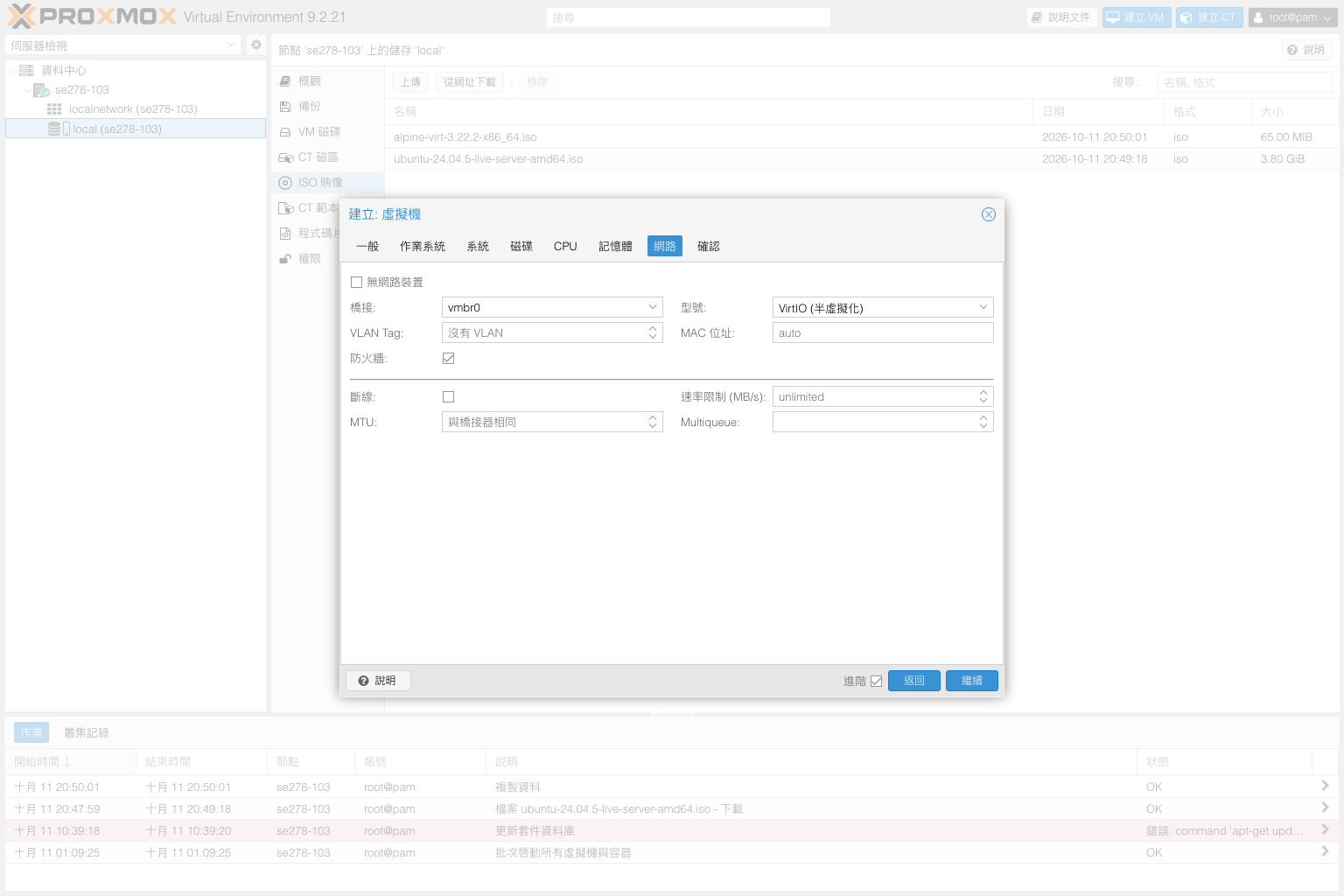 放大圖片
放大圖片
08確認配置, 完成後核對 VM
在 "確認" 頁籤逐項核對 vmid, name, memory, cores, ISO, scsi0 與 net0. 若有錯誤, 按 "返回" 修正. 本篇先不勾選 "建立完成後開機", 再按 "完成".
等待建立作業結束, 確認作業狀態沒有錯誤, 並在左側看到 VM 100. 選取後在 "概觀" 核對名稱, 2 個 CPU, 4 GiB 記憶體與 16 GiB 開機磁碟, 接著開始安裝 Ubuntu.
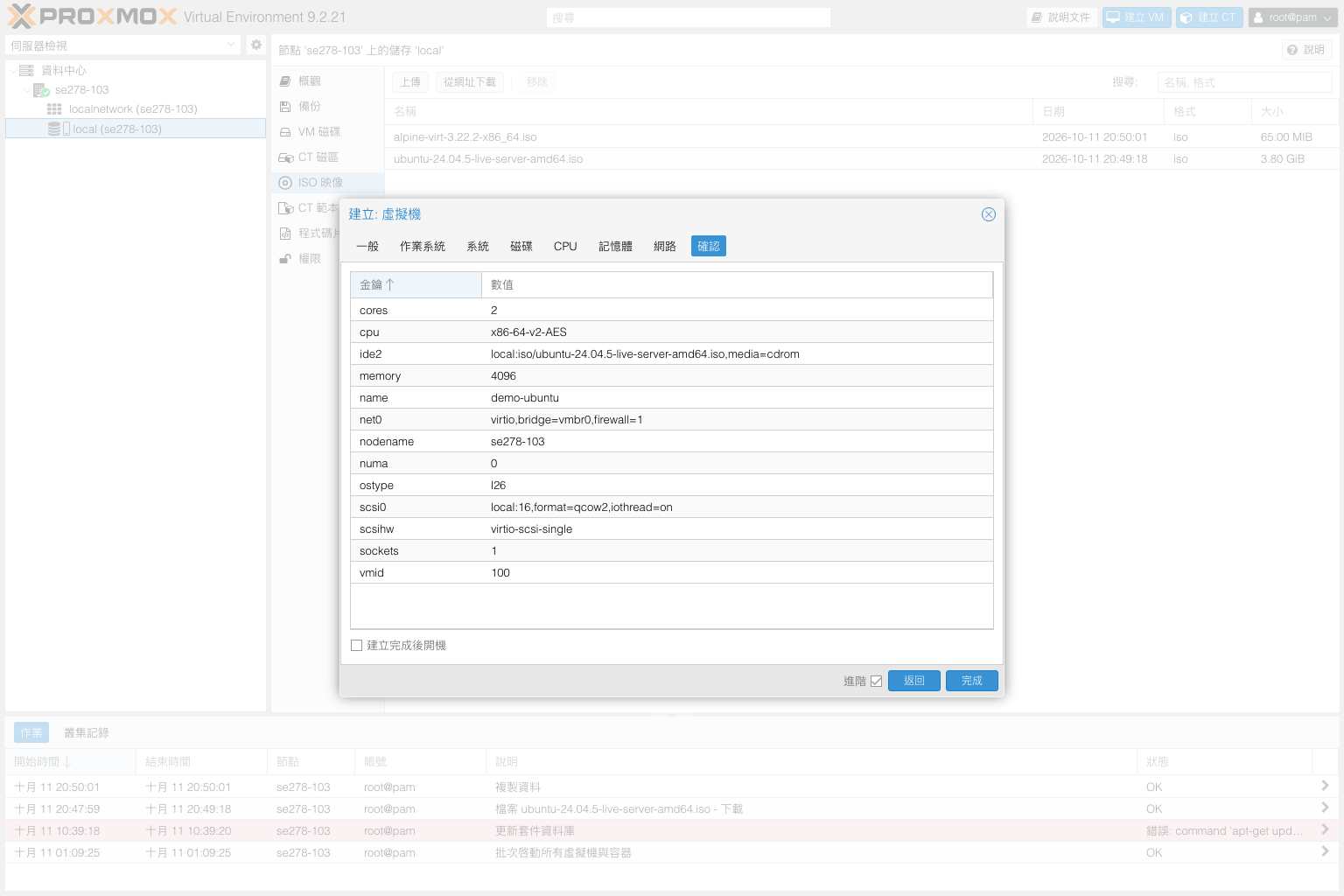 放大圖片
放大圖片
完成後如何確認
確認建立作業完成, 左側有正確 VM ID 與名稱, 虛擬硬體符合預期. 此時尚未安裝作業系統, 停止狀態是本篇手動開機流程中的正常階段.
常見問題
建立完成後為什麼還不能用 SSH 登入?
建立 VM 只完成虛擬硬體配置. 還需要從主控台安裝作業系統, 設定合法 IP 與登入帳號, 並啟用 SSH.
可以直接使用所有預設值嗎?
仍須核對節點, 儲存, ISO, 硬碟容量與網路橋接. 預設值不一定符合你的用途, 主機資源與網路環境也可能與示範不同.