



開始前先了解
請先完成 "建立第一台虛擬機". 本篇使用 VM 100 demo-ubuntu, 2 vCPU, 4 GiB 記憶體, 16 GiB 系統碟與 Ubuntu Server 24.04.5 amd64 ISO. 正式用途請依需求增加容量.
安裝會寫入所選虛擬硬碟. 請確認這是允許重新安裝的練習 VM, 沒有需要保留的資料. 本篇不會重新安裝 Proxmox VE 實體主機, 也不要在節點 Shell 執行安裝或格式化指令.
先準備 VM 可使用的 IP, 網段, 閘道與 DNS. 不能直接把實體主機的 IP 配給 VM, 也不能任意使用截圖中的其他公開位址. 請為 VM 建立獨立且安全的登入資料.
本系列使用 Proxmox VE 9 繁體中文介面的真實截圖. 節點, 儲存名稱與示範數值請換成自己的環境; 作業系統安裝程式可能維持其原有語言.
01從安裝 ISO 啓動, 開啟主控台
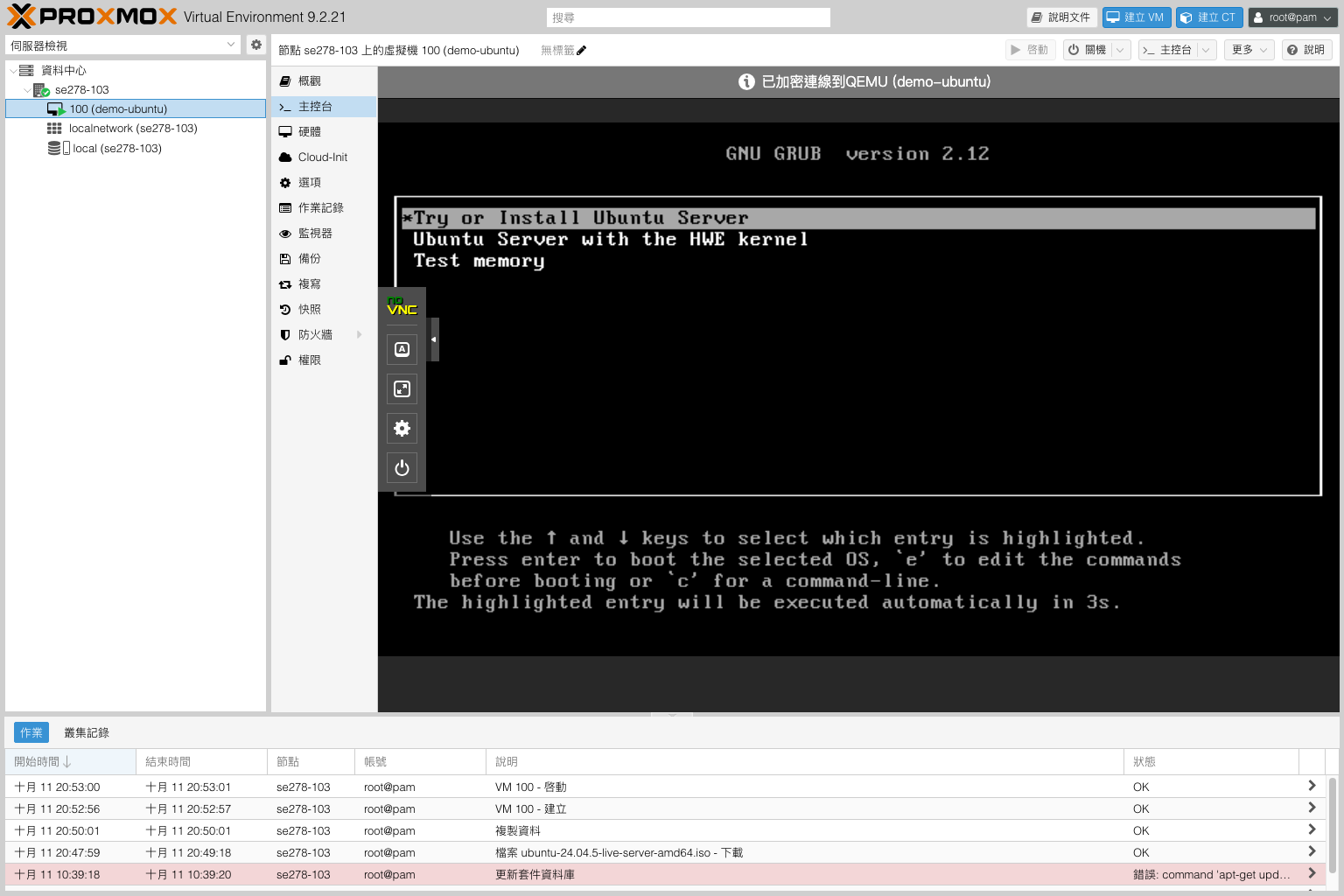
選取 VM, 在 "硬體" 核對 CD/DVD 掛載 Ubuntu ISO, 並確認它可作為開機裝置. 按 "啓動" 後開啟 "主控台", 等待安裝媒體載入.
若看到開機選單, 選擇 Try or Install Ubuntu Server 開始安裝. 若沒有進入安裝程式, 先核對 ISO 與開機順序; 不要重建 VM 或格式化其他硬碟來嘗試處理.
 放大圖片
放大圖片
02選擇安裝語言, 鍵盤與系統類型
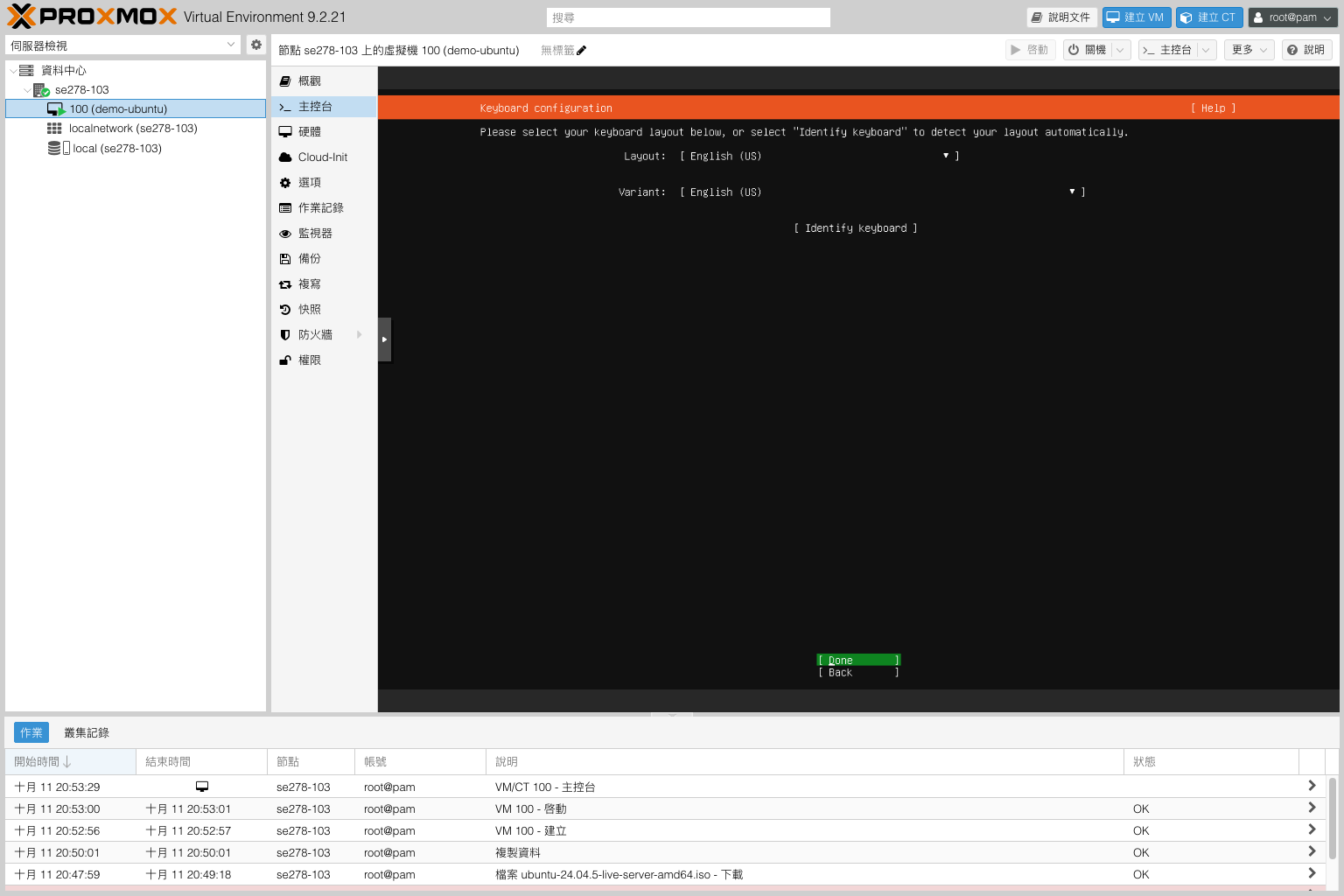
本系列的 Proxmox VE 介面是繁體中文, Ubuntu 安裝程式則保留英文畫面. 使用方向鍵選擇語言, 按 Enter; 需要在欄位與按鈕間移動時使用 Tab, 勾選項目可依畫面用空白鍵.
依自己的鍵盤選擇配置, 核對後選 Done. 系統類型選一般 Ubuntu Server 即可. 安裝程式若提示自身更新, 請依環境評估, 不要把更新安裝程式誤認成安裝已完成.
 放大圖片
放大圖片
03設定 VM 的合法網路位址
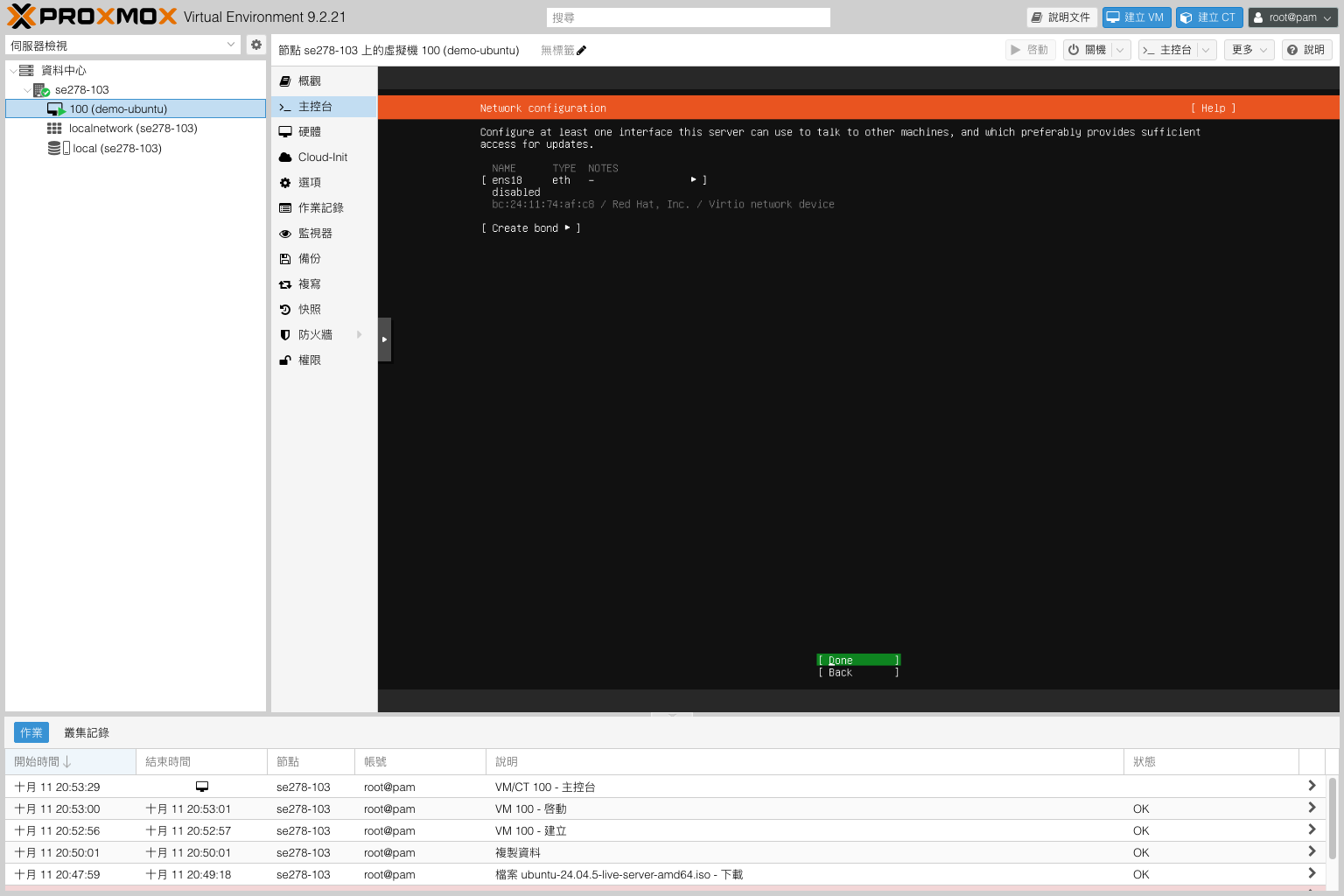
在 Network configuration 選取 VM 的網路介面. 本次示範先透過可用的 IPv6 完成安裝與鏡像檢查, 固定 IPv4 則在安裝後透過 Netplan 設定. 這張入口圖不是已保存 IPv4 的結果.
請依自己的交付資訊選擇網路方式. 若環境有 DHCP, 核對取得的位址; 若要在安裝時設定固定 IPv4, 開啟 IPv4 編輯並選擇手動設定, 依配發資料填入 Subnet, Address, Gateway 與 Name servers. 這是提供給讀者的選用流程, 本次實測沒有在此保存手動 IPv4 表單.
Subnet 使用網段與 CIDR 前綴, Address 填 VM 自己的位址. 核對沒有與主機或其他 VM 重複, 儲存後回到網路頁面再確認. 沒有可用 IPv6 的環境, 不應直接沿用本次先略過固定 IPv4 的做法.
畫面中的介面名稱可能是 ens18, 你的環境也可能不同. 未取得可用網路時, 先檢查橋接, VLAN 與配發資料, 不要把問題當成密碼錯誤.
 放大圖片
放大圖片
04核對 Proxy 與套件來源
若環境沒有指定 HTTP Proxy, 在 Proxy 設定頁保持空白並繼續. 不要填入猜測的位址, 也不要將 Proxmox VE 管理網址當成 Proxy.
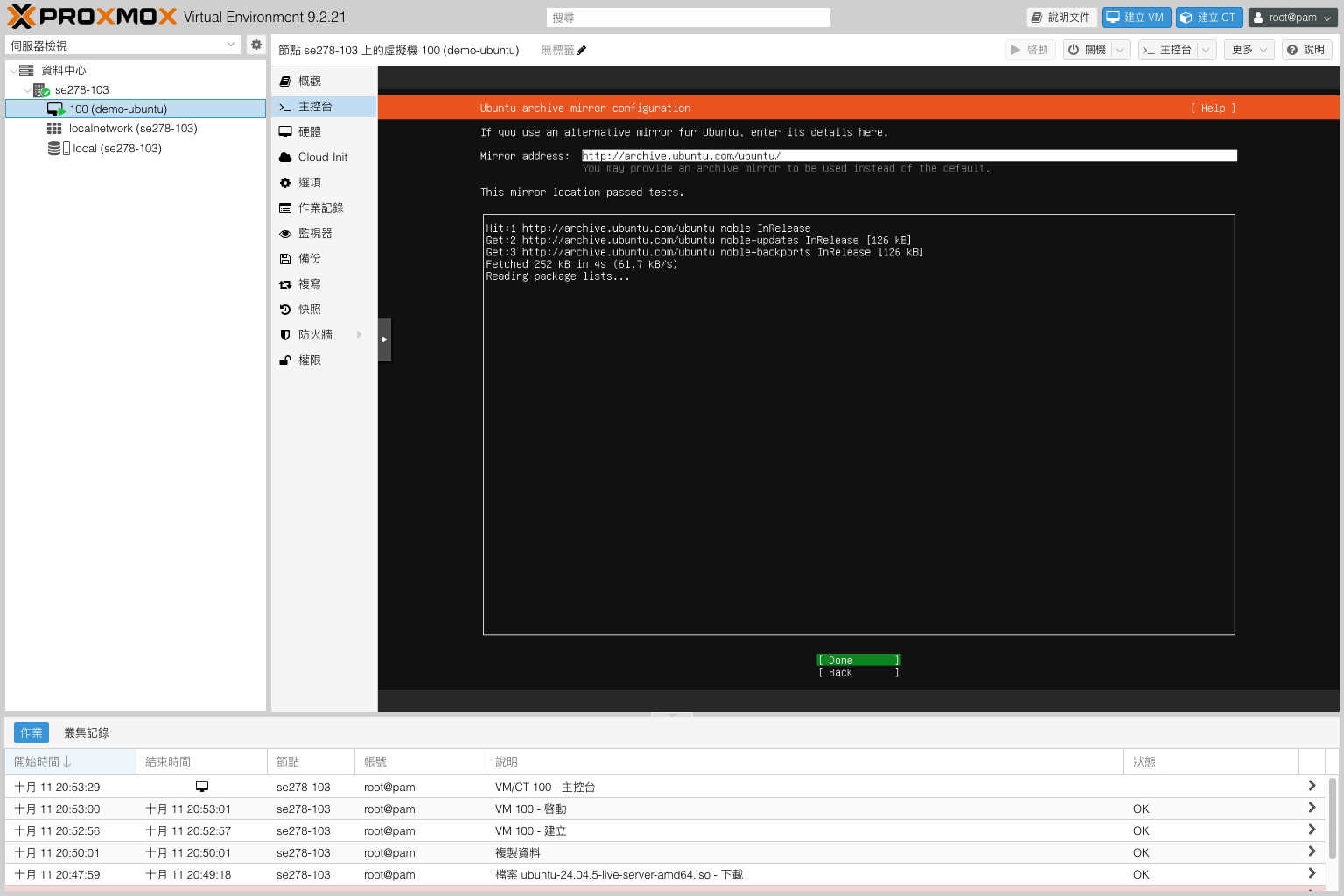
在套件來源頁保留或選擇可用的 Ubuntu 官方鏡像來源, 等待連線檢查. 若無法連線, 優先核對上一頁的 IP, 閘道與 DNS. 需要離線完成安裝時, 也應記錄尚未下載更新的限制, 稍後補齊.
 放大圖片
放大圖片
05選擇 VM 系統碟, 確認寫入範圍
在儲存配置頁, 以本篇新建的 16 GiB 虛擬硬碟作為安裝目標. 一般練習可使用整顆 VM 系統碟的導引配置, 再於摘要頁核對分割與掛載點.
若使用 LVM, 系統根目錄不一定分配到整個 VG 的全部容量, 完成後要以 VM 內的實際檔案系統容量為準. 不熟悉時保留一般導引方式, 不要手動刪除未知裝置.
最終確認會開始寫入磁碟. 在繼續前再次核對這是目標 VM 的新硬碟與預期容量, 且沒有需保留資料. 請勿對既有資料碟照做.
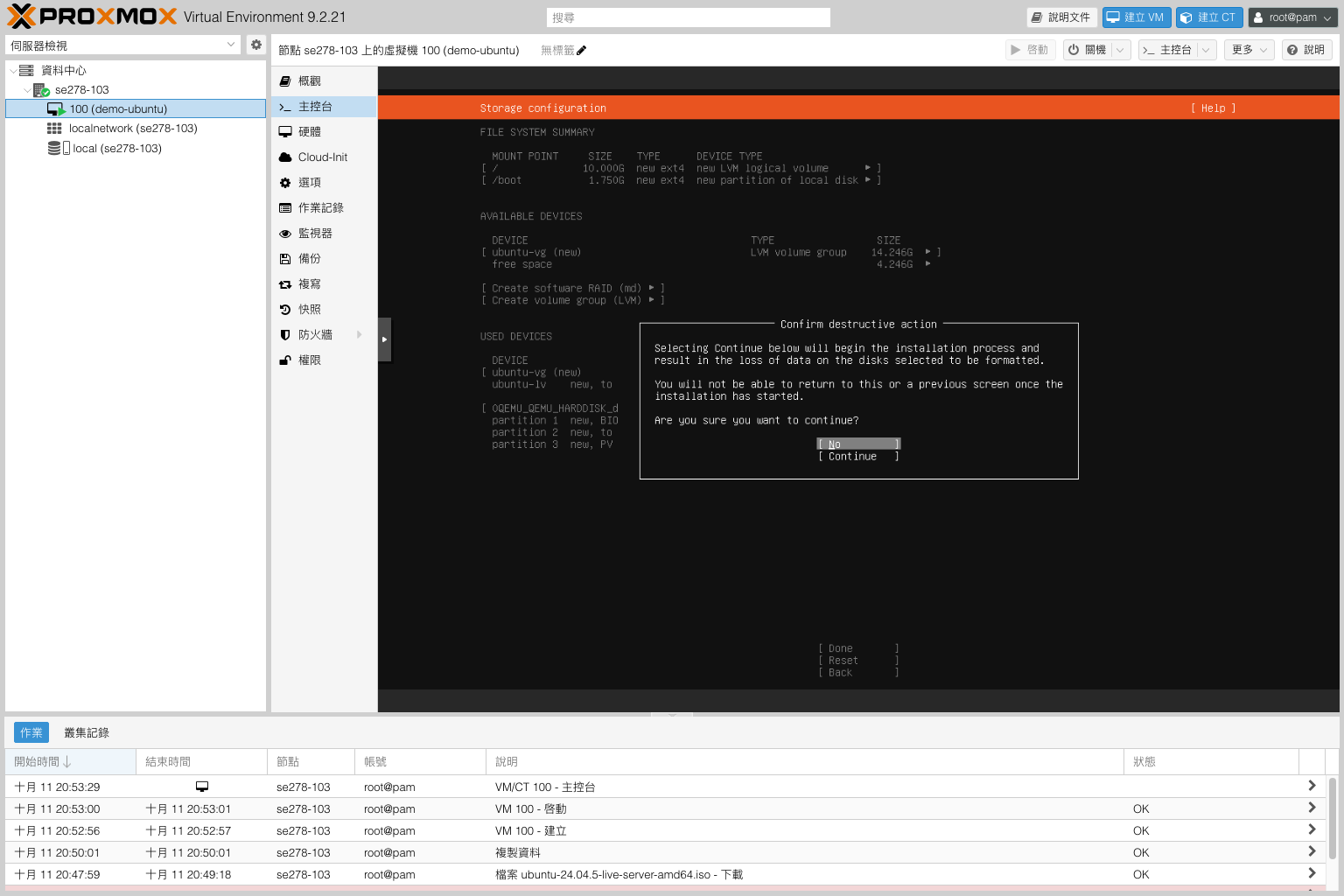 放大圖片
放大圖片
06建立登入使用者, 依需求啟用 SSH
在使用者資料頁填入自己的顯示名稱, 系統主機名稱, 使用者名稱與強密碼. 記下使用者名稱, 後續主控台與 SSH 都要使用這組 VM 內帳號, 不是 Proxmox VE 的 root 密碼.
在 SSH 設定頁, 需要遠端終端管理時勾選 Install OpenSSH server. 可依管理政策加入自己的 SSH 公鑰並核對登入方式. 不需要的其他附加套件先略過, 後續再按用途安裝.
即使安裝 OpenSSH, 仍要核對 VM 網路與各層防火牆是否允許自己的管理來源. 請勿因為示範而向所有來源放行不必要的服務.
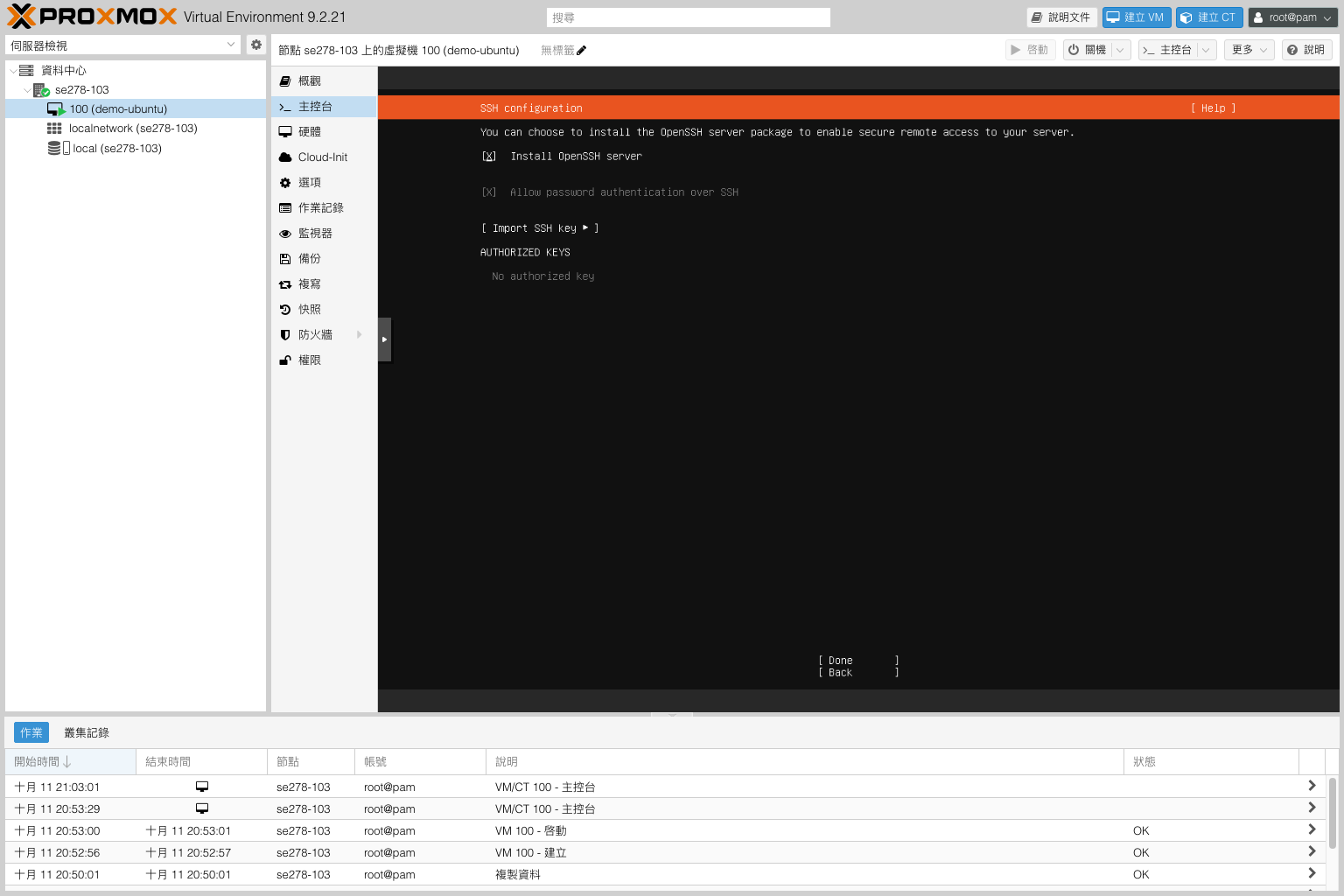 放大圖片
放大圖片
07等待安裝完成, 不強制停止 VM
等待安裝程式寫入系統, 安裝套件與完成更新. 主控台可能長時間顯示進度或記錄, 請依畫面判斷是否仍在工作, 不要因為沒有立即完成就按 "停止".
發生錯誤時先保存具體訊息與發生階段. VM 概觀顯示執行中只代表虛擬機仍開著, 不能證明 Ubuntu 已安裝完成. 請等安裝程式明確提供完成後的重新啟動入口.
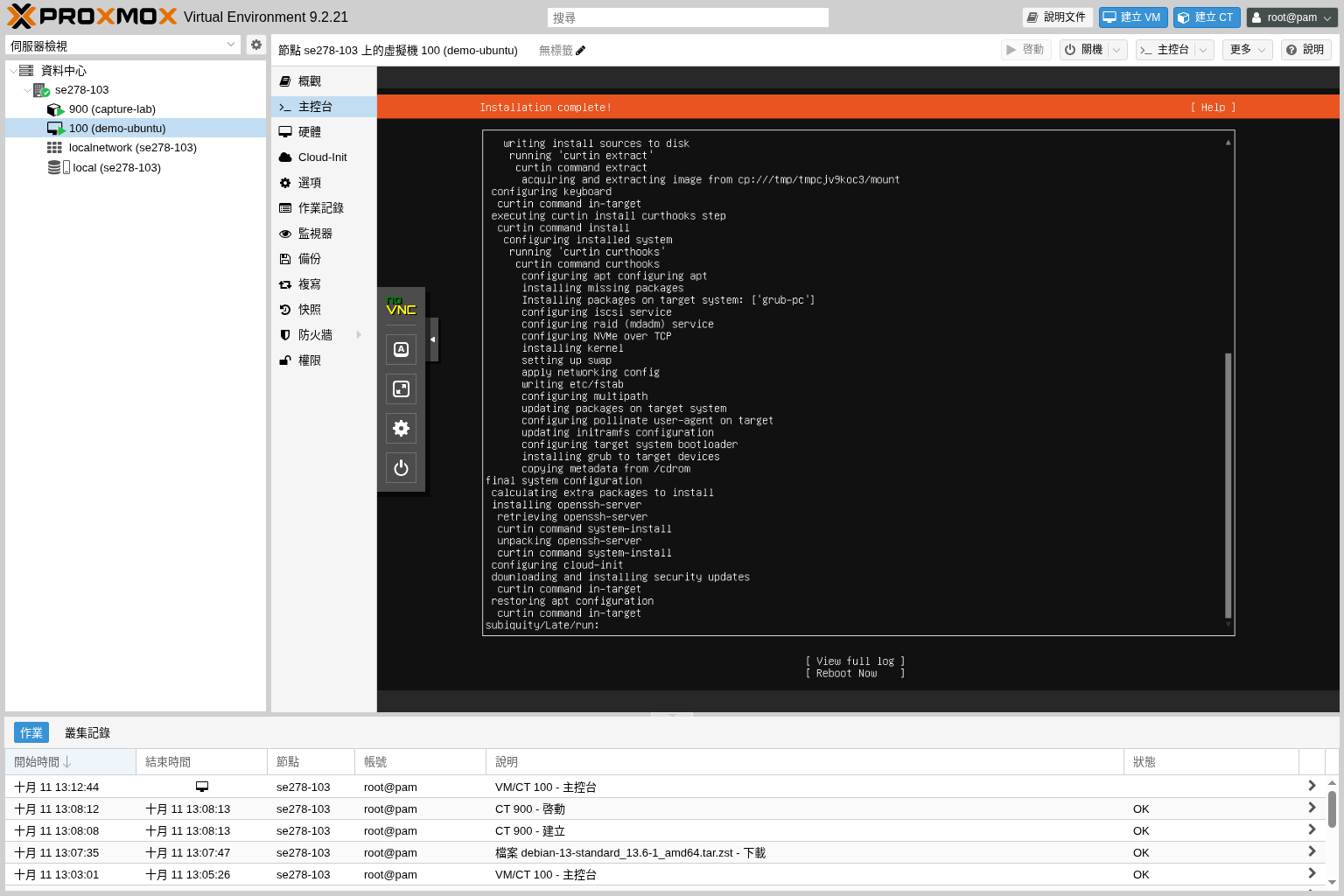 放大圖片
放大圖片
08卸載 ISO, 重新開機並驗證登入
安裝完成後依畫面選擇重新啟動. 若提示移除安裝媒體, 回到 VM "硬體" 的 CD/DVD 裝置卸載 ISO, 再返回主控台依提示繼續. 需要時把系統硬碟排在開機順序前面.
確認主控台出現已安裝系統的登入提示, 使用剛才建立的使用者登入. 可執行以下唯讀指令, 核對系統版本, 網路位址與根目錄容量:
cat /etc/os-release
ip -br address
df -h /
本次安裝後才透過 Netplan 設定固定 IPv4, 圖中 ens18 的位址已核對為 103.158.228.67/29. 請使用自己的配發資料. 若需核對目前 Netplan 配置, 可執行下列唯讀查詢; 修改前先查看並備份 /etc/netplan/ 中既有 YAML, 避免為同一介面新增互相衝突的設定.
sudo netplan get需要調整 Netplan 時, 保持主控台可用, 先確認既有配置與自己的位址, 再依需求使用 sudo netplan try 試套並核對連線, 不要盲目覆寫 YAML. 本次圖中未展示此試套過程. 若啟用 SSH, 請另外從允許的管理來源測試登入. 只在主控台看到登入提示, 不能直接當成外部 SSH 或網站已可用. 圖中的 root Shell 是以安裝帳號登入後取得管理權限, 不表示 Ubuntu 預設允許 root 密碼登入.
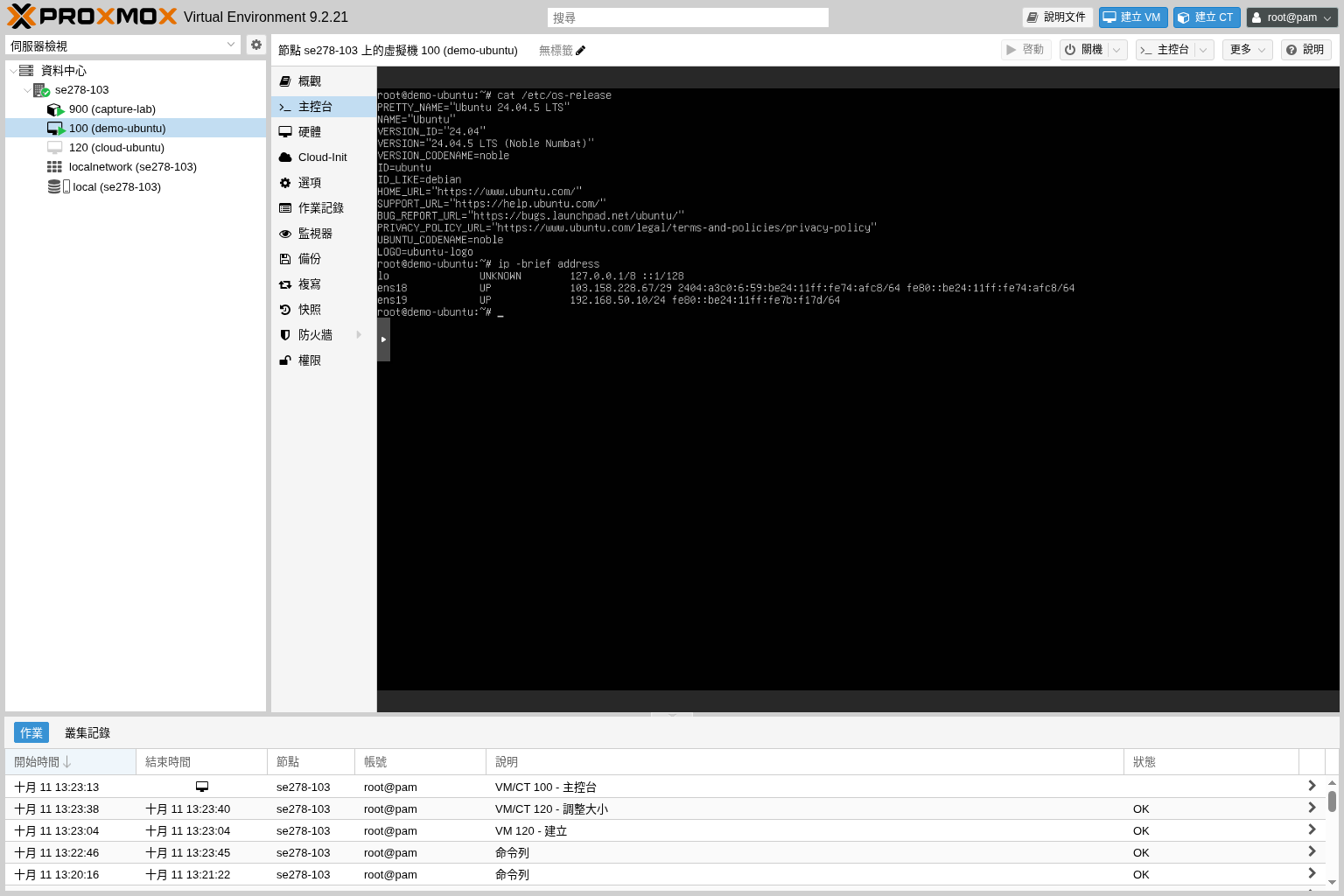 放大圖片
放大圖片
完成後如何確認
確認卸載安裝 ISO 後仍能從系統硬碟開機, VM 內帳號可以登入, 系統版本與容量符合預期. 網路與 SSH 另行測試, 不以安裝完成訊息取代連線驗證.
常見問題
Ubuntu 密碼與 Proxmox VE 密碼相同嗎?
不是必然相同, 也不建議共用. Ubuntu 使用安裝時建立的帳號與密碼, Proxmox VE 則是管理實體節點及 VM 的帳號.
安裝程式看不到網路或硬碟?
先核對 VM 硬體是否有對應裝置, 並確認使用相容的 Ubuntu amd64 安裝 ISO. 若網卡存在卻沒有位址, 再檢查橋接, DHCP 或固定 IP 設定.
安裝後硬碟容量比 16 GiB 小?
系統分割, 開機用途與 LVM 配置都會占用或保留空間, 根目錄不一定使用完整虛擬硬碟. 請以 df 等指令核對, 不要直接刪除分割來增加容量.