



開始前先了解
請先準備正確的 ISO, 並核對 VM ID. 修改開機設定不會替你安裝系統, 也不會自動修復已損壞的作業系統.
本系列系統硬碟為 scsi0, CD/DVD 裝置為 ide2. 你的裝置名稱可能不同, 請從 "硬體" 清單辨識, 不要只照抄這兩個代號.
本系列使用 Proxmox VE 9 繁體中文介面的真實截圖. 節點, 儲存名稱與示範數值請換成自己的環境; 作業系統安裝程式可能維持其原有語言.
01在硬體中選擇 CD/DVD 裝置與 ISO
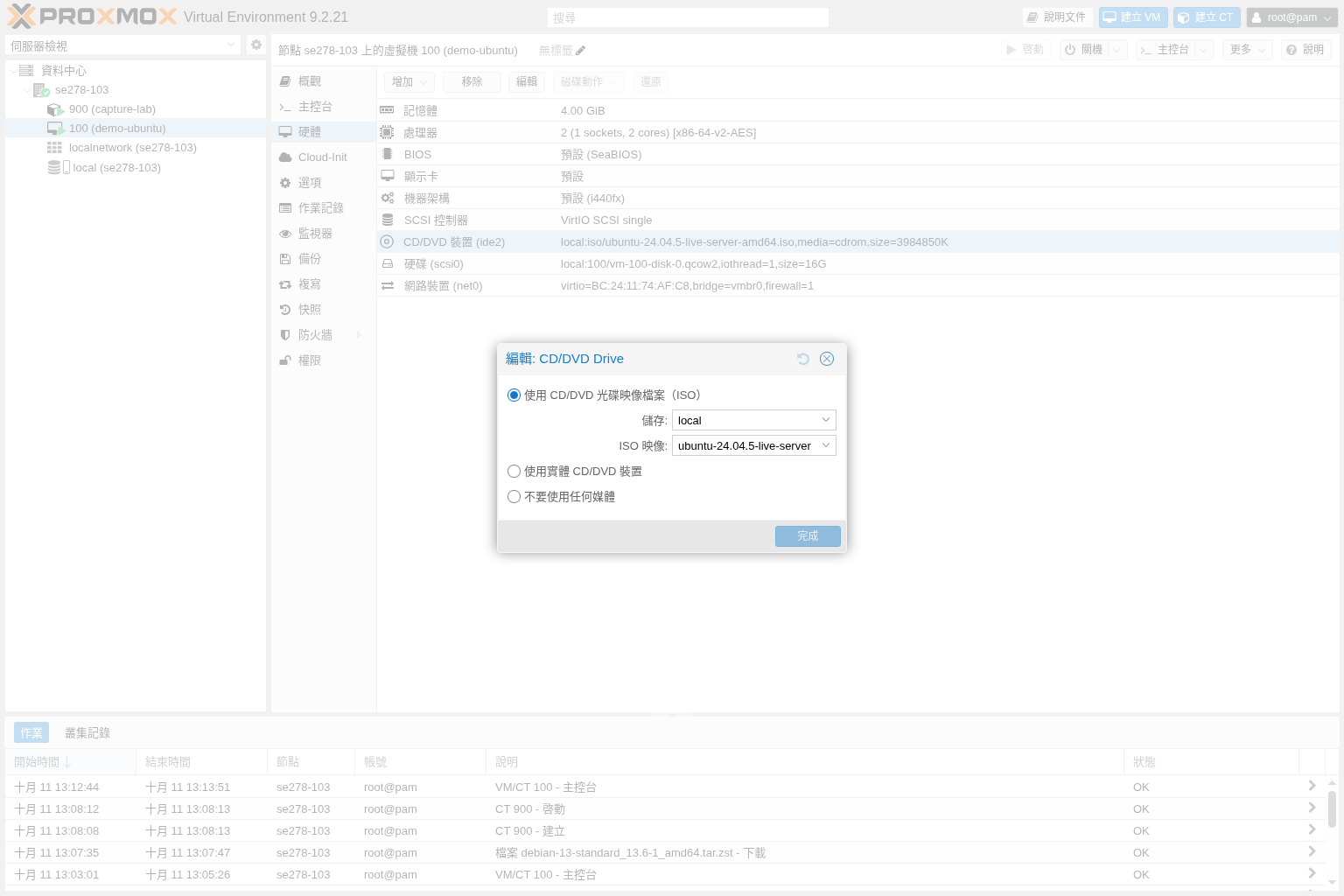
選取 VM, 開啟 "硬體", 找到 CD/DVD 裝置並編輯. 需要安裝或救援時, 選擇正確儲存中的 ISO; 安裝完成只想從硬碟開機時, 可改為不使用媒體.
核對 ISO 的系統, 版本與架構. 卸載 ISO 只會移除這台 VM 的光碟掛載, 不會刪除儲存中的 ISO 檔案, 也不會刪除已安裝在系統碟的作業系統.
 放大圖片
放大圖片
02在選項中編輯開機順序
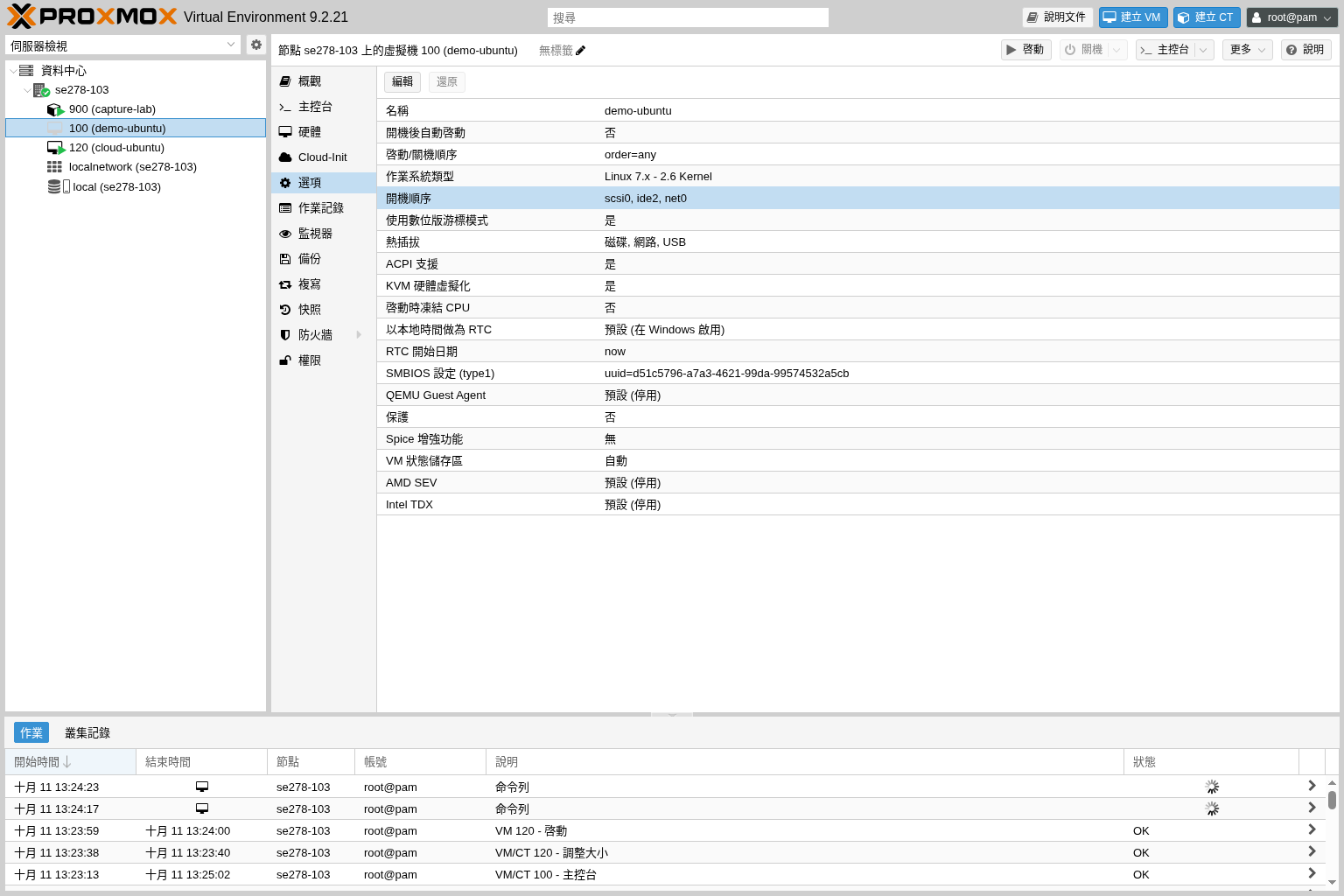
切到 VM 的 "選項", 找到開機順序項目, 選取後編輯. 對照 "硬體" 清單辨識系統硬碟, CD/DVD 與網路裝置, 不要只靠位置猜測.
此處調整的是同一台 VM 嘗試使用哪些裝置開機. 若要安排多台 VM 隨實體主機依序啓動, 請看自動啓動教學, 兩者用途不同.
 放大圖片
放大圖片
03啟用所需裝置, 排列優先順序
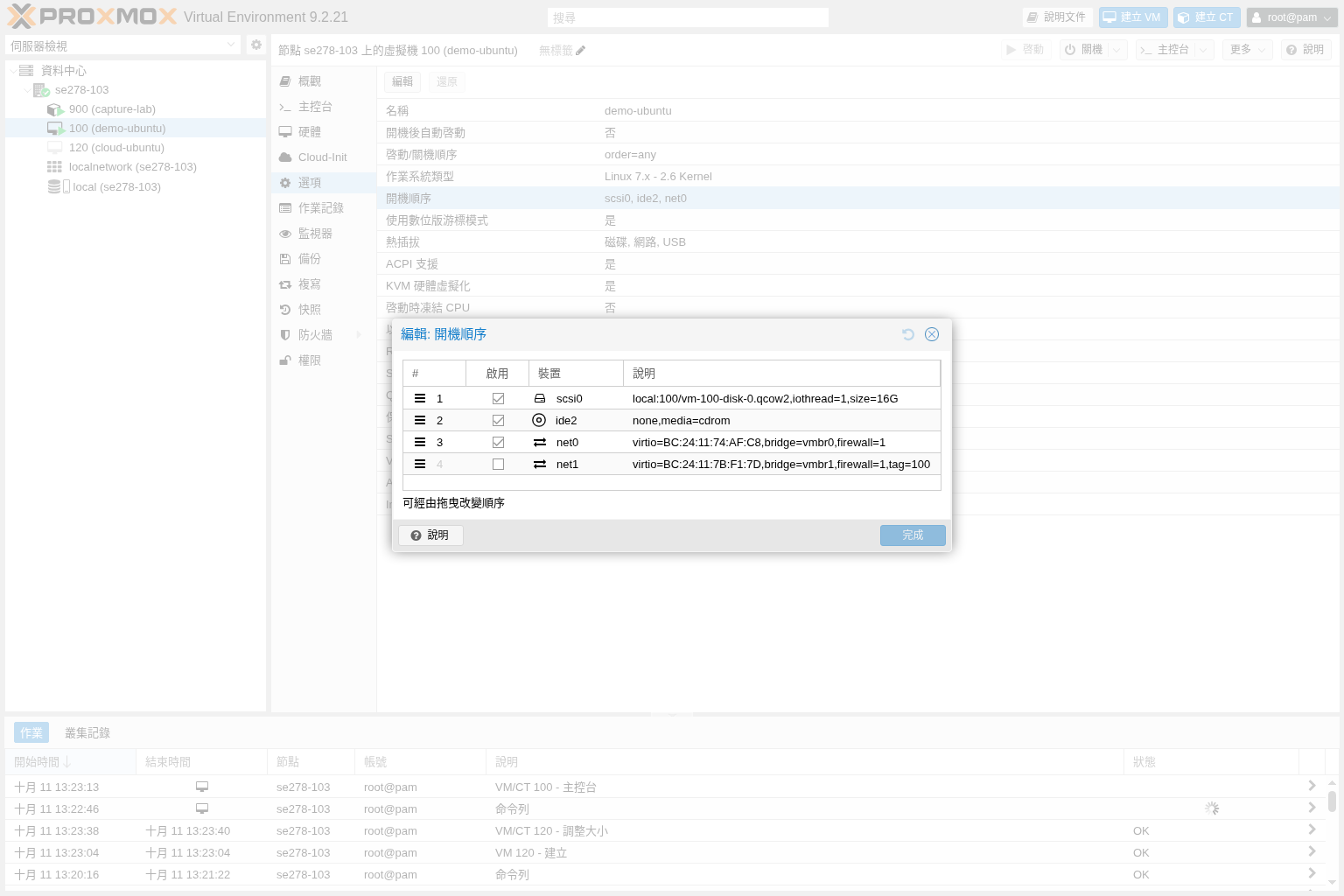
安裝時將 CD/DVD 排在系統硬碟之前, 並確認要開機的裝置已啟用. 安裝完成後, 將系統硬碟排在前面, 或卸載安裝 ISO. 依視窗提供的拖曳或排序方式調整後儲存.
沒有使用網路開機需求時, 不要讓網路裝置搶在系統碟之前. 只改順序但沒有勾選啟用目標裝置, 仍可能無法從它開機; 儲存後請再核對一次.
 放大圖片
放大圖片
04正常關機再開機, 以主控台驗證
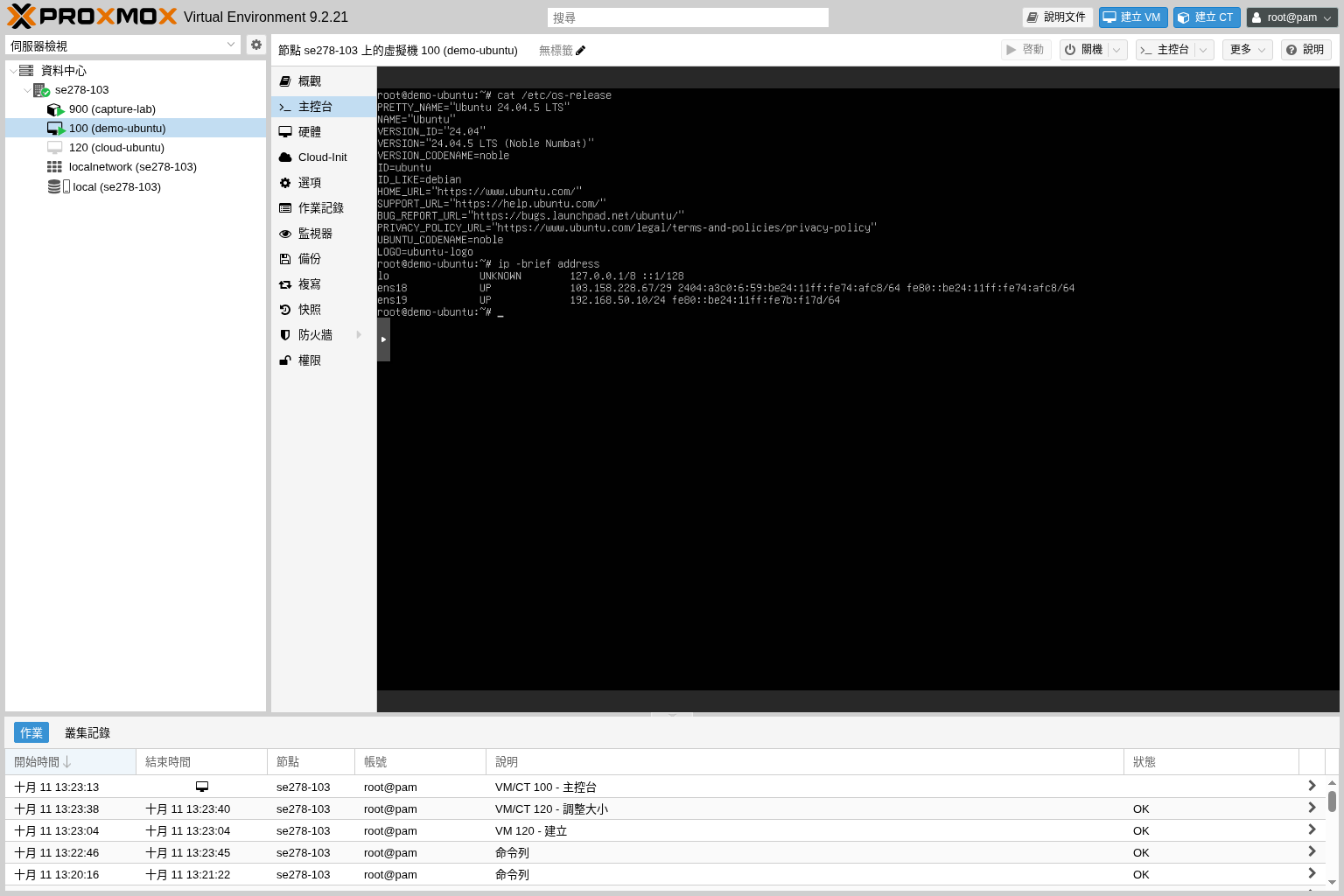
儲存工作後讓 VM 正常關機, 再按 "啓動". 若硬體頁顯示等待套用的變更, 請依畫面完成關機後重新啓動, 不要假設客體系統內重新開機已套用所有虛擬硬體變更.
開啟 "主控台", 確認進入預期的安裝媒體或既有作業系統. 若仍回到安裝程式或顯示找不到開機裝置, 先核對 ISO, 系統碟及開機設定, 不要重新分割磁碟或重裝來猜測處理.
 放大圖片
放大圖片
完成後如何確認
確認 VM 可以從預期裝置開機. 安裝完成的 VM 應能在卸載安裝 ISO 後, 由系統硬碟進入登入畫面.
常見問題
安裝完成後一直回到 Ubuntu 安裝程式?
先核對是否仍掛載安裝 ISO, 以及 CD/DVD 是否排在系統碟前面. 卸載 ISO 或將系統碟移到優先位置後再驗證, 不要直接重裝.
可以直接移除 CD/DVD 裝置嗎?
一般卸載媒體即可, 不必移除整個裝置. 保留 CD/DVD 裝置方便未來掛載救援 ISO.