



開始前先了解
請先建立自己的虛擬機. 主控台提供虛擬機的螢幕與鍵盤入口, 不代表可以略過作業系統登入; VM 內帳號與管理介面的帳號是不同用途.
本篇以 Ubuntu 虛擬機的 noVNC 主控台示範. 圖形與文字畫面會依作業系統不同而改變, 不要將 Ubuntu 的指令直接輸入 Windows.
本系列使用 Proxmox VE 9 繁體中文介面的真實截圖. 節點, 儲存名稱與示範數值請換成自己的環境; 作業系統安裝程式可能維持其原有語言.
01選取正確虛擬機, 核對目前狀態
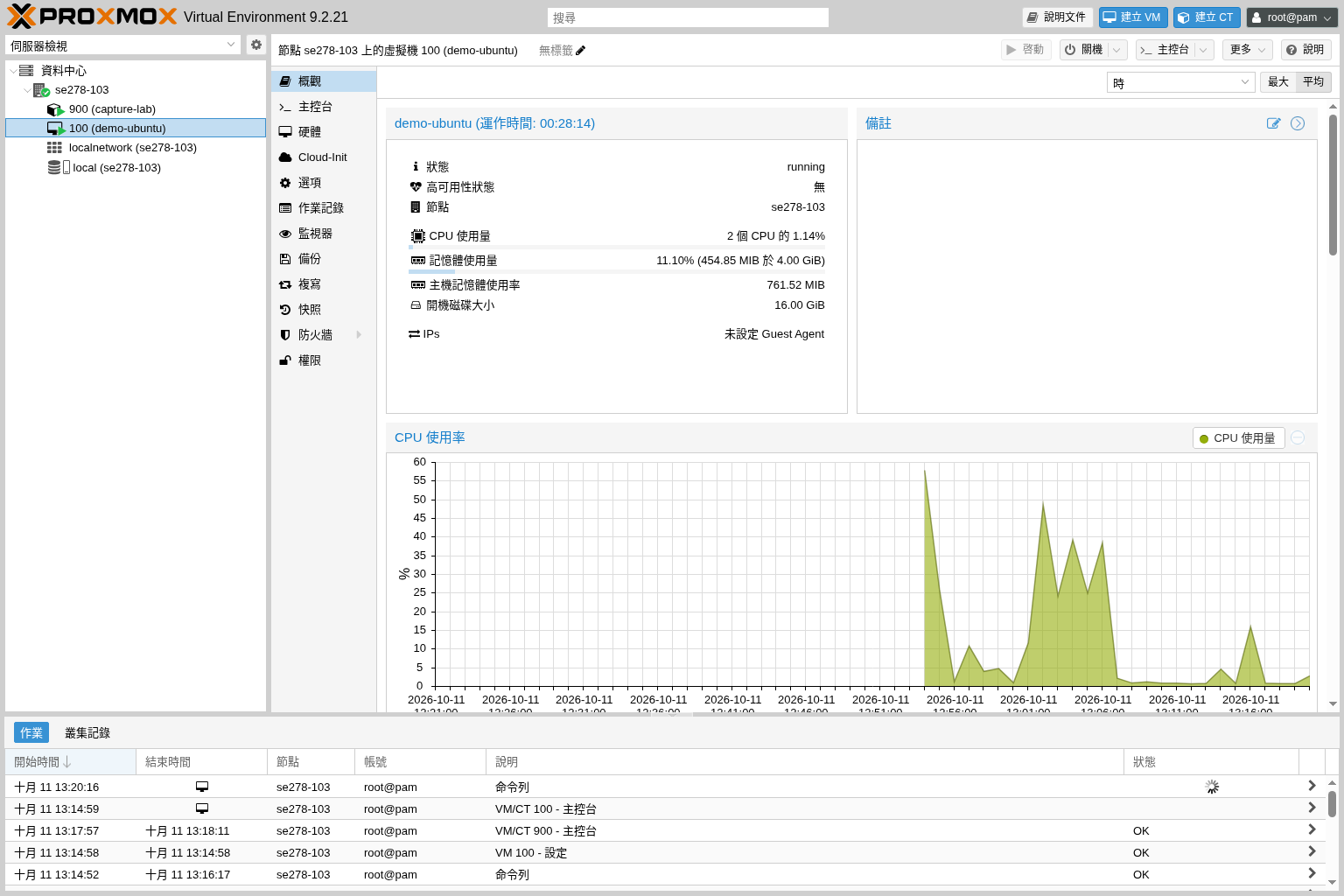
在左側選取自己的 VM, 例如 100 (demo-ubuntu). 先核對畫面標題的 VM ID 與名稱, 並在 "概觀" 確認它是執行中還是停止狀態.
如果 VM 尚未開機, 請先確認掛載的安裝 ISO 或開機磁碟正確, 再按 "啓動". 不要為了開啟主控台而重新啟動一台已經在執行的 VM.
 放大圖片
放大圖片
02開啟主控台, 等待開機畫面
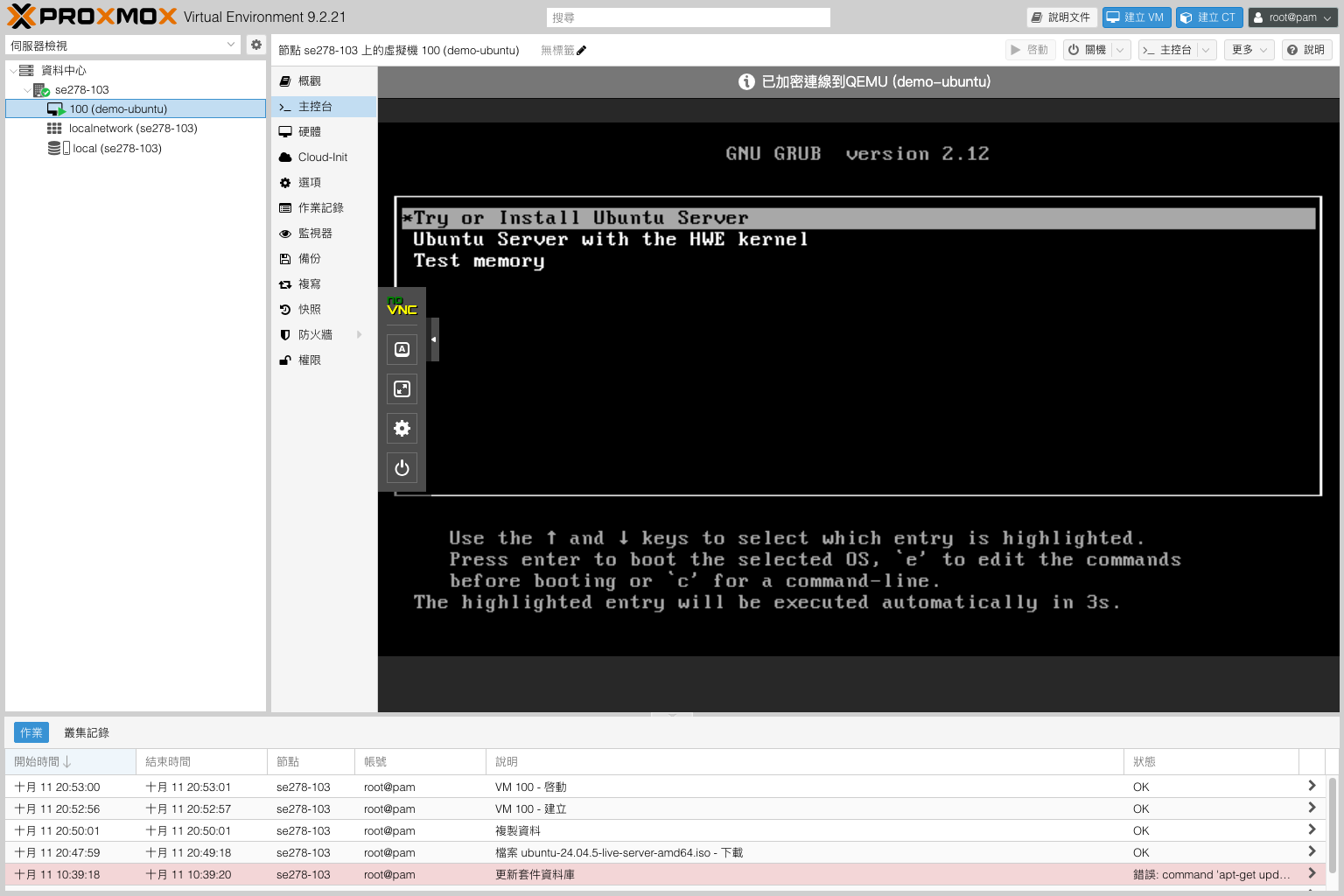
點選 VM 功能選單中的 "主控台", 或使用上方 "主控台" 按鈕開啟對應的主控台視窗. noVNC 可直接在瀏覽器內使用, 不需要在 VM 中先安裝遠端桌面.
等待畫面連線與系統開機. 若畫面停留在安裝程式, 代表目前從 ISO 啟動; 若顯示找不到開機裝置, 先檢查硬體與開機順序, 不要直接刪除 VM 重建.
 放大圖片
放大圖片
03點入畫面, 使用 VM 內帳號操作
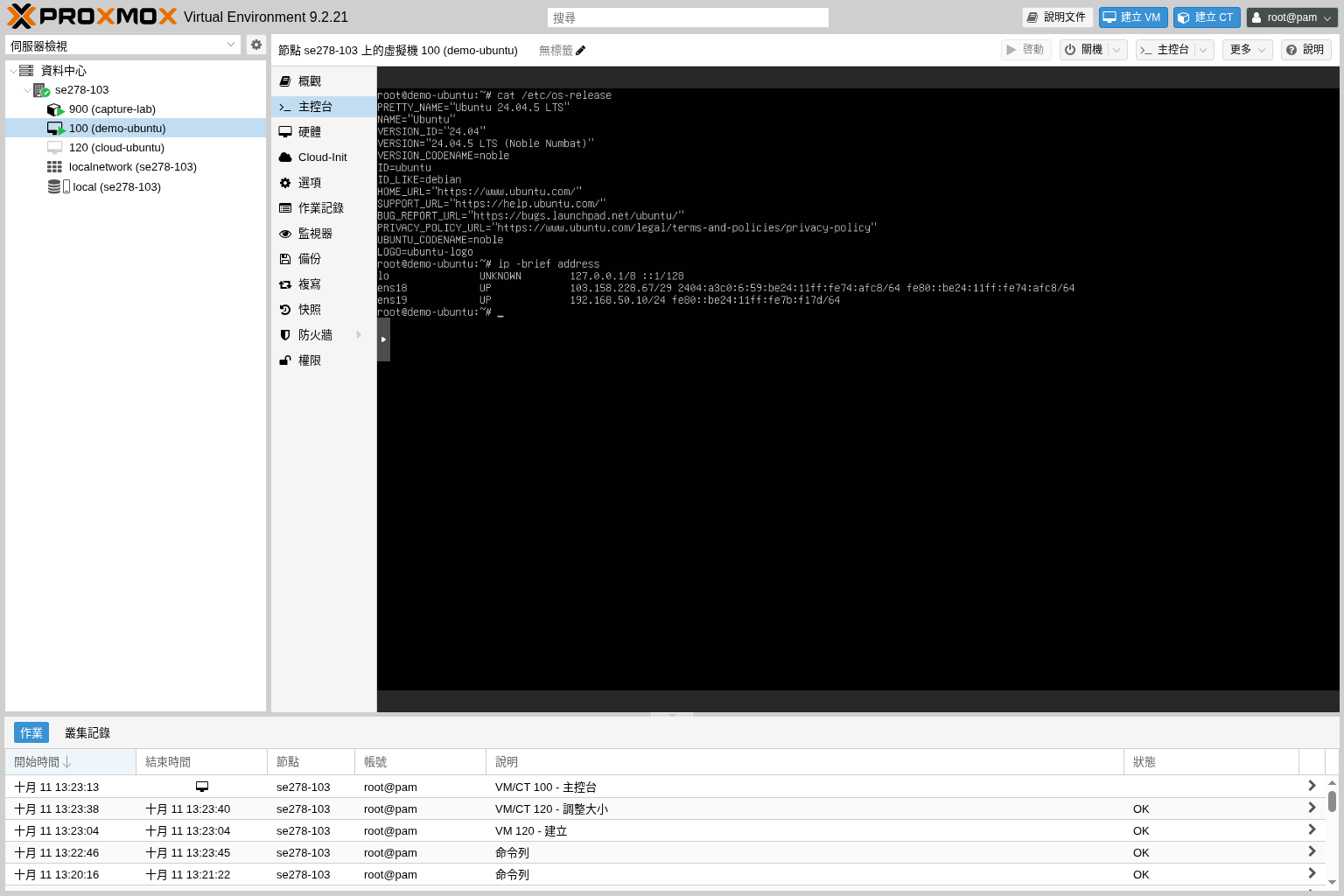
先點一下主控台畫面, 再用鍵盤操作. Ubuntu 文字登入時, 輸入安裝過程建立的使用者名稱與密碼; 輸入密碼不顯示字元是正常行為, 不要重複按鍵補字.
快捷鍵可能先被本機或瀏覽器攔截. 若需要特殊組合鍵, 使用 noVNC 提供的鍵盤控制, 並在送出前確認焦點仍在目標 VM. 複製貼上也可能依客體系統與主控台支援情況而不同.
 放大圖片
放大圖片
04完成後登出系統, 再離開主控台
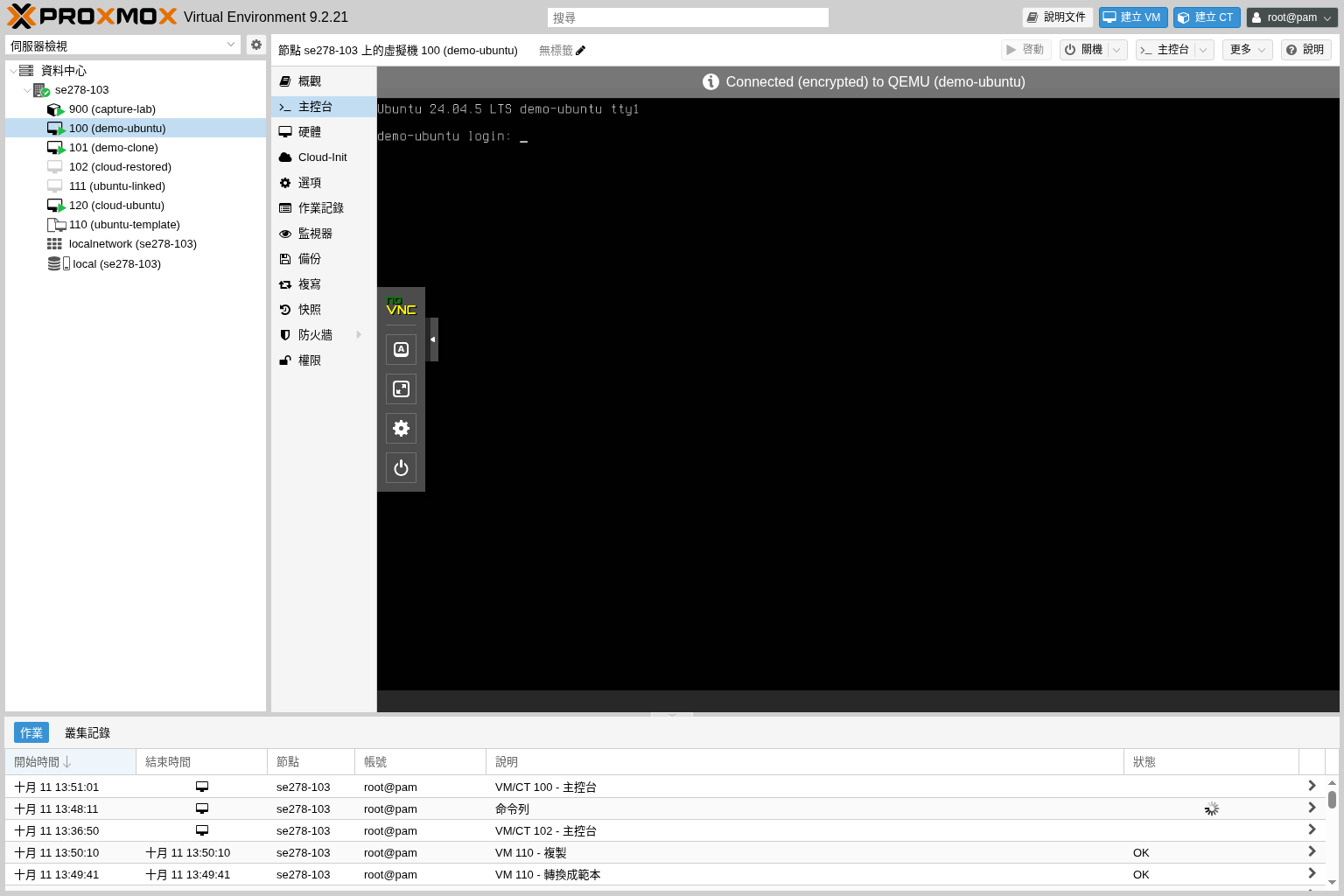
完成終端操作後, 可在 Ubuntu Shell 輸入 exit 離開目前的 Shell. 若曾使用 sudo -i 提升為 root, 第一次 exit 只會返回原使用者, 還需再登出原使用者, 直到畫面回到 login: 提示. 確認已登出, 再關閉主控台分頁或切換回概觀.
關閉 noVNC 視窗只會離開主控台, 不會關閉 VM. 如果要關機, 請使用正常關機流程. 不要用強制停止來代替離開畫面或登出.
 放大圖片
放大圖片
完成後如何確認
確認能開啟自己的 VM 主控台, 辨識目前是開機, 安裝或登入畫面, 並在操作後主動登出. 若要驗證 SSH 或網站, 仍需另外測試相對應的網路連線.
常見問題
VM 網路故障, 主控台還能使用嗎?
只要 Proxmox VE 管理介面與主控台連線正常, 通常仍可進入 VM 螢幕檢查. 主控台不是透過 VM 自己的 SSH 或 RDP 連線.
主控台黑畫面就代表 VM 關機嗎?
不一定, 可能是螢幕省電, 尚未完成開機或主控台連線問題. 先核對概觀狀態, 稍候並輕按適當按鍵喚醒, 不要立刻強制停止.