



開始前先了解
本篇只針對 額外資料碟. 系統碟, EFI 磁碟與 TPM 狀態磁碟不在此操作範圍. 請先核對 VM ID, 裝置代號, 容量及用途.
本篇以先前新增的 scsi1 及 Ubuntu 中掛載的 /srv/data 為例. 客體裝置名稱可能不同, 不要把範例路徑直接套用到未知磁碟.
永久刪除會移除磁碟資料. 如果有任何需要保留的檔案, 先完成可用的備份並確認還原方式. 不確定是否需要保留時, 只卸離, 不永久刪除.
本系列使用 Proxmox VE 9 繁體中文介面的真實截圖. 節點, 儲存名稱與示範數值請換成自己的環境; 作業系統安裝程式可能維持其原有語言.
01核對資料碟與資料保留需求
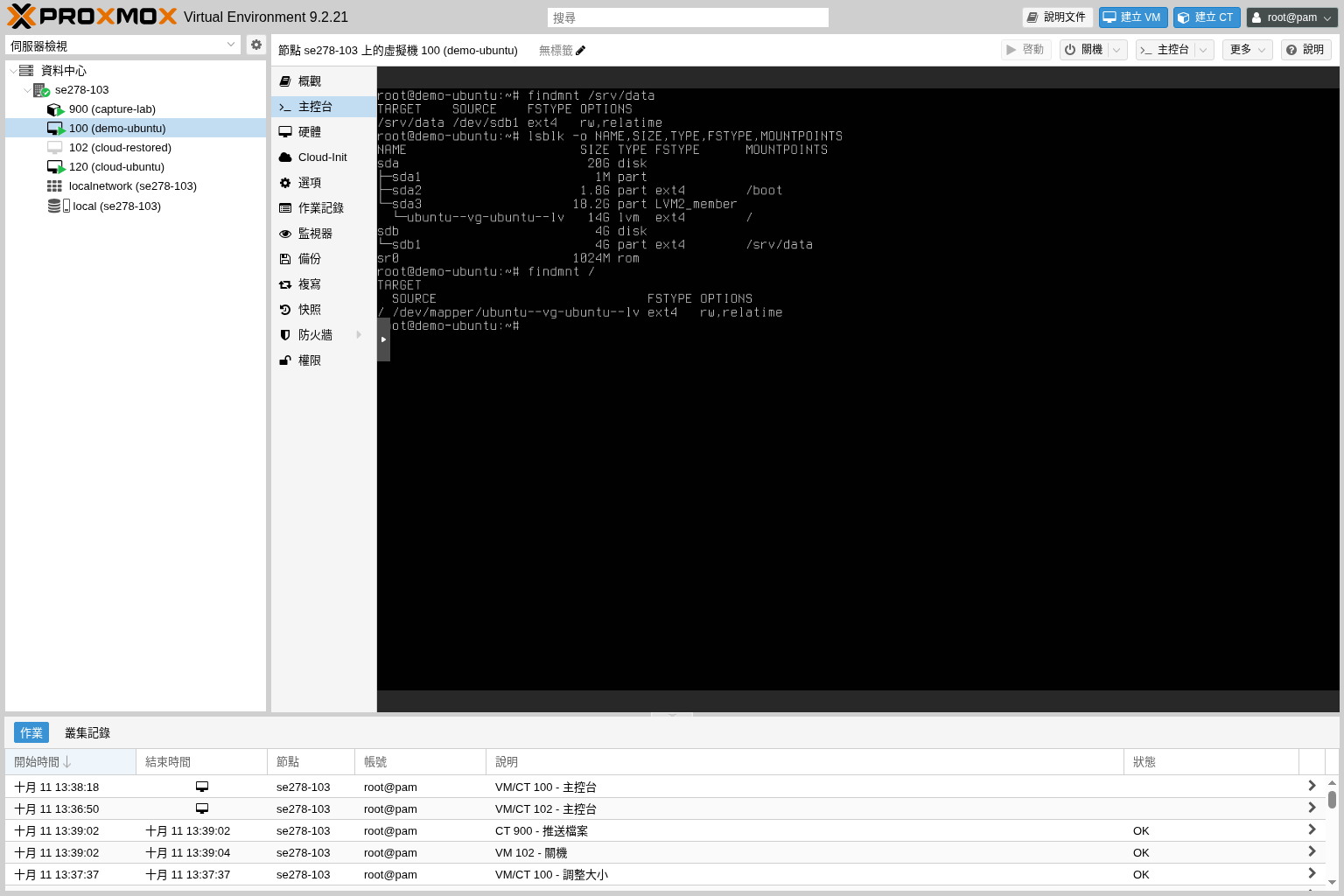
在 Proxmox VE 的 硬體 頁記錄資料碟的裝置代號與儲存卷名稱. 進入 Ubuntu 虛擬機內查詢資料夾的掛載來源:
findmnt /srv/data
lsblk -o NAME,SIZE,TYPE,FSTYPE,UUID,MOUNTPOINTS
findmnt /
確認 /srv/data 確實是預計移除的資料碟, 而不是根目錄中的一般資料夾. 再核對檔案是否已複製或備份, 以及應用程式是否仍使用此路徑.
若無法把客體內裝置與 Proxmox VE 磁碟設定互相對應, 先停止. 不要根據磁碟排序或名稱相似就猜測要移除哪一顆.
 放大圖片
放大圖片
02停止使用, 清除自動掛載並卸載
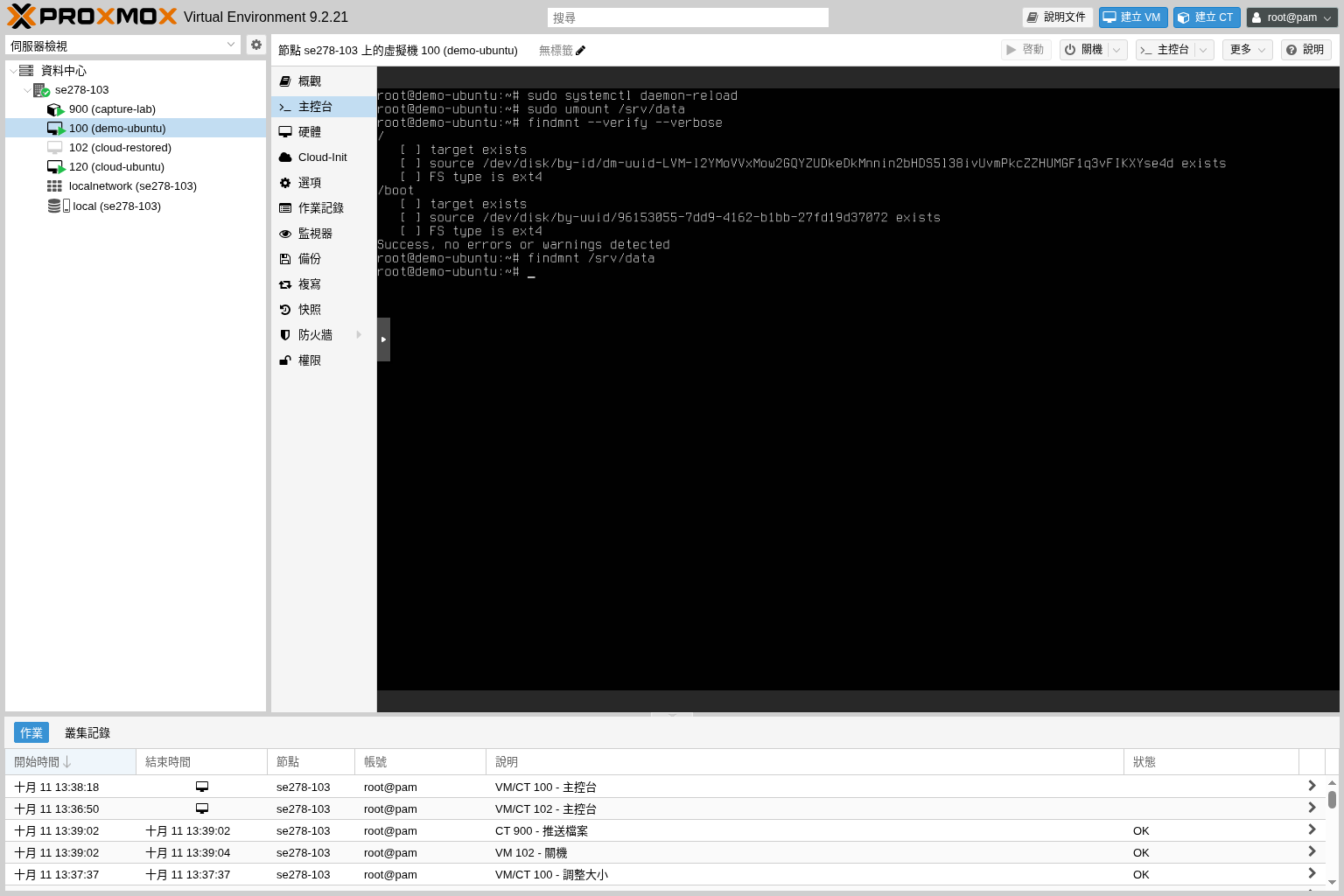
先依應用程式自己的程序停止寫入 /srv/data 的服務, 並離開該資料夾. 接著備份 /etc/fstab, 用編輯器移除或註解此資料碟對應的 UUID 那一行, 保留其他掛載設定.
以下指令在 Ubuntu 虛擬機內執行. umount 若顯示正在使用中, 先查明是哪個程式仍開啟檔案, 不要使用強制卸載來跳過確認.
cd ~
sudo cp -a /etc/fstab /etc/fstab.before-data-disk-removal
sudo nano /etc/fstab
sudo systemctl daemon-reload
sudo umount /srv/data
findmnt --verify --verbose
確認沒有自動掛載設定指向即將移除的磁碟後, 正常關閉虛擬機, 等待 Proxmox VE 顯示已停止. 不要刪除 /srv/data 裡的檔案來代替卸載磁碟.
 放大圖片
放大圖片
03先卸離, 保留未使用磁碟
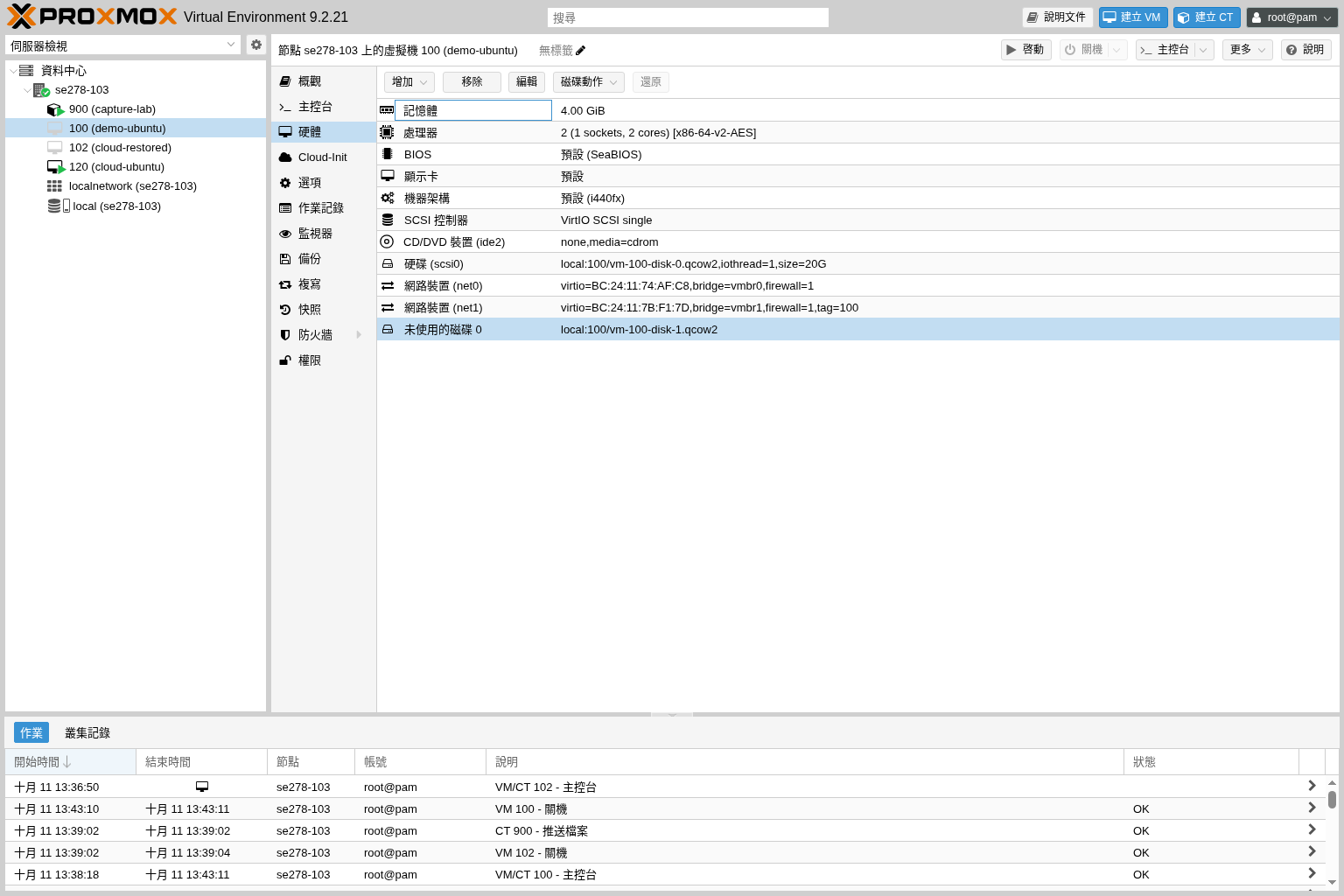
在 Proxmox VE 的 硬體 中選取額外資料碟, 按 中斷連結. 核對確認視窗中的裝置代號, 確定不是原本的系統碟後再執行.
完成後, 本例顯示 未使用的磁碟 0, 磁碟卷仍保留在硬體清單. 這表示它不再連接到客體, 不代表磁碟檔案已刪除或儲存空間已釋放.
如果只是暫時不用, 到這裡就可以停止. 未使用磁碟仍保留資料, 日後可選取它並使用編輯重新掛接; 請保留磁碟卷名稱與原裝置位置紀錄.
 放大圖片
放大圖片
04確認保留或永久刪除, 再驗證開機
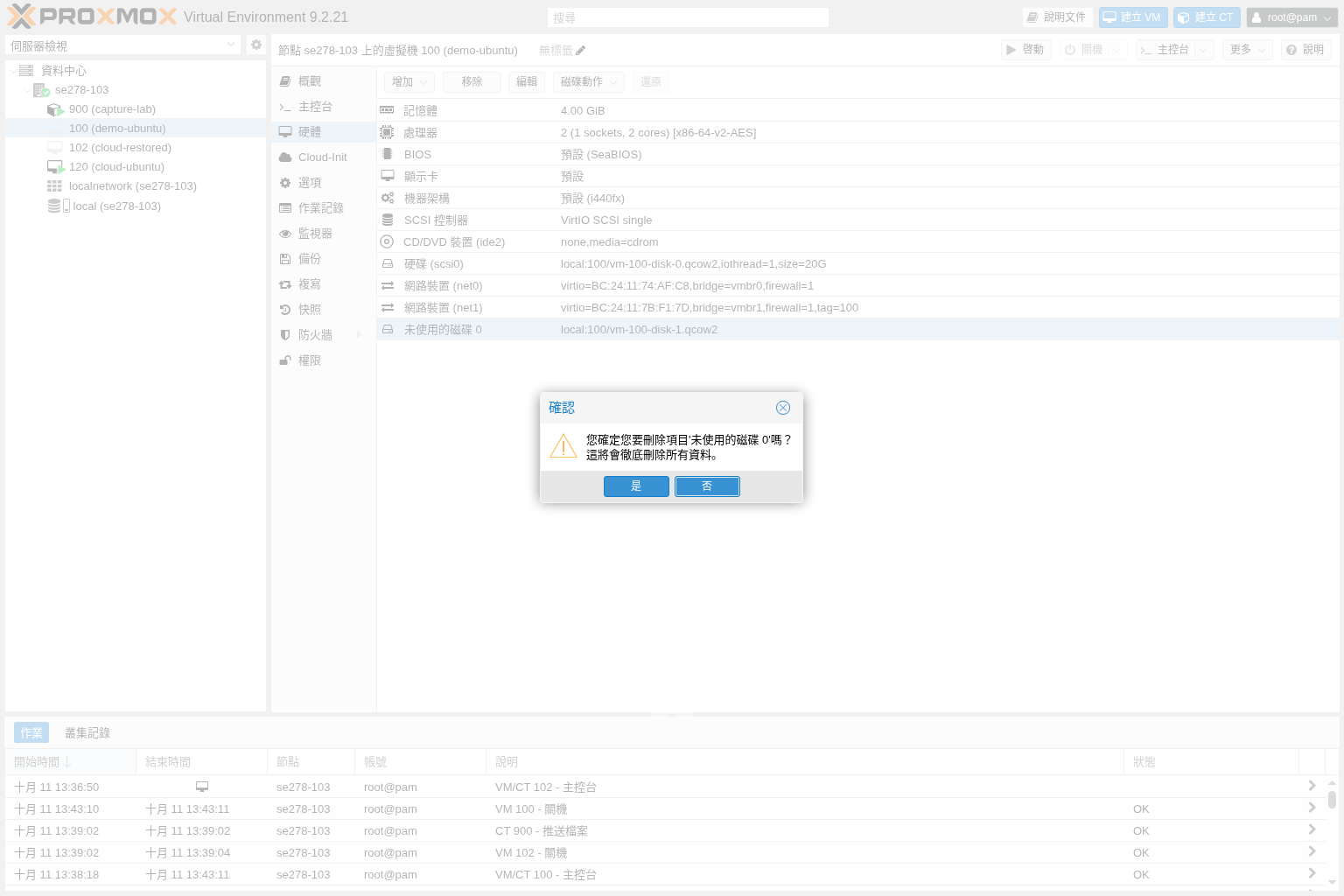
只有在備份已確認且確定不再需要資料時, 才選取該 未使用磁碟 並按 移除. 再次核對確認視窗的磁碟卷名稱. 這一步會真正刪除磁碟內容, 無法靠重新掛接取回.
本篇實測保留未使用磁碟, 圖中的永久移除確認視窗只展示後按 否, 沒有送出刪除. 若想保留回復機會, 到此就停止. 無論選擇保留或刪除, 都應啟動虛擬機, 確認沒有因遺留的掛載設定而進入維護模式.
登入 Ubuntu 後核對磁碟列表, 掛載設定與應用程式狀態. 若程式原本使用 /srv/data, 請更新其資料路徑, 避免它改在未掛載的同名空資料夾寫入系統碟.
 放大圖片
放大圖片
完成後如何確認
本例額外硬碟已中斷連結並保留為未使用磁碟, 沒有永久刪除. Ubuntu 已移除對應自動掛載設定, 原系統碟保留且可正常開機.
常見問題
卸離以後為什麼儲存空間沒有減少?
卸離只移除客體的連接, 磁碟卷仍保留. 需要在確認不再需要資料後, 另外移除未使用磁碟才會刪除該卷.
移除未使用磁碟後可以再加回嗎?
不能直接加回已刪除的磁碟卷. 如果需要資料, 必須依可用備份的範圍與還原方式復原. 因此不確定時應保留未使用磁碟.