



先確認使用情境
Console 適合已提供文字主控台的主機. 以下以出現文字登入提示的 Linux 主機示範, 建議使用電腦操作.
若要查看 Windows 桌面或圖形登入畫面, 請使用 Web KVM. 即使看得到 "開啟 Console" 按鈕, 仍需確認這台主機能顯示文字登入畫面.
01 / 開啟終端
開啟 Console
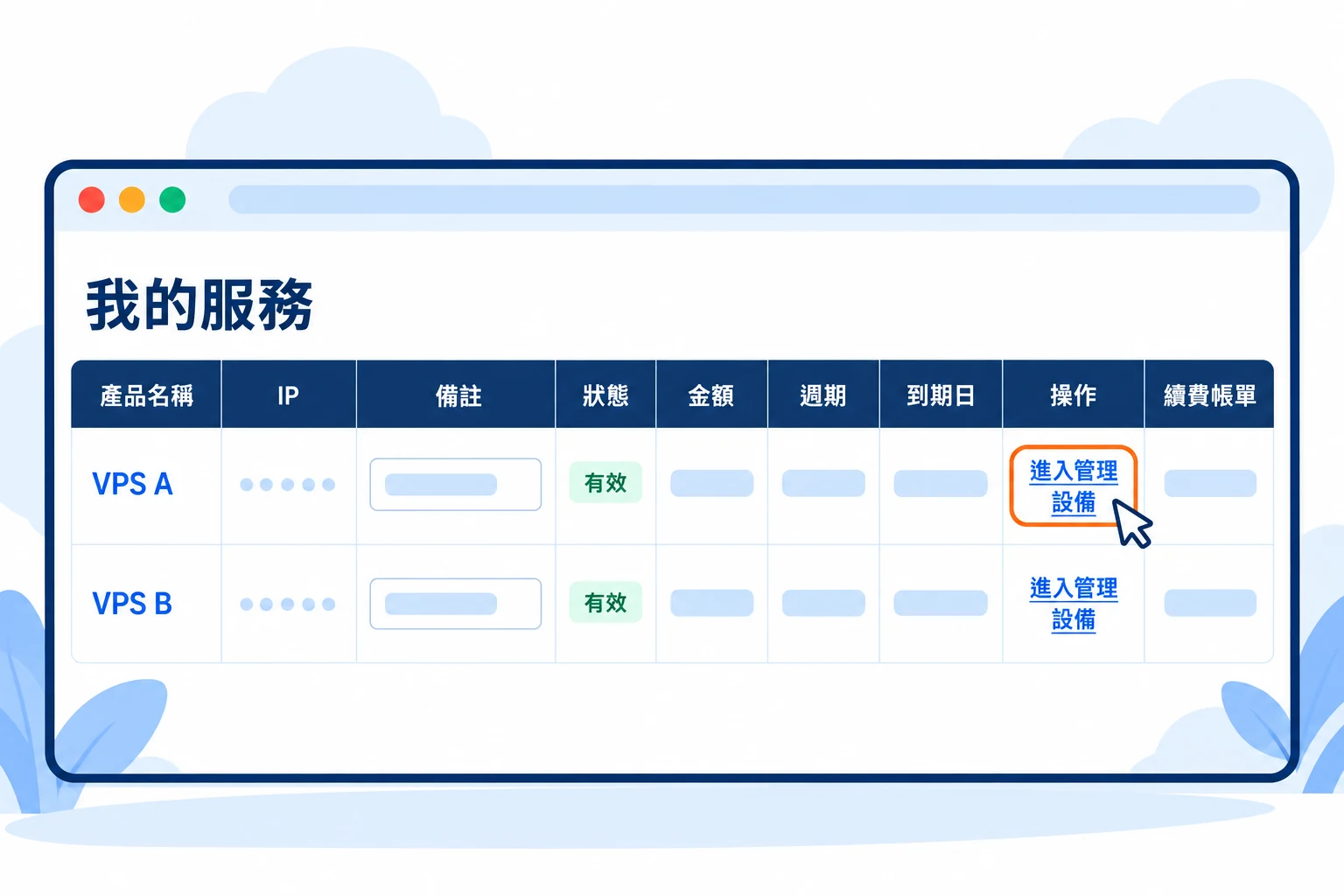 放大圖片
放大圖片
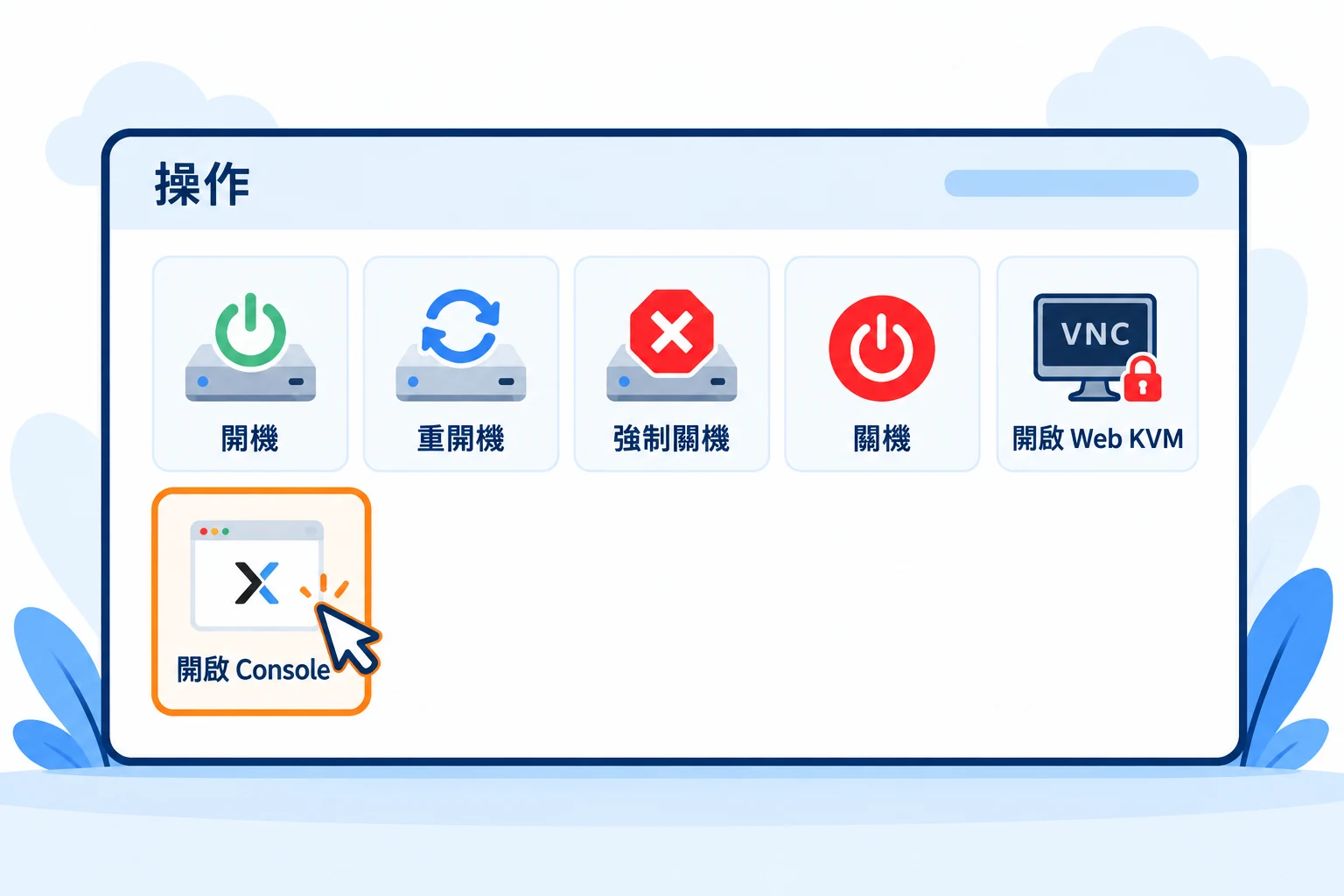
02點選開啟 Console
在 "操作" 區塊找到 "開啟 Console", 點選後切換到新開啟的文字終端視窗. 視窗較窄時, 這個按鈕可能排在下一列.
沒有新視窗時, 先查看瀏覽器的彈出視窗封鎖提示, 允許此網站開啟後再試一次.
 放大圖片
放大圖片
02 / 文字登入
辨識提示並登入
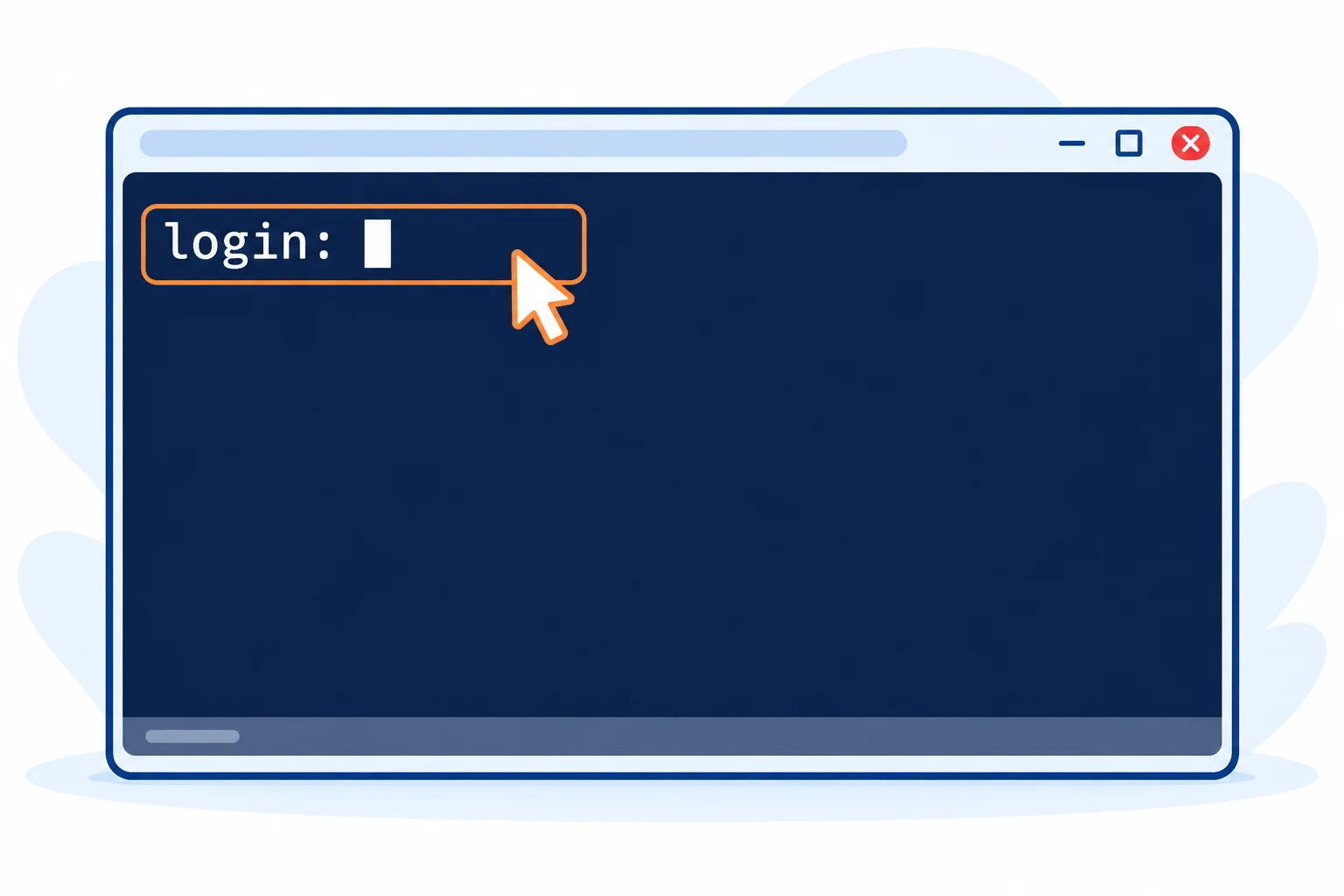
03看到 login 提示後輸入主機帳戶
點一下終端畫面讓它取得焦點. 若看到 login:, 請輸入該台主機的登入帳戶, 再按 Enter. 帳戶名稱依開通資料或自己的系統設定使用.
若已顯示命令提示字元, 代表可能已有登入中的工作階段, 不必再輸入帳號. 畫面空白時可先按一次 Enter; 仍沒有提示時請查看下方常見問題.
 放大圖片
放大圖片
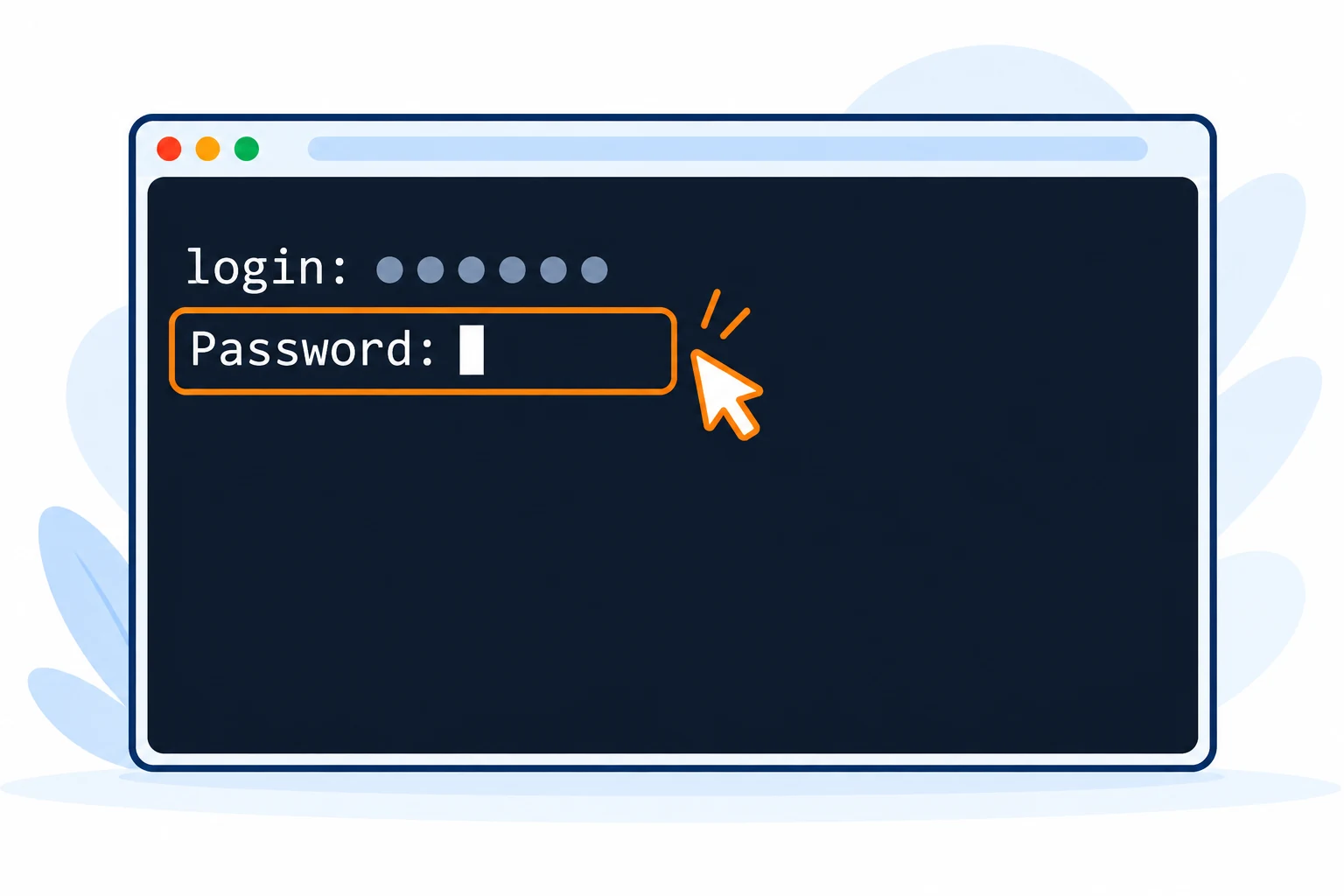
04輸入密碼並確認登入結果
出現 Password: 後, 輸入這個帳戶的密碼並按 Enter. 文字終端輸入密碼時, 通常不會顯示文字或星號, 請正常輸入一次.
登入成功後會出現命令提示字元. 若顯示登入失敗, 先核對是否為正確的主機與帳戶, 再確認密碼; 不確定時請聯絡客服.
 放大圖片
放大圖片
03 / 結束連線
完成後登出
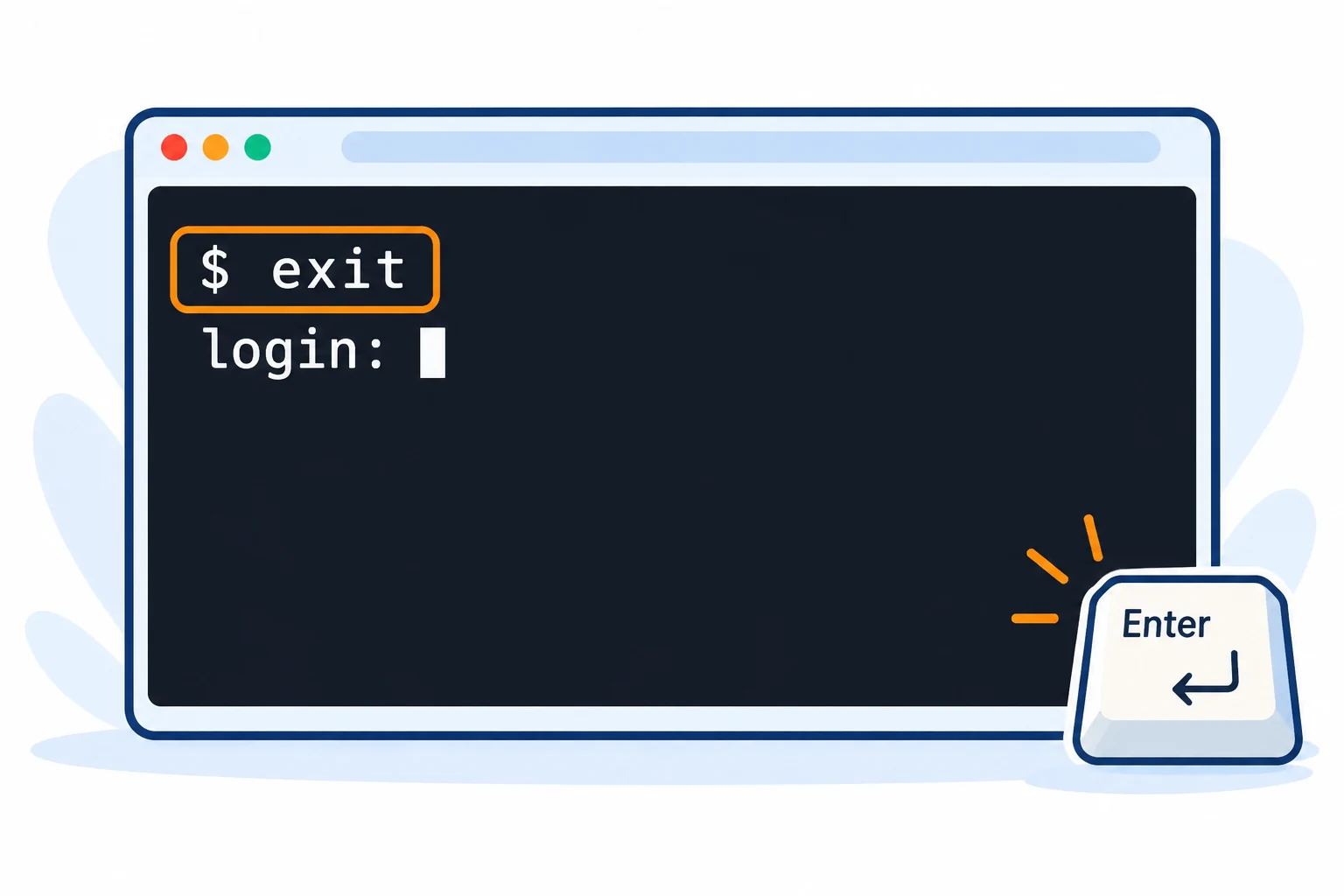
05結束 Shell 工作階段, 再關閉視窗
在 Linux Shell 完成操作後, 輸入 exit 並按 Enter. 確認回到登入提示或該工作階段已結束, 再關閉 Console 視窗.
若仍在編輯器或其他程式內, 先依該程式的方式儲存及離開, 回到 Shell 後再登出. 關閉視窗不等於主機關機.
 放大圖片
放大圖片
常見問題
Console 一片空白, 是主機壞掉了嗎?
空白畫面無法直接判斷主機是否異常. 先確認主機狀態, 再用 Web KVM 查看圖形畫面. 若 Console 持續沒有登入提示, 請客服確認該系統是否支援此方式.
Windows 主機也要照這篇登入嗎?
本篇文字登入流程以 Linux 為例. 要操作 Windows 圖形畫面, 請改看 Web KVM 教學.
顯示連線失敗或中斷時怎麼辦?
確認客戶中心仍維持登入, 再關閉終端視窗並由管理頁重新開啟. 若仍失敗, 記錄服務名稱, 發生時間與錯誤文字給客服協助.