



什麼時候使用 Web KVM
想確認主機停在哪個畫面, 或原本的遠端連線無法使用時, 可先用 Web KVM 查看. 它會顯示這台主機目前的畫面, 可能是開機過程, 登入畫面或已登入的桌面.
建議使用電腦操作鍵盤與滑鼠. 需要文字終端時, 可參考 Console 教學.
01 / 開啟畫面
開啟主機畫面
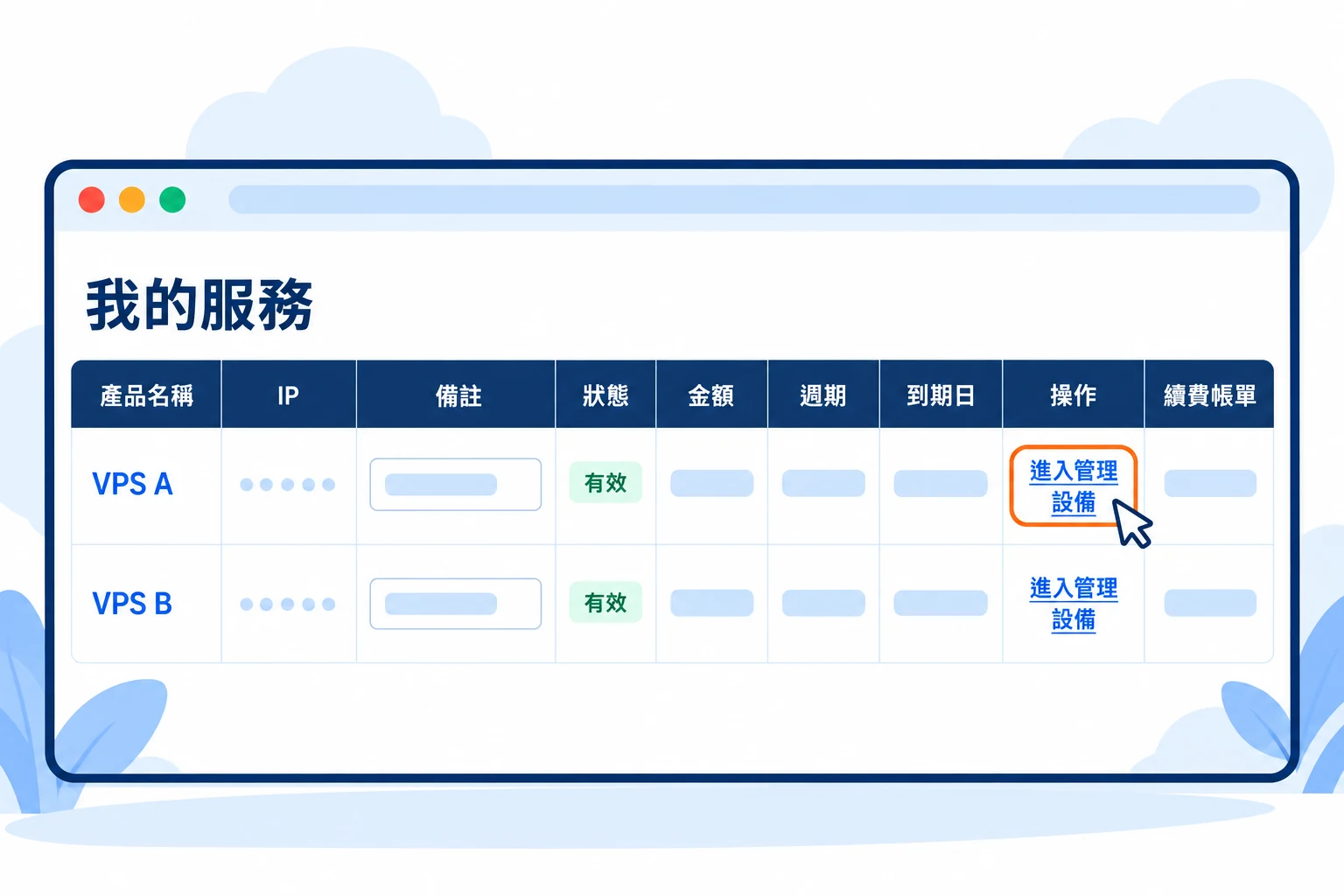 放大圖片
放大圖片
02點選開啟 Web KVM
在 "操作" 區塊找到螢幕圖示的 "開啟 Web KVM", 點選後切換到新開啟的視窗.
若沒有出現新視窗, 查看瀏覽器網址列附近是否提示封鎖彈出視窗. 允許此網站開啟後, 再點選一次.
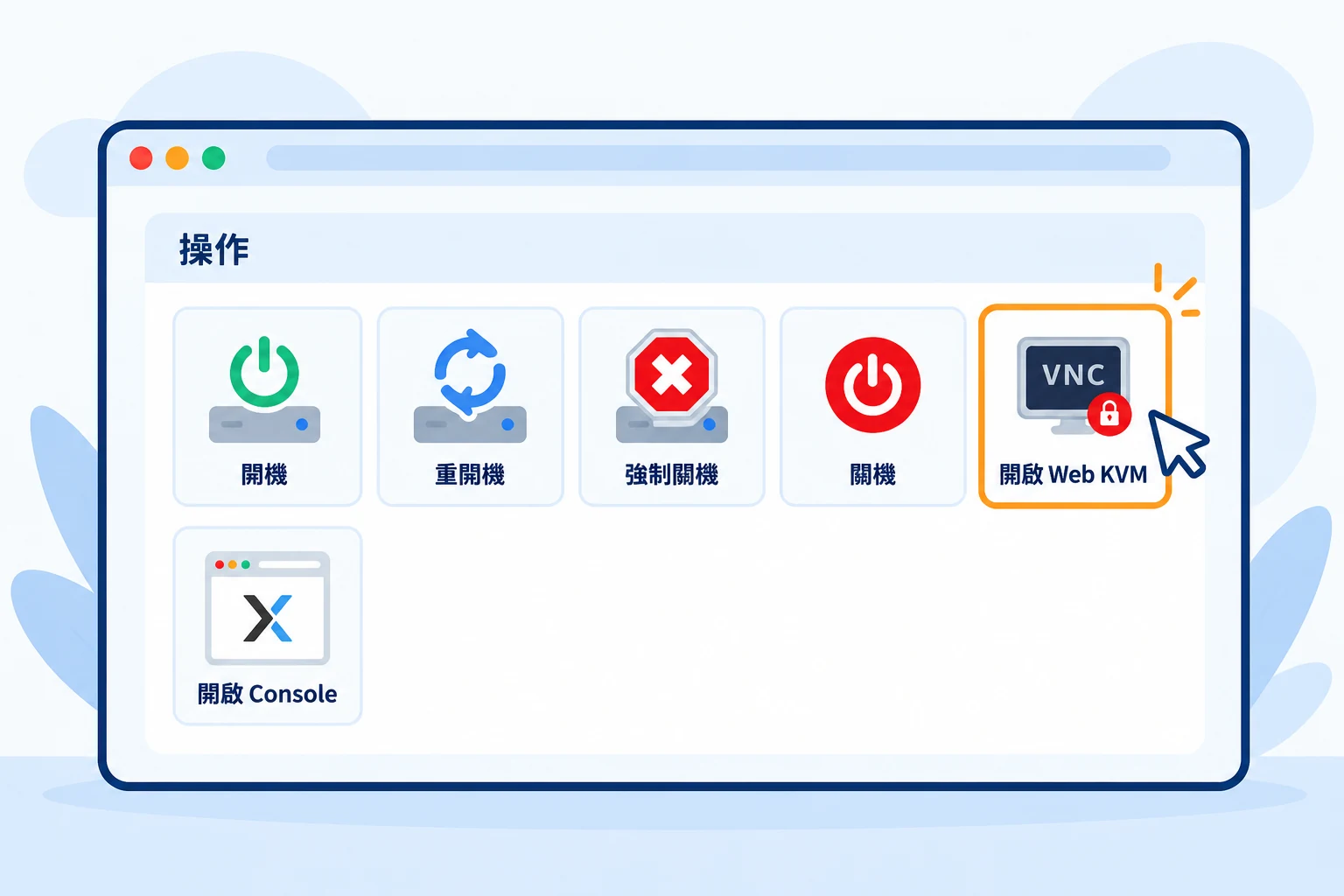 放大圖片
放大圖片
02 / 查看與離開
查看與離開畫面
03等待畫面出現, 依主機畫面操作
等待連線完成後, 先辨識是開機中, 登入畫面或桌面. 需要輸入時, 先點一下主機畫面, 再使用鍵盤. 登入請使用這台主機的作業系統帳戶與密碼.
Windows 若要求 Ctrl + Alt + Delete, 且工具列提供 "Send CtrlAltDel", 可使用該按鈕. 已顯示登入欄位時, 直接依畫面登入即可.
若只為了回報問題, 記錄錯誤文字與時間即可, 不必更動系統設定.
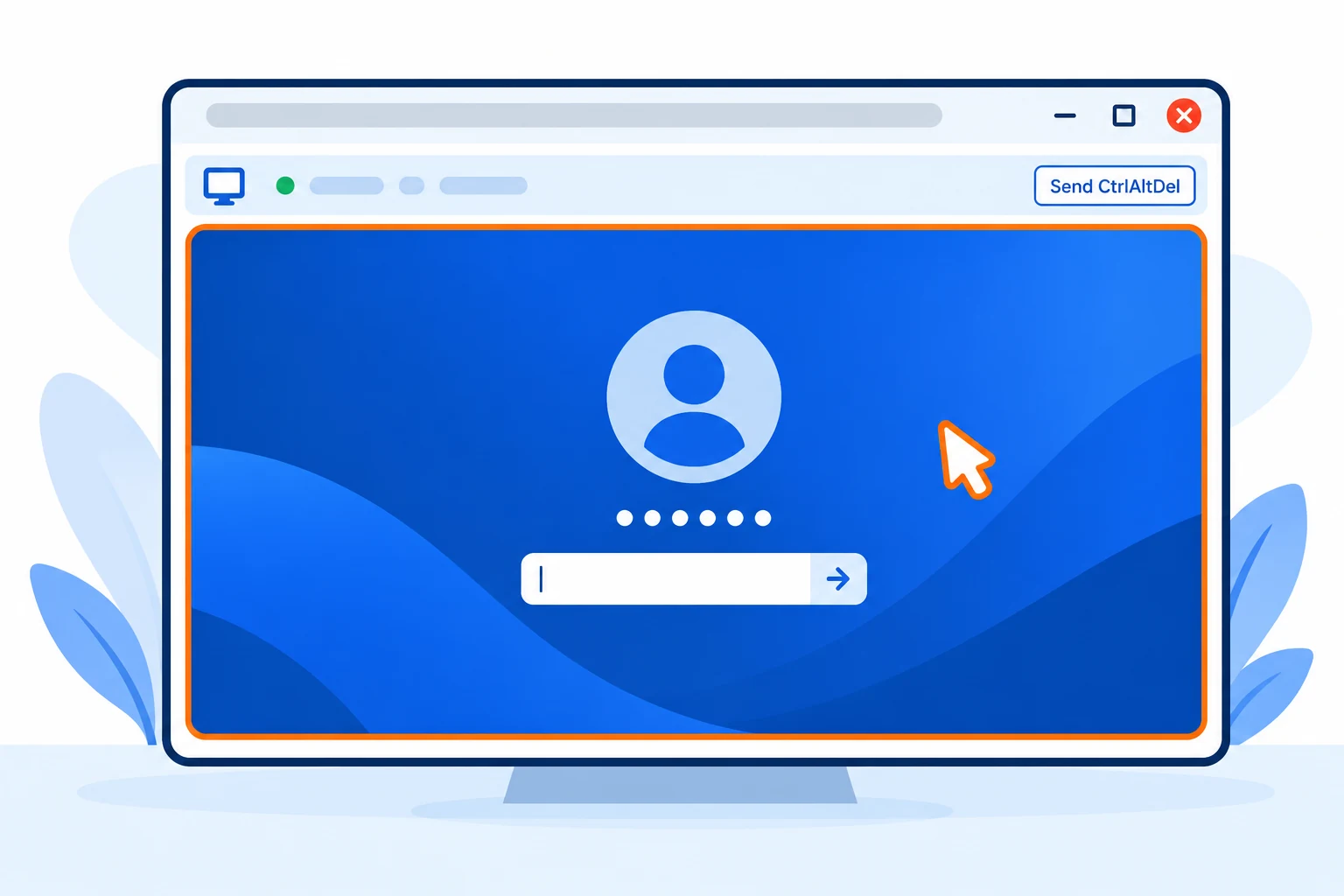 放大圖片
放大圖片
04完成後登出, 關閉 Web KVM 視窗
若剛才登入了作業系統, 完成操作後先使用系統內的登出功能, 確認回到登入畫面, 再關閉 Web KVM 視窗.
關閉 Web KVM 視窗不等於關機. 需要關機或重新啟動時, 請回到 電源操作教學 依需求處理.
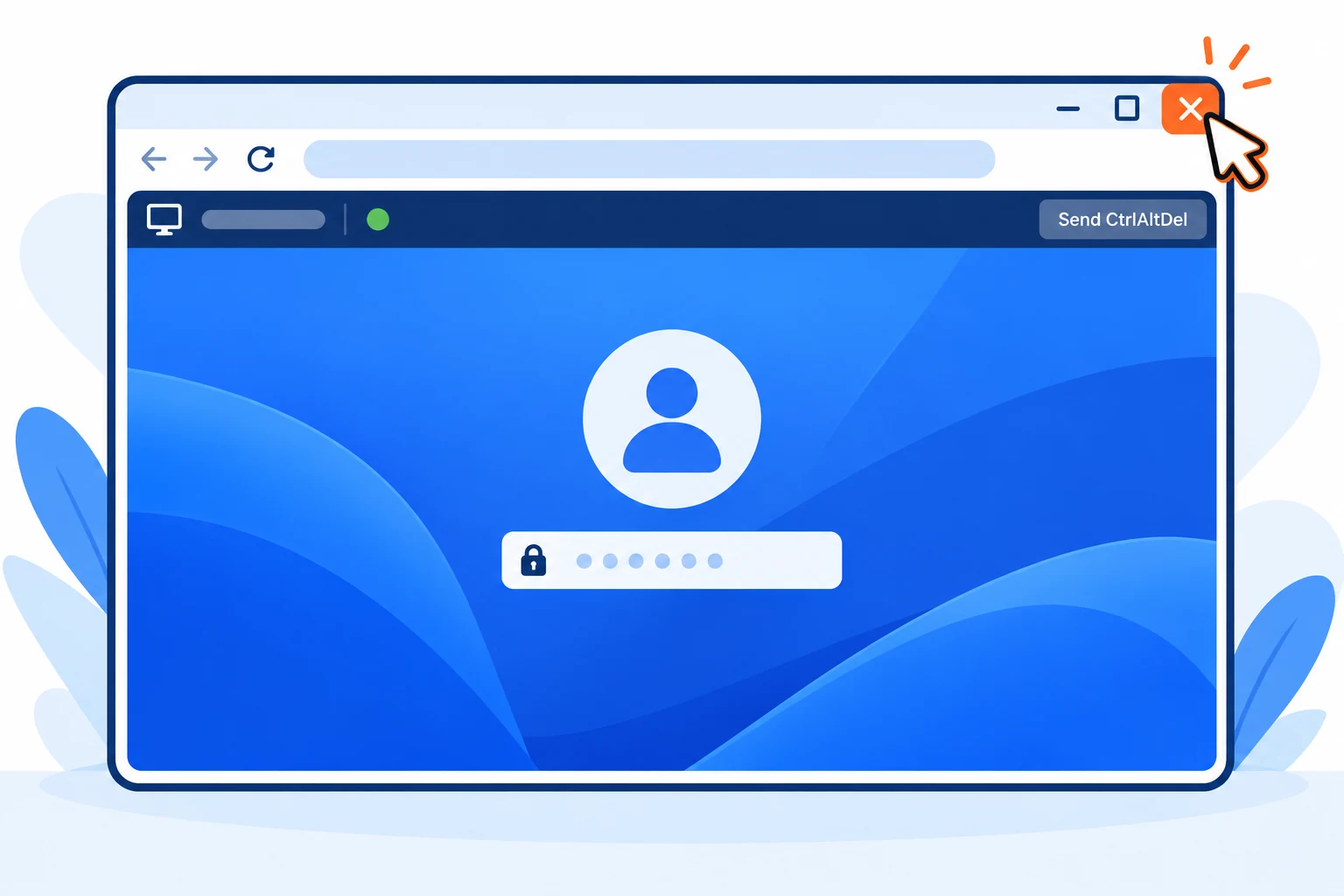 放大圖片
放大圖片
常見問題
出現黑畫面或一直連線中?
先核對主機是否正在執行, 等待畫面載入. 主機已執行但持續沒有畫面時, 可關閉視窗後重新由管理頁開啟, 並記錄錯誤訊息交給客服.
滑鼠或鍵盤沒有作用?
先點一下遠端畫面, 確認視窗取得焦點. 若仍無反應, 記錄目前畫面與主機狀態, 請客服協助確認.
登入要使用客戶中心密碼嗎?
作業系統登入畫面需要該台主機的帳戶與密碼, 請依開通資料或自己後續設定的資料使用. 若出現不熟悉的額外驗證視窗, 請提供提示文字給客服確認.