



操作前準備
關機與重開機會中斷這台主機上的連線與服務. 請先儲存工作, 確認備份及可中斷的時間, 並通知共同使用者.
本篇的四個電源按鈕是不同選項. 請依需求選擇其中一種操作, 再進行確認.
01 / 核對主機
核對主機
01進入正確的 VPS, 查看目前狀態
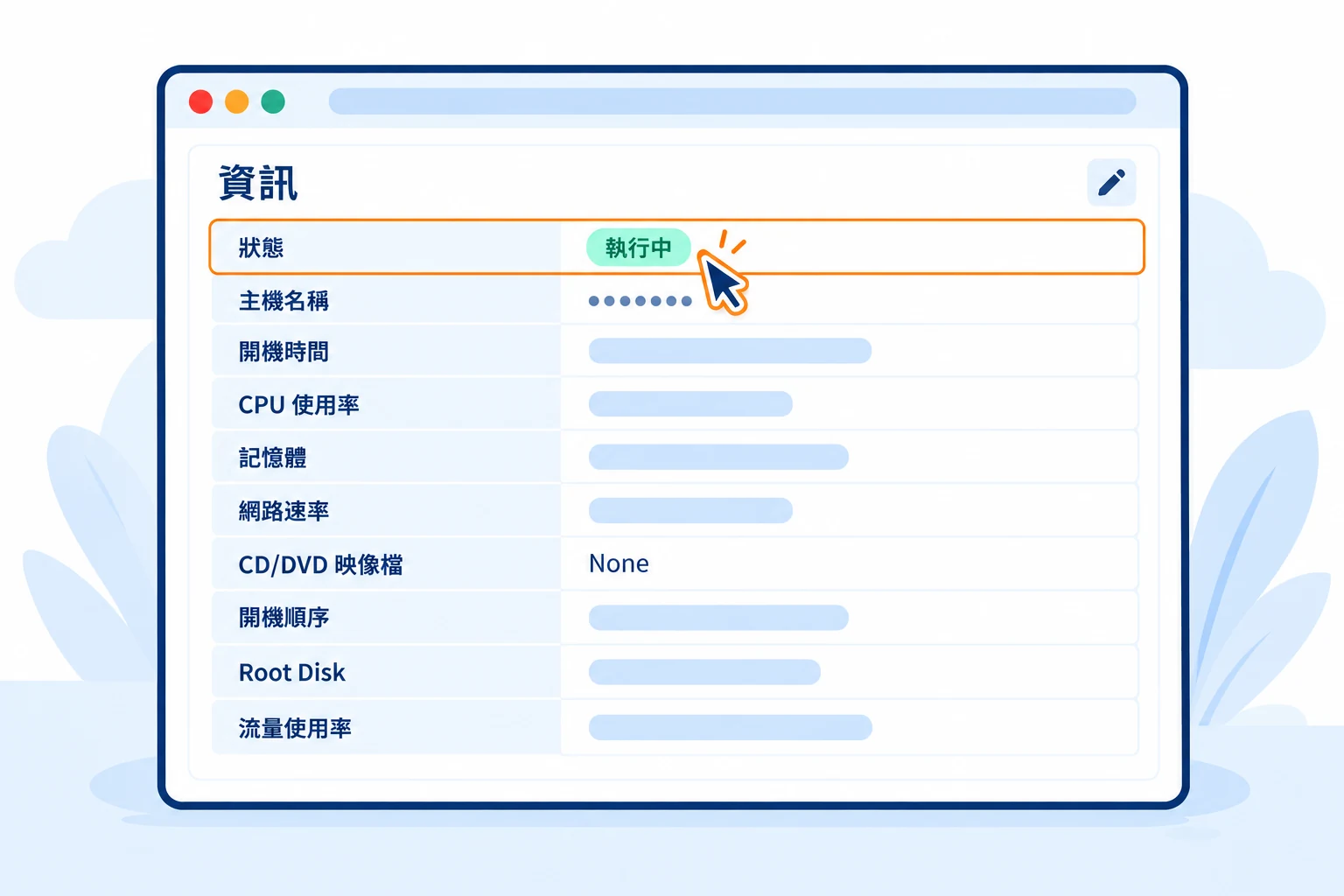
從 "我的服務" 找到目標 VPS, 點選同一列的 "進入管理設備". 核對主要 IP 後, 在 "資訊" 查看 "狀態". 不熟悉入口時, 可先看 管理入口教學.
 放大圖片
放大圖片
02 / 選擇操作
選擇一種電源操作
02在操作區選擇這次要做的動作
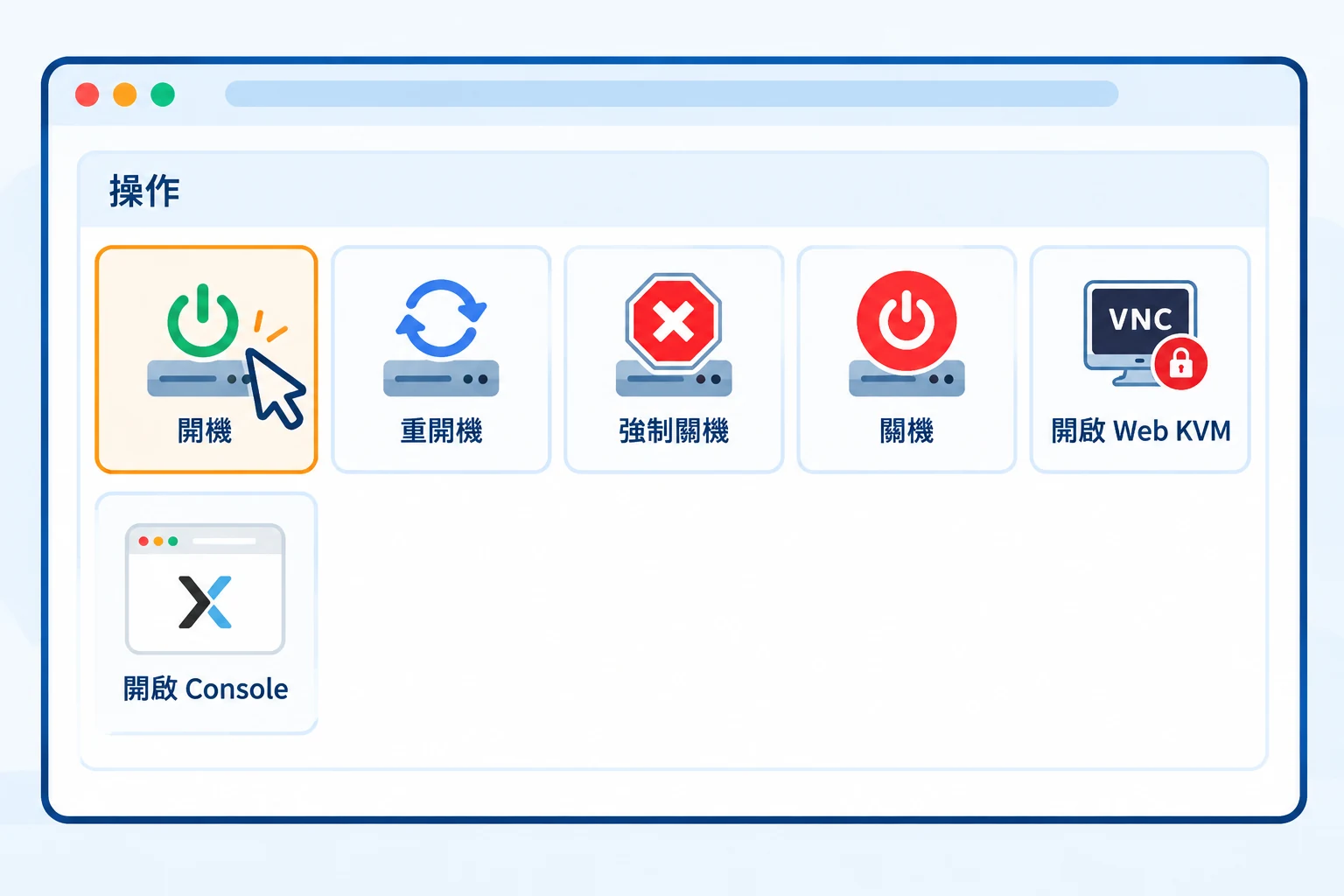
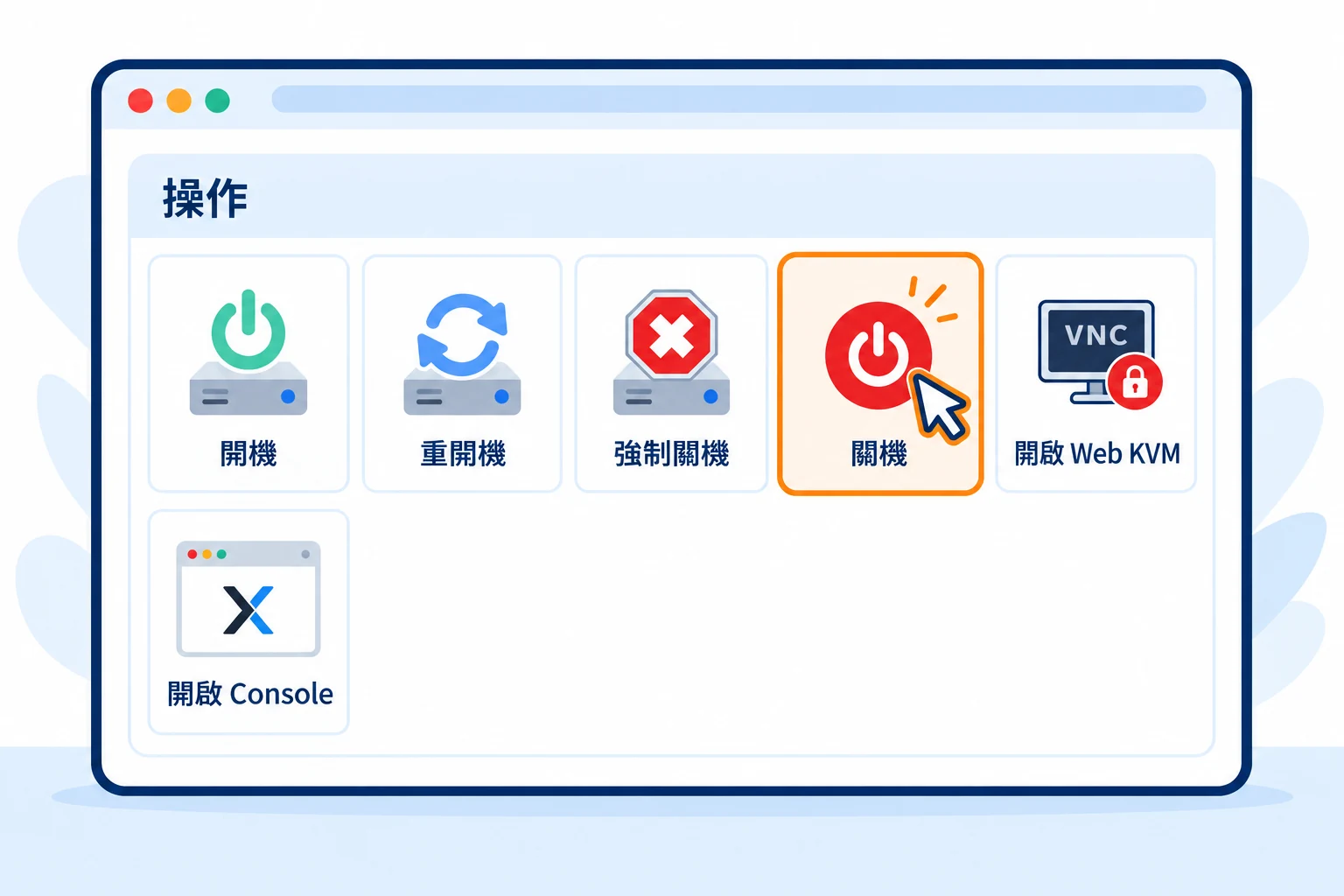
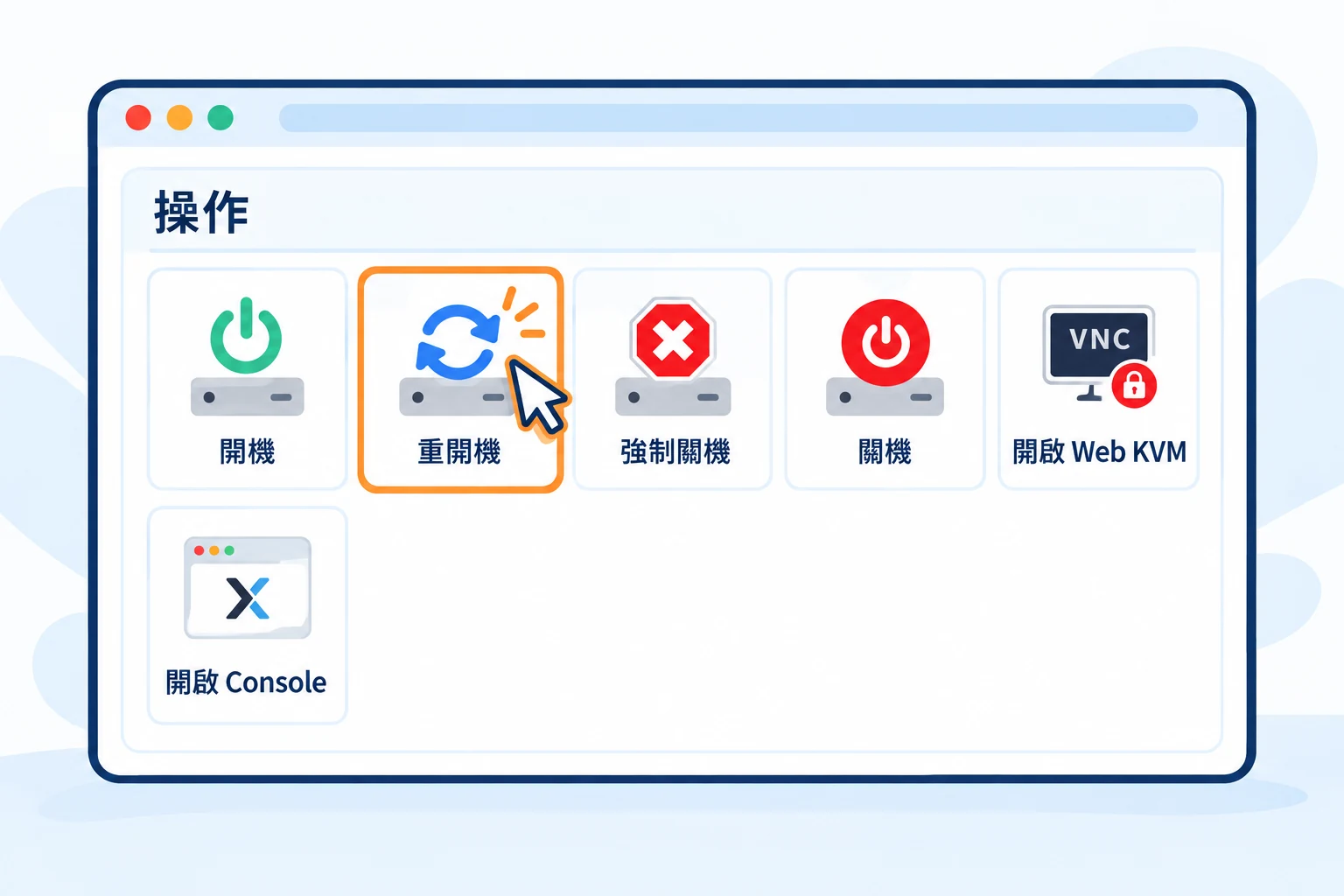
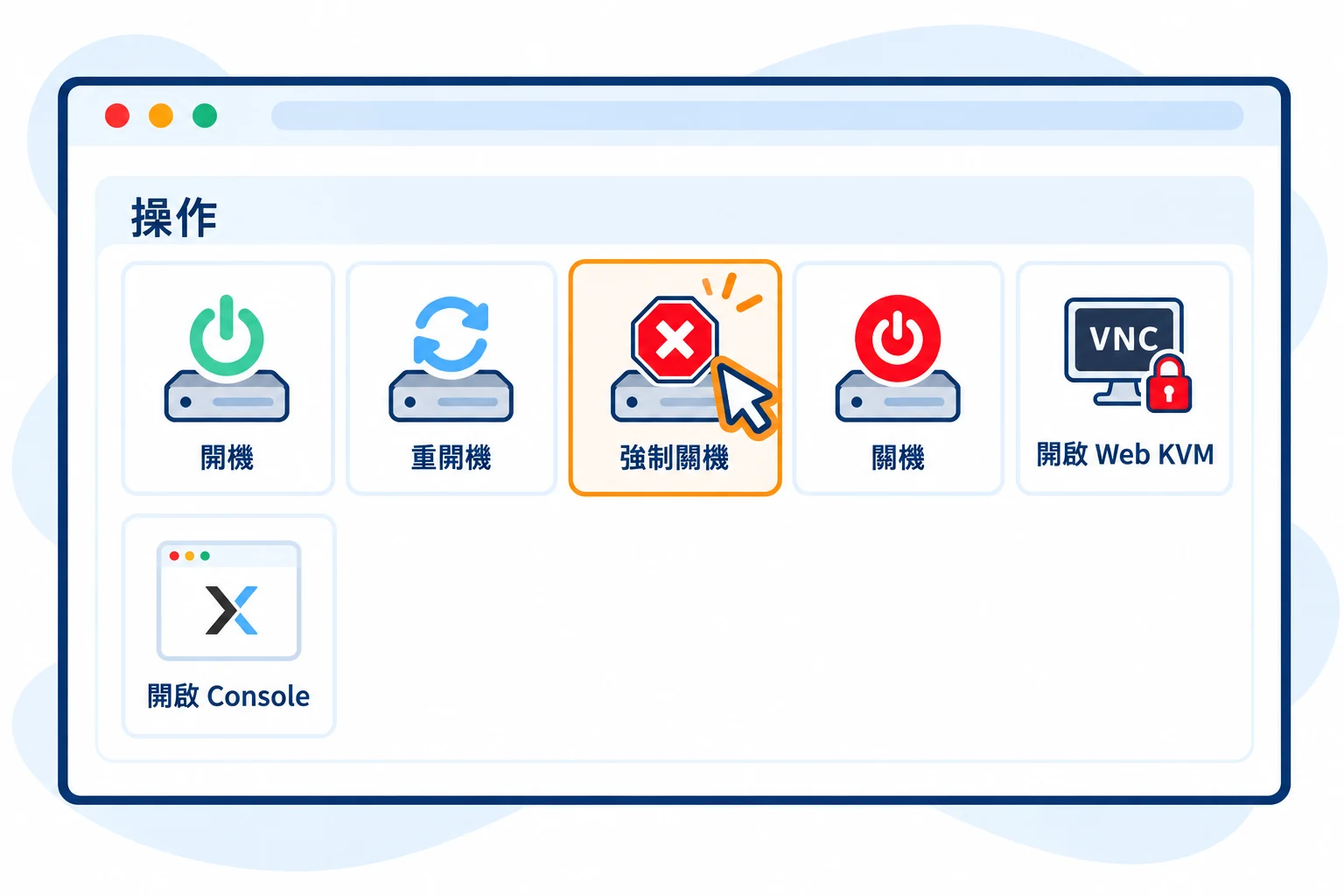
找到頁面中的 "操作" 區塊, 依下列情境選擇一個按鈕. 點選後先閱讀確認視窗, 尚未確定時可取消.
開機
主機目前顯示停止, 且準備開始使用時, 點選 開機.
 放大圖片
放大圖片
正常關機
準備停止使用時, 先在作業系統中儲存檔案, 結束正在寫入的工作, 再點選 關機.
 放大圖片
放大圖片
重新啟動
需要重新啟動作業系統時, 儲存工作並確認可以暫時中斷連線, 再點選 重開機.
 放大圖片
放大圖片
強制關機
主機無回應, 且正常關機無法完成時, 才考慮 強制關機. 未儲存或正在寫入的資料可能遺失. 不確定目前狀況時, 請先聯絡客服.
 放大圖片
放大圖片
03 / 確認結果
確認操作與結果
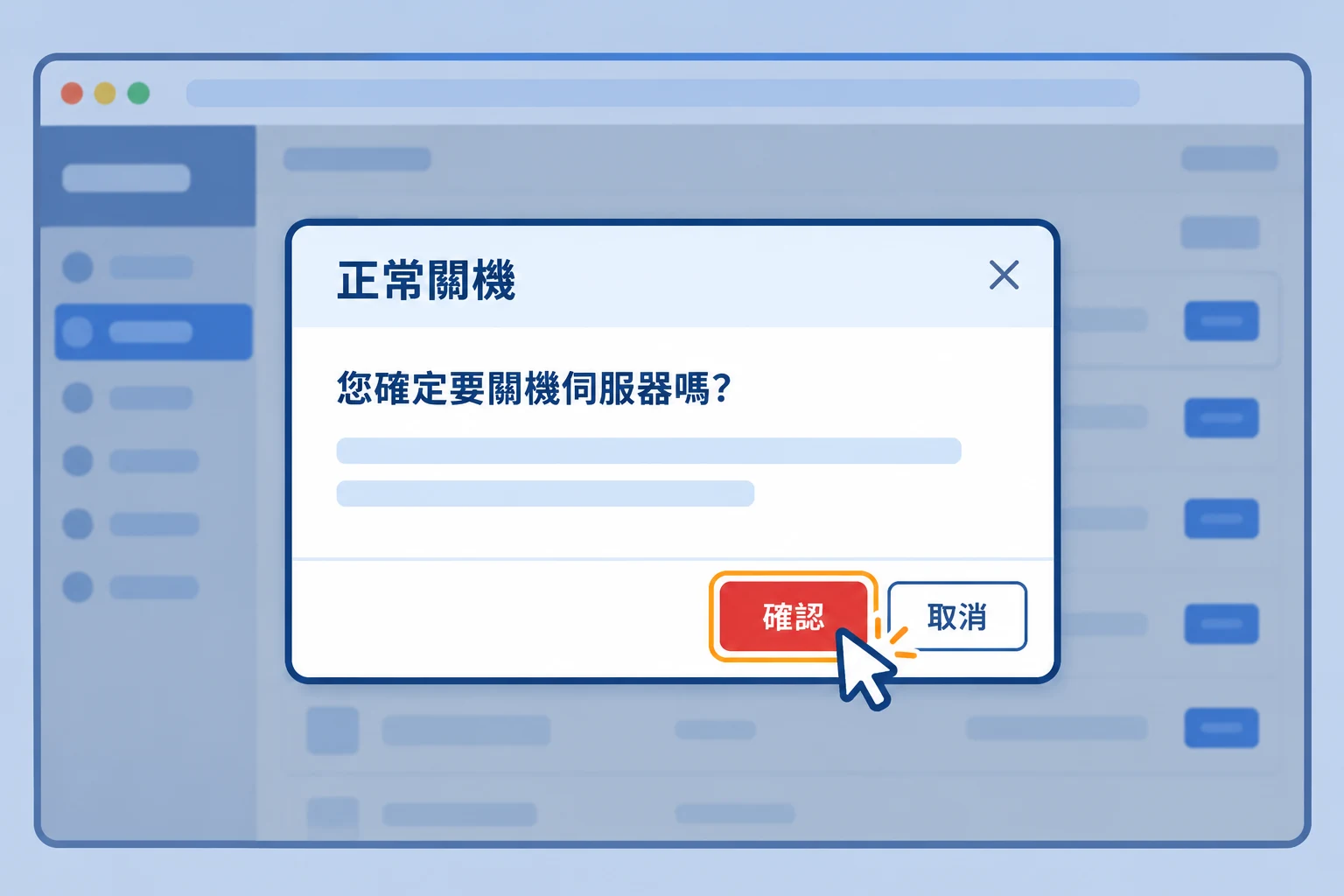
03核對確認視窗, 再按確認
核對視窗標題與說明是否符合剛才選擇的動作. 例如點選 "關機" 後, 會看到 "正常關機" 視窗. 確定要執行時才按 "確認"; 選錯動作請按 "取消".
送出後等待狀態更新, 避免連續重複點選不同電源操作.
 放大圖片
放大圖片
04回到資訊確認狀態並測試服務
開機或重開機後, 應重新確認主機顯示 "執行中", 再測試原本的登入方式與服務. 關機完成後, 則核對狀態為 "停止".
若狀態遲遲沒有變化, 可重新整理頁面, 或使用 Web KVM 查看畫面. 仍無法判斷時, 記錄操作時間, 主機 IP 與提示訊息交給客服協助.
放大圖片
常見問題
關機後會停止計費嗎?
電源操作只處理主機的開關狀態. 如果要停止租用服務, 請另行辦理退租並確認申請結果.
按鈕無法點選時怎麼辦?
先查看主機目前狀態與頁面提示, 等待正在進行的操作完成後再確認. 若持續無法操作, 請提供畫面與操作時間給客服.
關機沒有立刻完成, 可以直接強制關機嗎?
請先等待並查看主機畫面, 確認是否仍在結束工作. 強制關機可能造成未儲存資料遺失; 無法判斷時先請客服協助.