



開始前準備
請準備租用 VPS 的會員帳戶及開通資料. 如果有多台主機, 先確認本次要管理的產品名稱或 IP.
本篇帶你認識查詢位置. 開關機, 遠端畫面與流量查詢, 可接續下方對應教學.
01 / 管理入口
找到主機與主要 IP
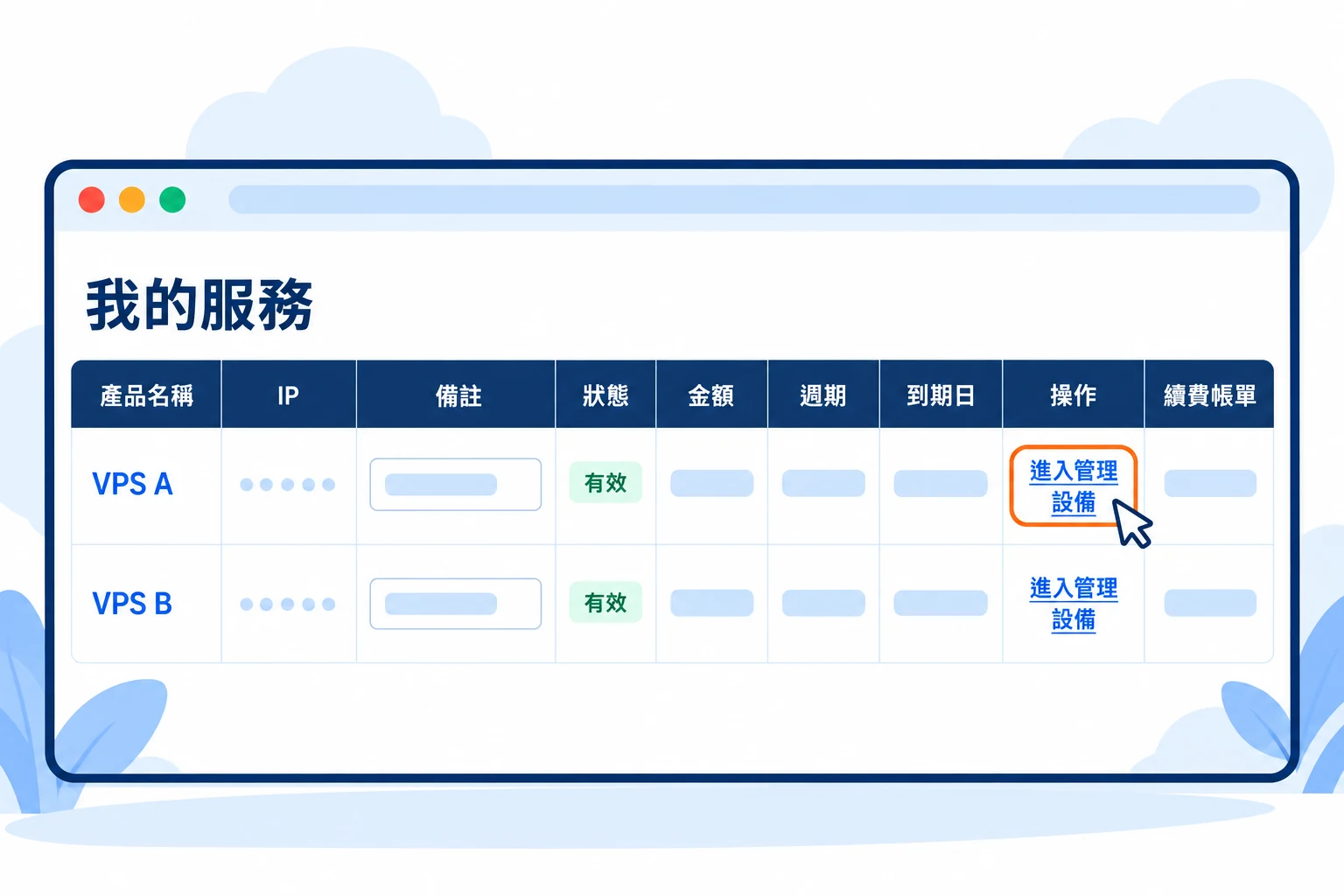 放大圖片
放大圖片
02在伺服器資訊核對主要 IP
進入 "管理產品" 頁面後, 找到 "伺服器資訊" 分頁, 查看 "主機網域名稱" 與 "主要 IP". 將主要 IP 與自己的開通資料比對, 確認正在查看正確的主機.
需要子網路遮罩或網關時, 可在同一頁的 "IP 地址" 區塊核對. 連線帳戶, 密碼與連接埠請依開通資料使用.
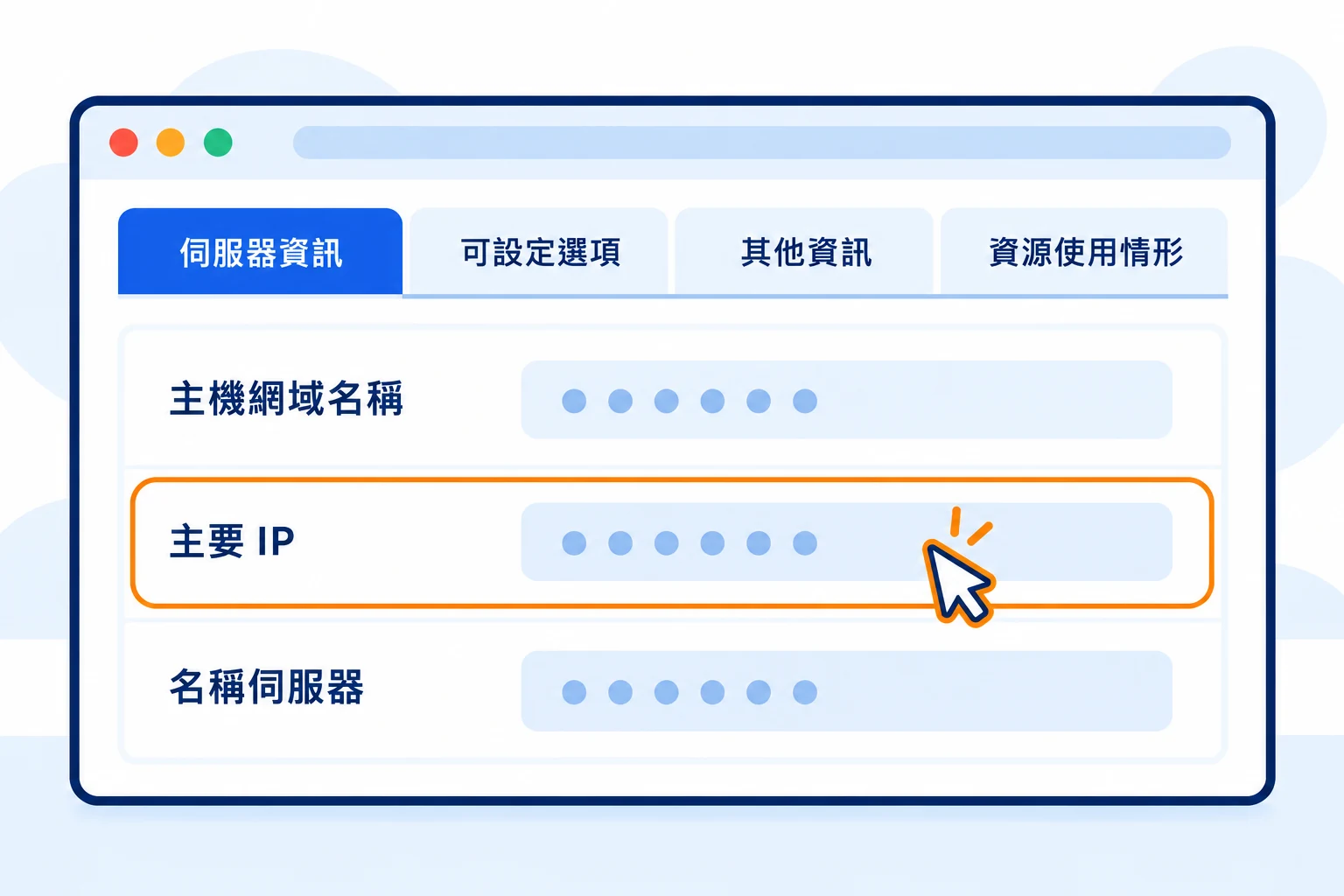 放大圖片
放大圖片
02 / 狀態與規格
查看狀態與規格
03在資訊查看主機執行狀態
往下找到 "資訊" 區塊. 先看 "狀態" 是否為 "執行中" 或 "停止", 再查看開機時間, CPU 使用率, 記憶體與網路速率.
"Root Disk" 顯示主機磁碟容量. 要確認作業系統內還剩多少可用空間, 請登入主機查看. 想了解流量用量, 可接續 流量使用查詢教學.
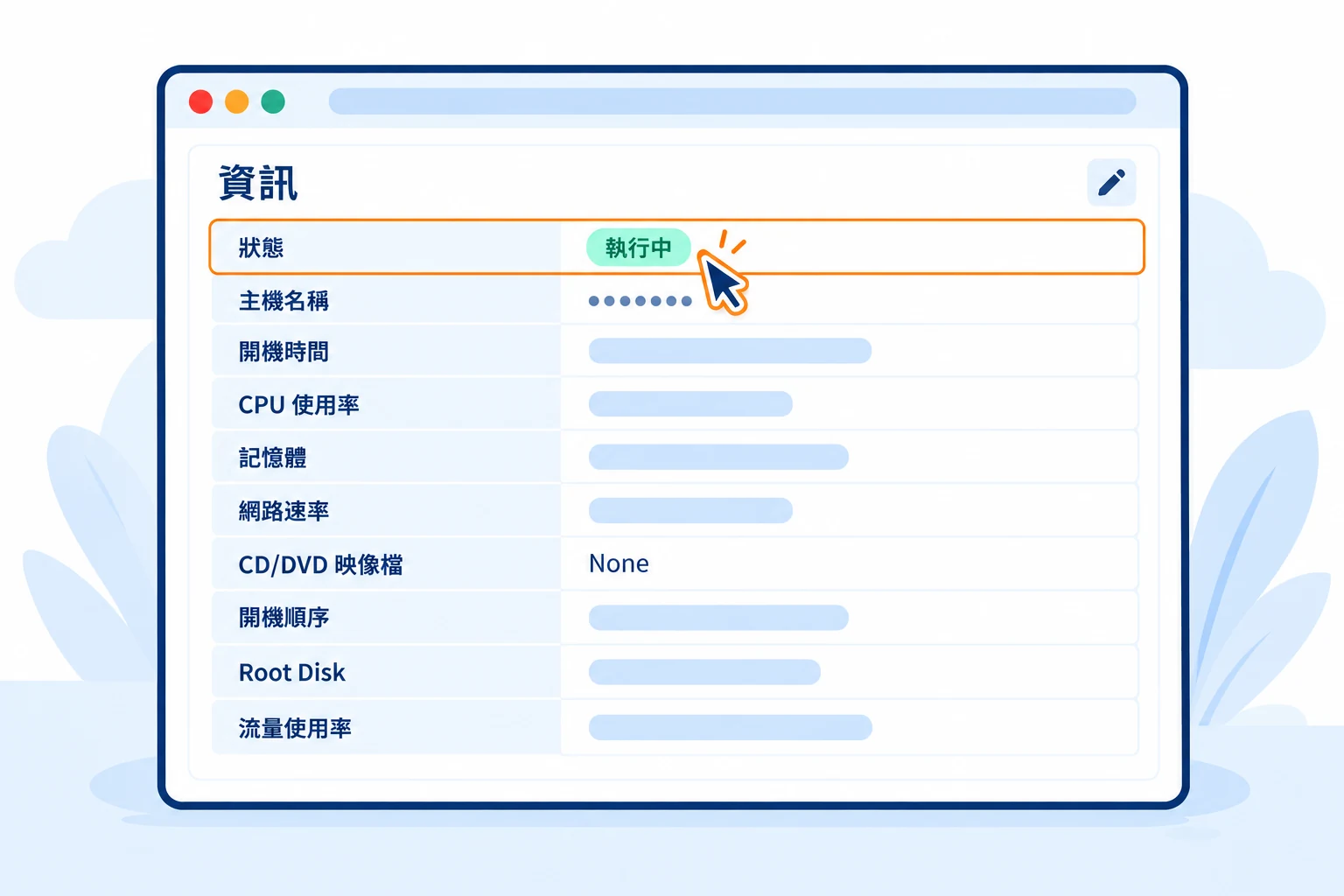 放大圖片
放大圖片
04在可設定選項查看租用規格
切換到 "可設定選項" 分頁, 核對 CPU 核心, 記憶體, 硬碟空間, IPv4 地址數量, 網口速率及作業系統等項目.
這裡列出該項服務的方案選項. 例如備份或快照數量顯示 0 時, 請先確認自己的可用額度. 想調整規格時, 再使用頁面的 "升級/降級 選項" 或聯絡客服確認.
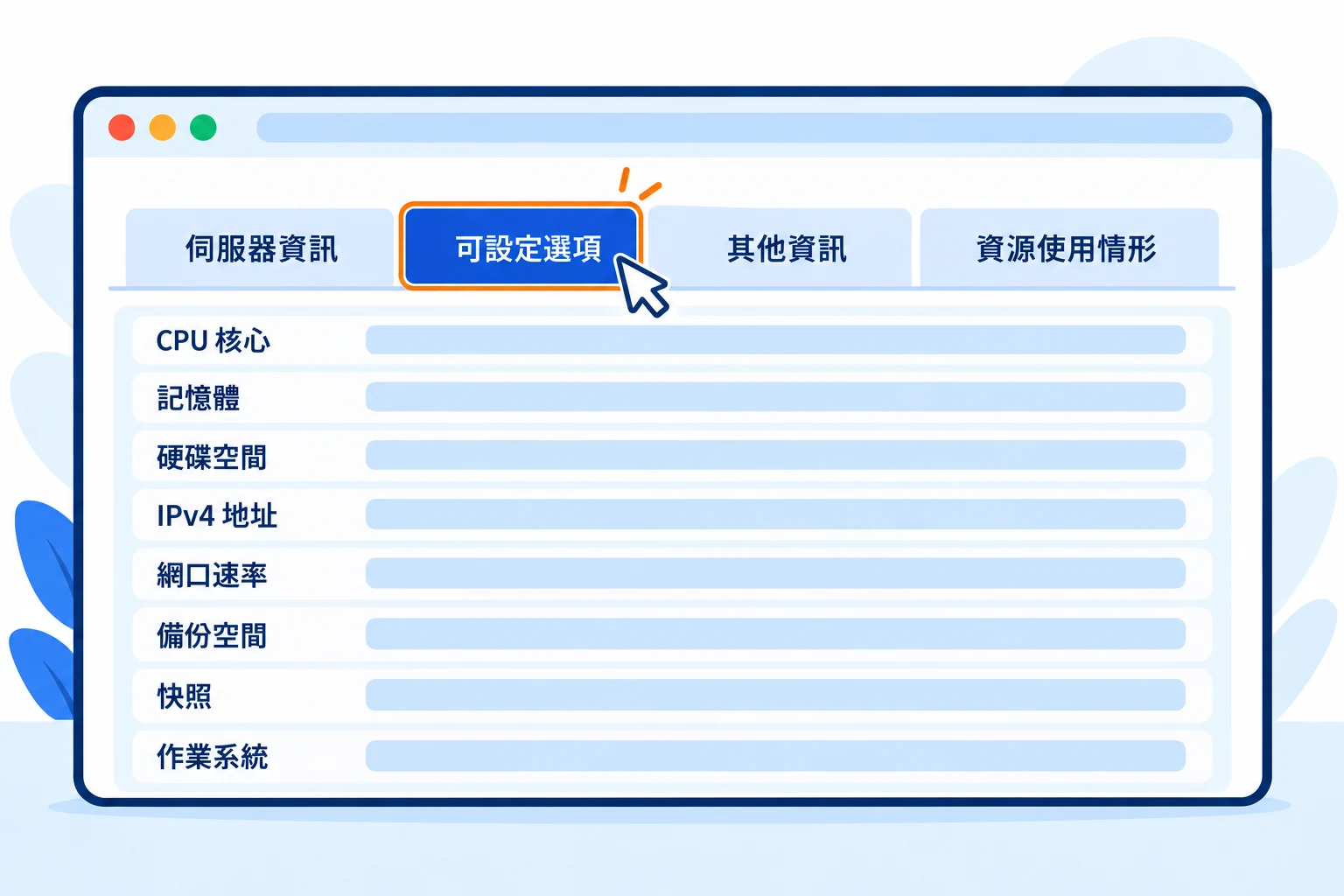 放大圖片
放大圖片
接下來可以做什麼
常見問題
列表沒有我的 VPS, 或找不到進入管理設備?
先確認登入的是租用該項服務的會員帳戶, 再核對服務名稱及狀態. 若仍找不到, 請提供服務名稱或開通資料給客服協助.
產品顯示可用, 主機就一定正在執行嗎?
請再查看 "資訊" 中的主機狀態. 需要連線前, 先確認主機顯示 "執行中".
規格與預期不同, 應該怎麼處理?
先核對是否選到正確的服務, 再將可設定選項與訂購或變更資料比對. 有差異時提供服務名稱及畫面給客服核對.