



開始前準備
先準備可以收信的電子郵件, 並參考主機平常的資源圖表決定門檻. 請依自己的服務需求設定, 不要直接將示例視為所有主機都適用的數值.
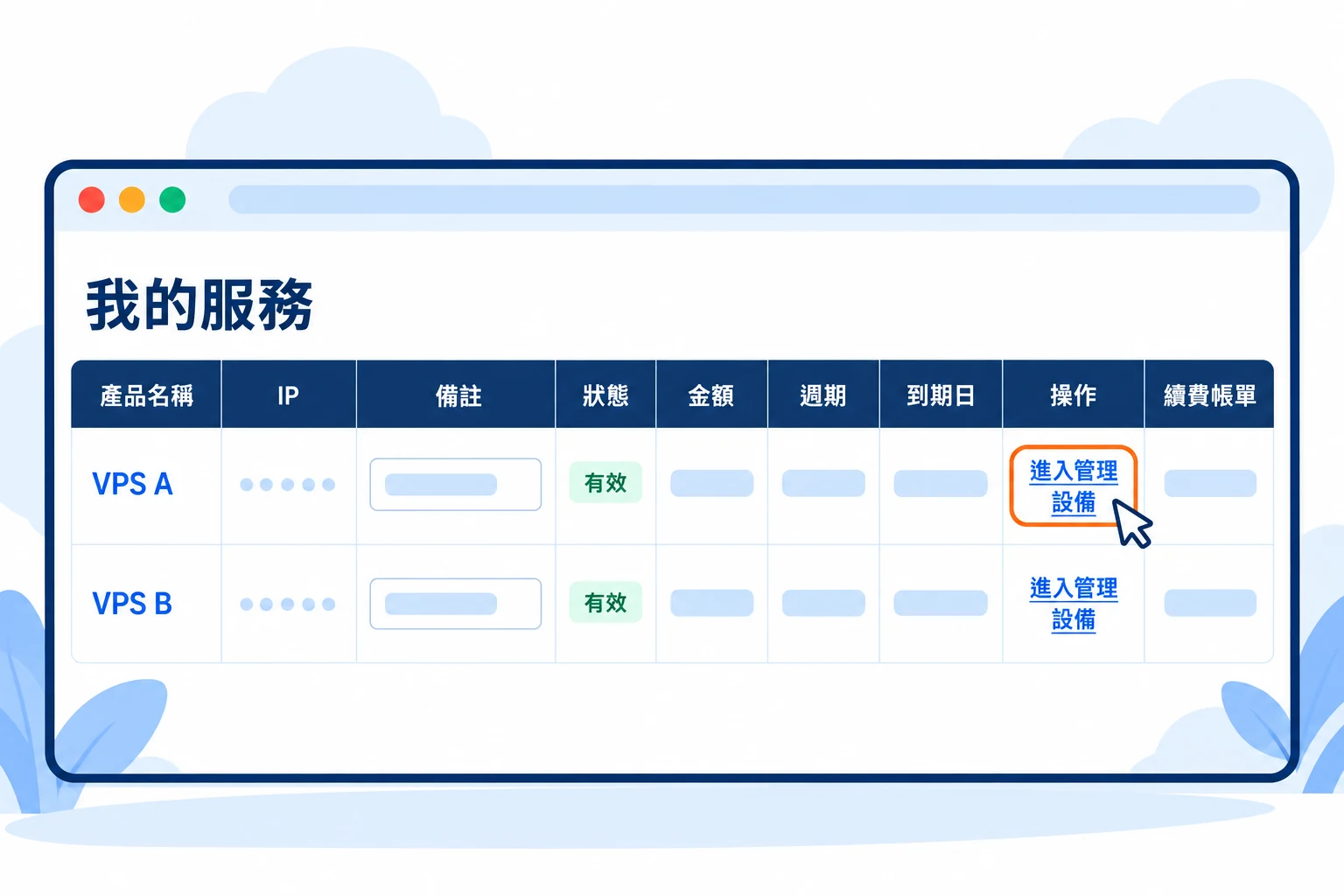
02查看通知列表並建立
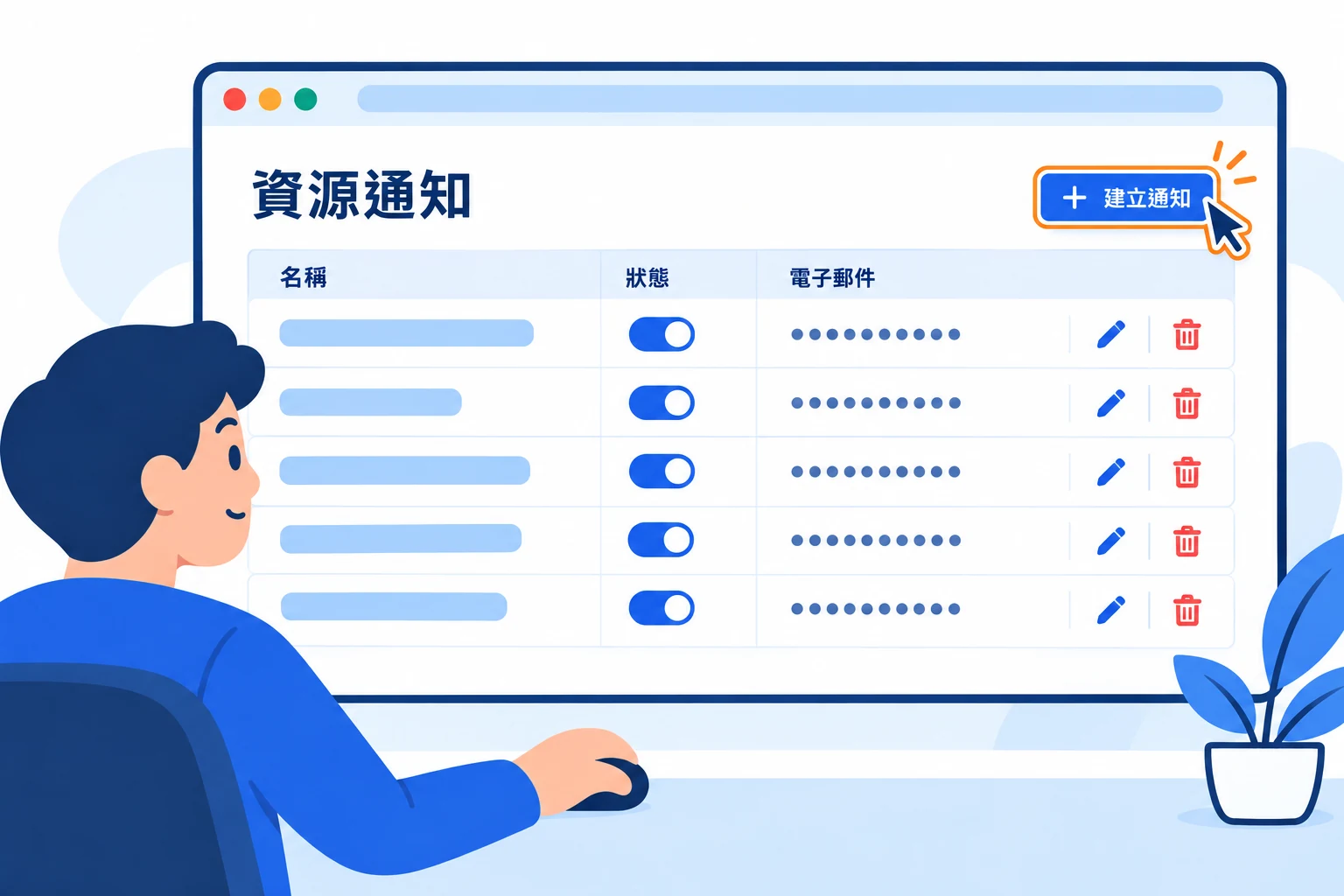
開啟 "告警通知", 在 "資源通知" 列表檢查現有設定, 再點選 "建立通知".
 放大圖片
放大圖片
03設定名稱, 時間與收件信箱
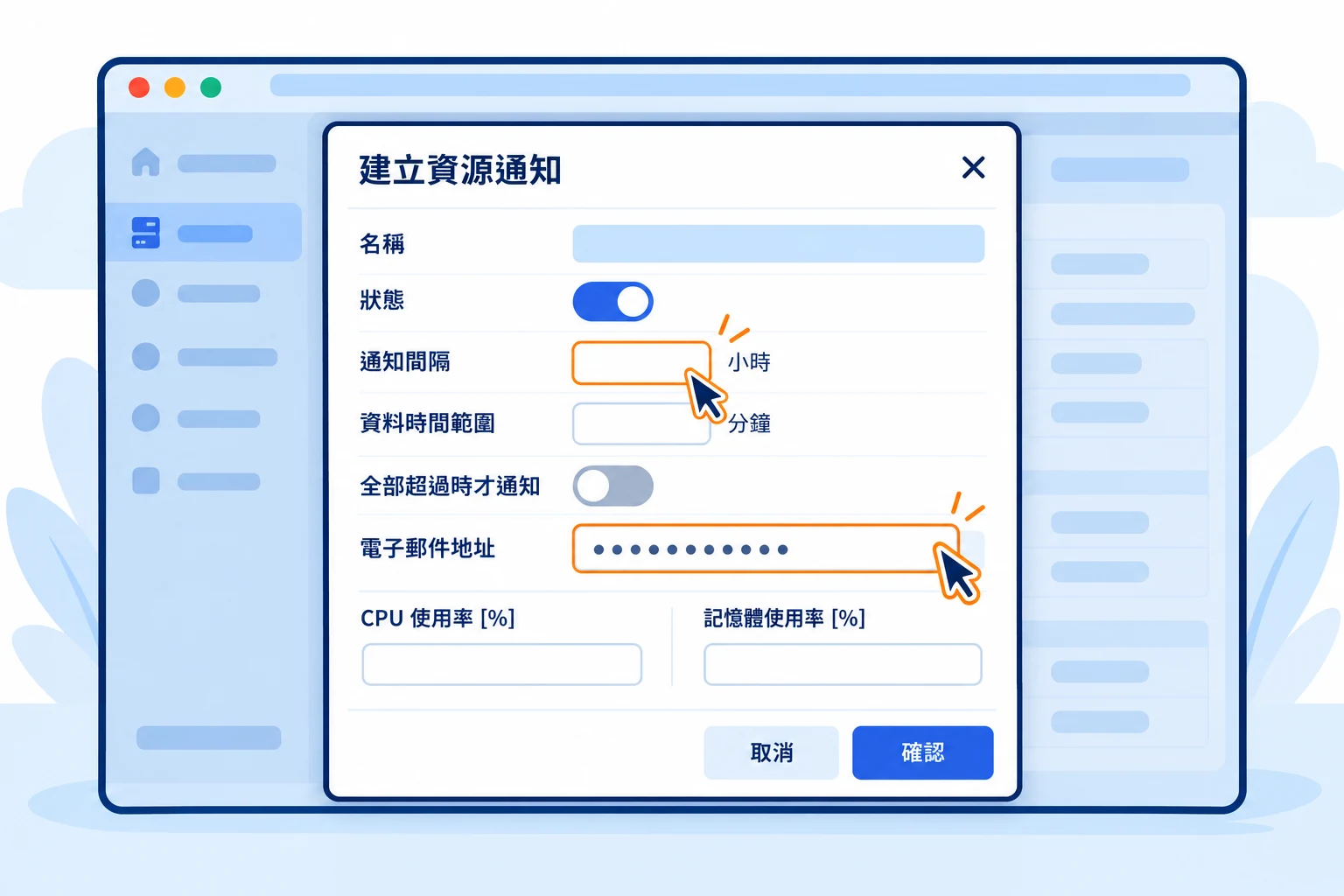
填寫容易辨識的 "名稱", 開啟 "狀態". "通知間隔" 的單位是小時, "資料時間範圍" 的單位是分鐘, 請分別核對. 在 "電子郵件地址" 填入收件人, 多個信箱以半形逗號分隔; 留空時使用帳戶信箱.
 放大圖片
放大圖片
04設定資源門檻並儲存
填寫需要監看的 CPU 或記憶體等門檻, 留意百分比欄位的範圍. "全部超過時才通知" 啟用時, 需全部指定條件達到才通知; 關閉時依個別條件判斷. 核對後按 "確認". 若有網路流量百分比, 請依欄位提示的速率門檻設定, 不要把它當成每月累計流量額度告警.
放大圖片
05確認通知啟用並留意收件
返回列表核對 狀態與電子郵件. 若預期會收到告警卻未收到, 先檢查門檻, 時間範圍與通知間隔, 再檢查信箱及垃圾郵件. 不要為測試通知而刻意讓正式主機過載.
放大圖片
06選用: 暫停, 修改或刪除通知
暫時不用時關閉該列的狀態開關. 需要調整時點鉛筆, 修改後確認; 確定移除時才點垃圾桶並核對刪除視窗. 變更後回列表檢查, 避免留下重複通知.
放大圖片