



開始前準備
先記下服務變慢或異常的大約時間, 再查看同一時段的資源變化. 圖表適合觀察趨勢; 需要找出是哪個程式造成負載, 仍需登入主機檢查.

02從附加工具開啟圖表
在管理產品頁的 "附加工具" 點選 "圖表". 找到 CPU, 記憶體及磁碟圖表, 後續依需要的項目查看.
 放大圖片
放大圖片
03查看 CPU 使用率
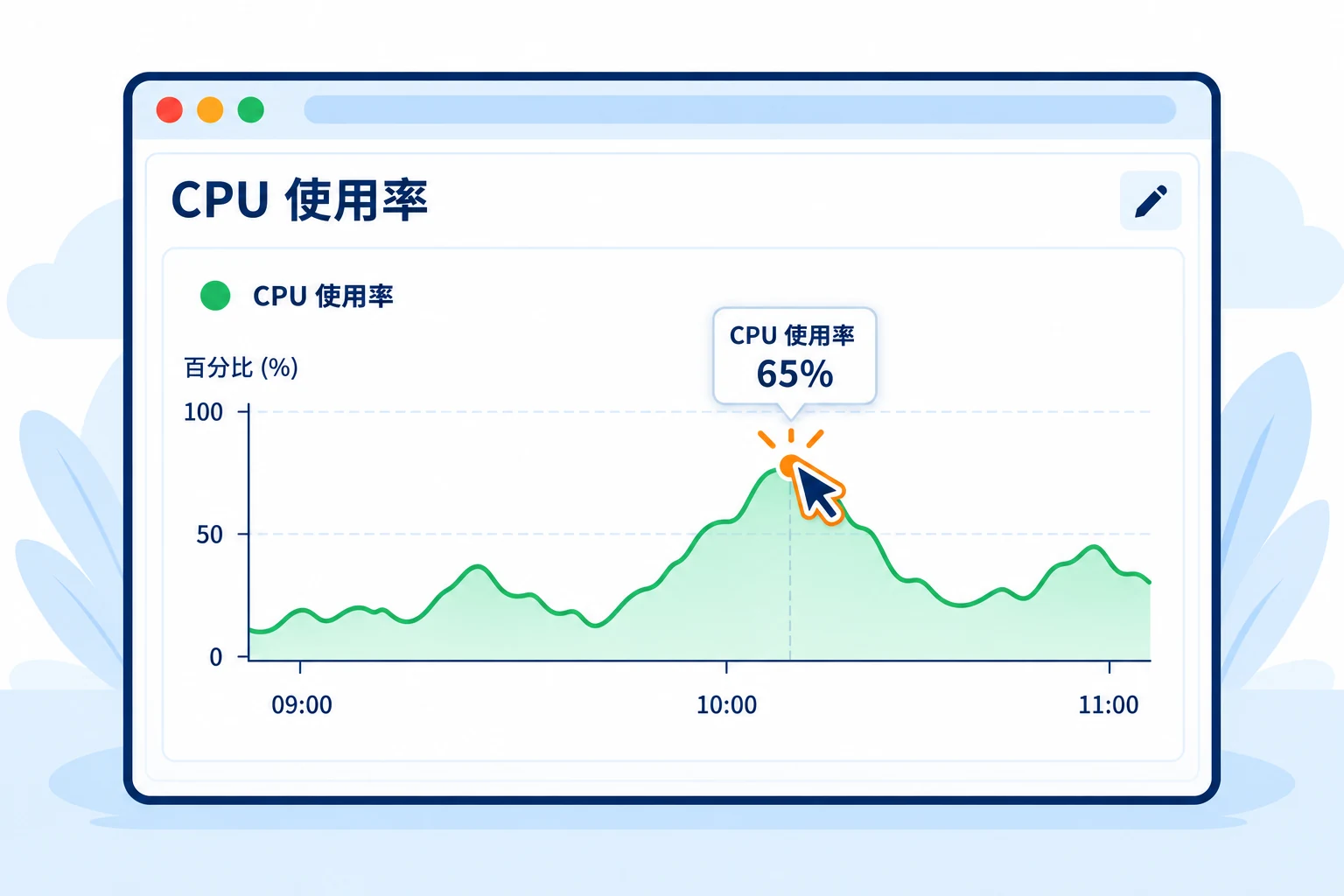
找到 "CPU 使用率", 對照時間與百分比, 將游標移到資料點查看數值. 留意是短暫尖峰還是持續偏高, 並記錄與服務異常重疊的時段.
 放大圖片
放大圖片
04比對記憶體使用量與總計
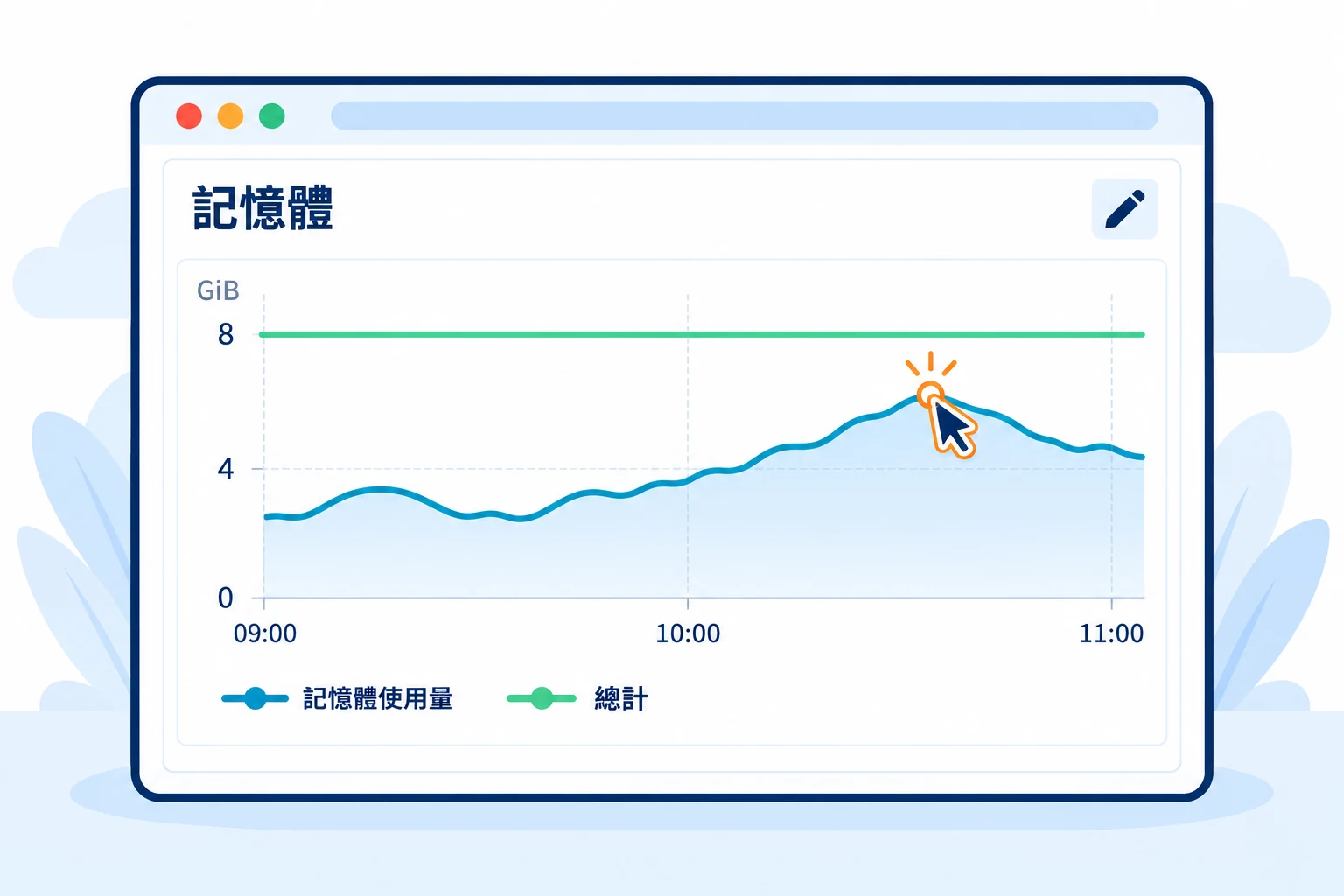
在記憶體圖表區分 使用量 與 總計, 核對縱軸單位. 若使用量長時間接近總量, 可登入主機檢查程式的記憶體需求, 再評估是否調整規格.
 放大圖片
放大圖片
05查看磁碟讀取與寫入變化
在磁碟圖表核對 讀取 與 寫入 曲線, 對照資料點的單位與時間. 這裡用來觀察磁碟 I/O 活動, 不是磁碟剩餘空間. 要知道還能放多少檔案, 請登入作業系統查看.
 放大圖片
放大圖片
06切換時間範圍並留下比較資料
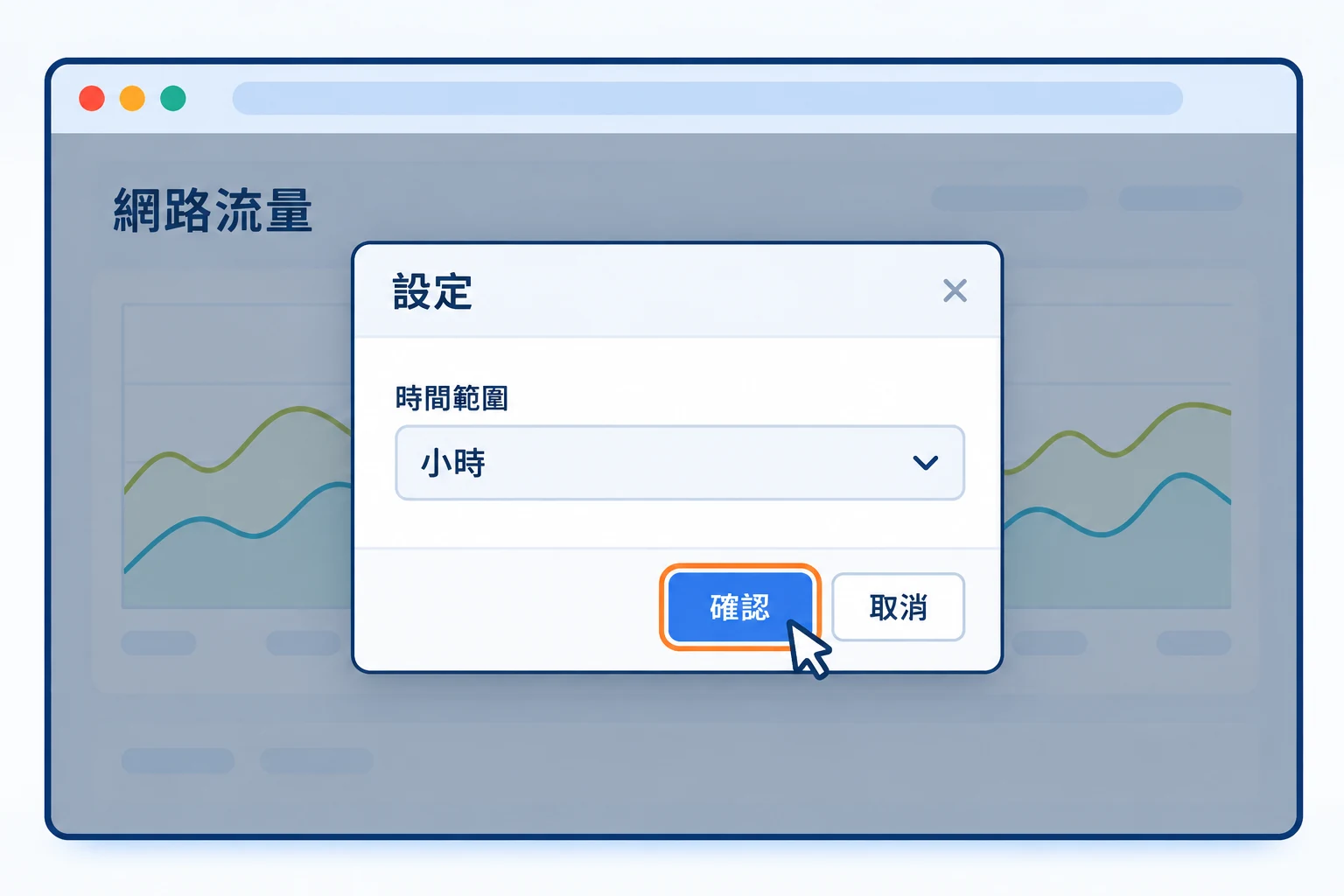
點選要查看圖表右上角的設定鉛筆, 調整 "時間範圍" 後確認. 需要比較多張圖時, 分別核對時間範圍一致. 將發生時間與相關圖表提供給客服, 可協助判斷下一步; 網路用量請另見流量查詢教學.
 放大圖片
放大圖片