



開始前準備
先確認需要調整的資源與目前規格. 變更前備份重要資料, 並預留可能需要重新啟動的維護時間. 可調整的項目與費用以本次申請頁面為準; 不要直接假設所有項目都能縮減.
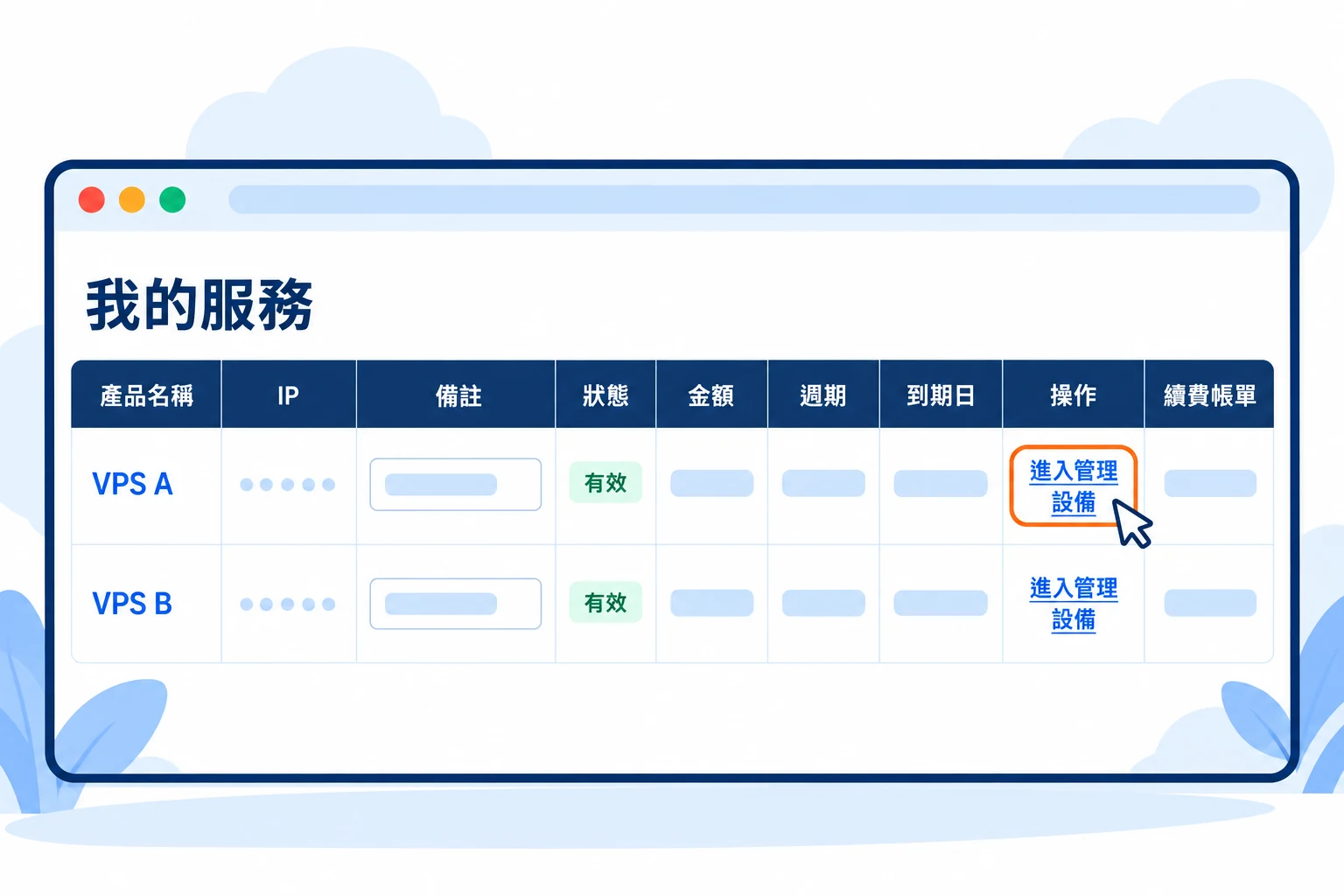
02開啟升級/降級選項
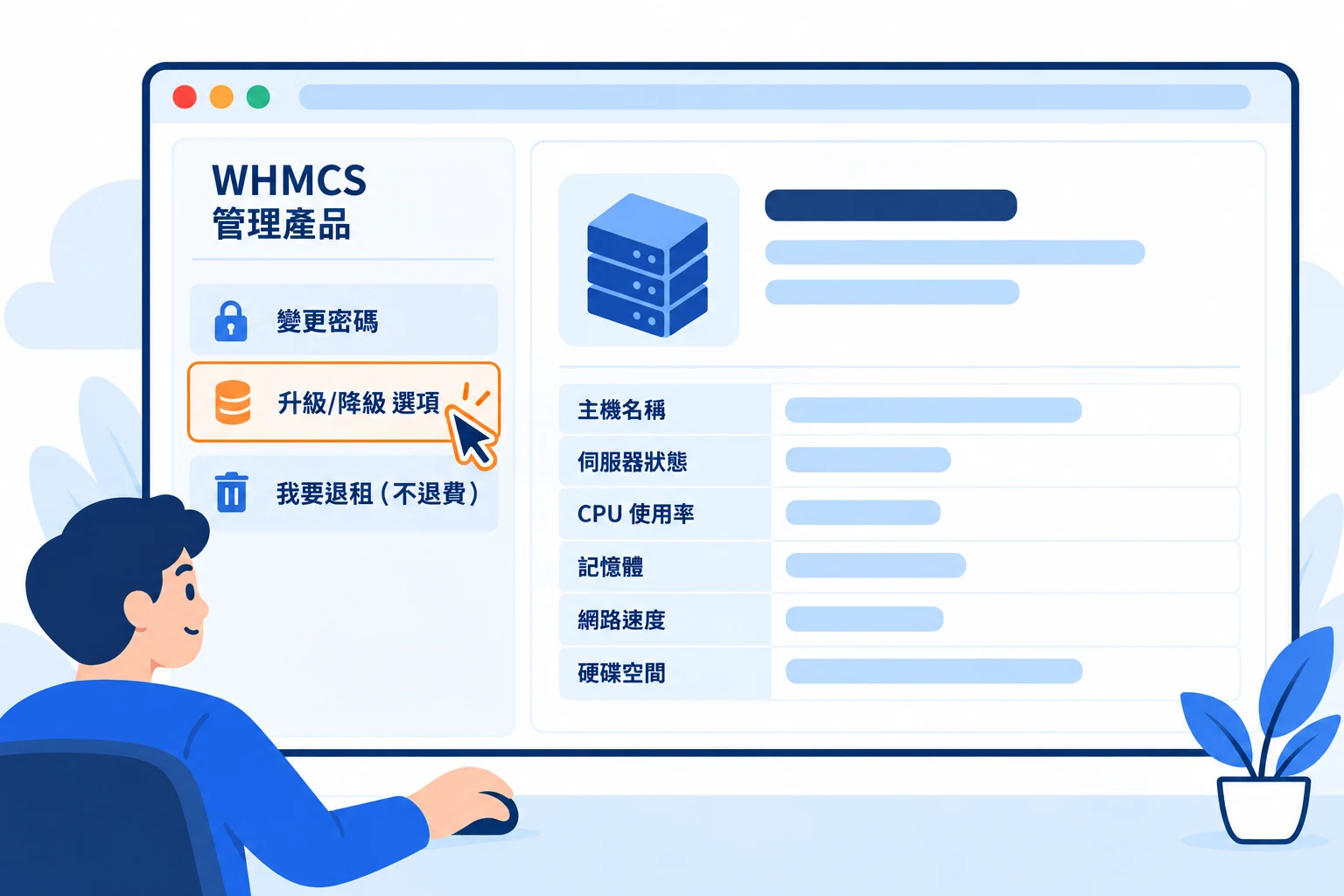
在管理產品頁左側 "主機管理選單" 點選 "升級/降級 選項". 若提示有未付款帳單或尚未完成的升級申請, 先依頁面指示處理既有項目.
 放大圖片
放大圖片
03選擇要變更的資源
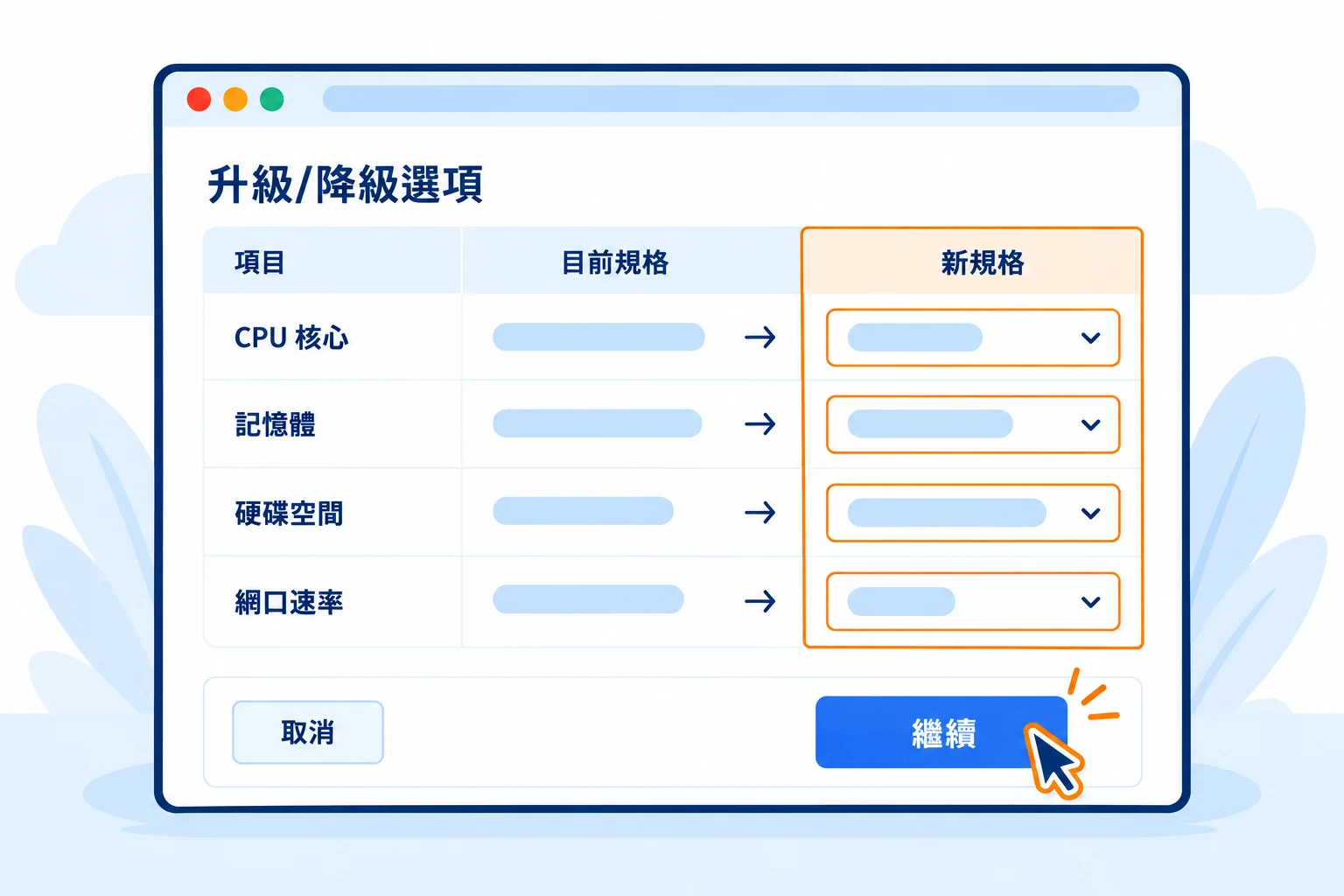
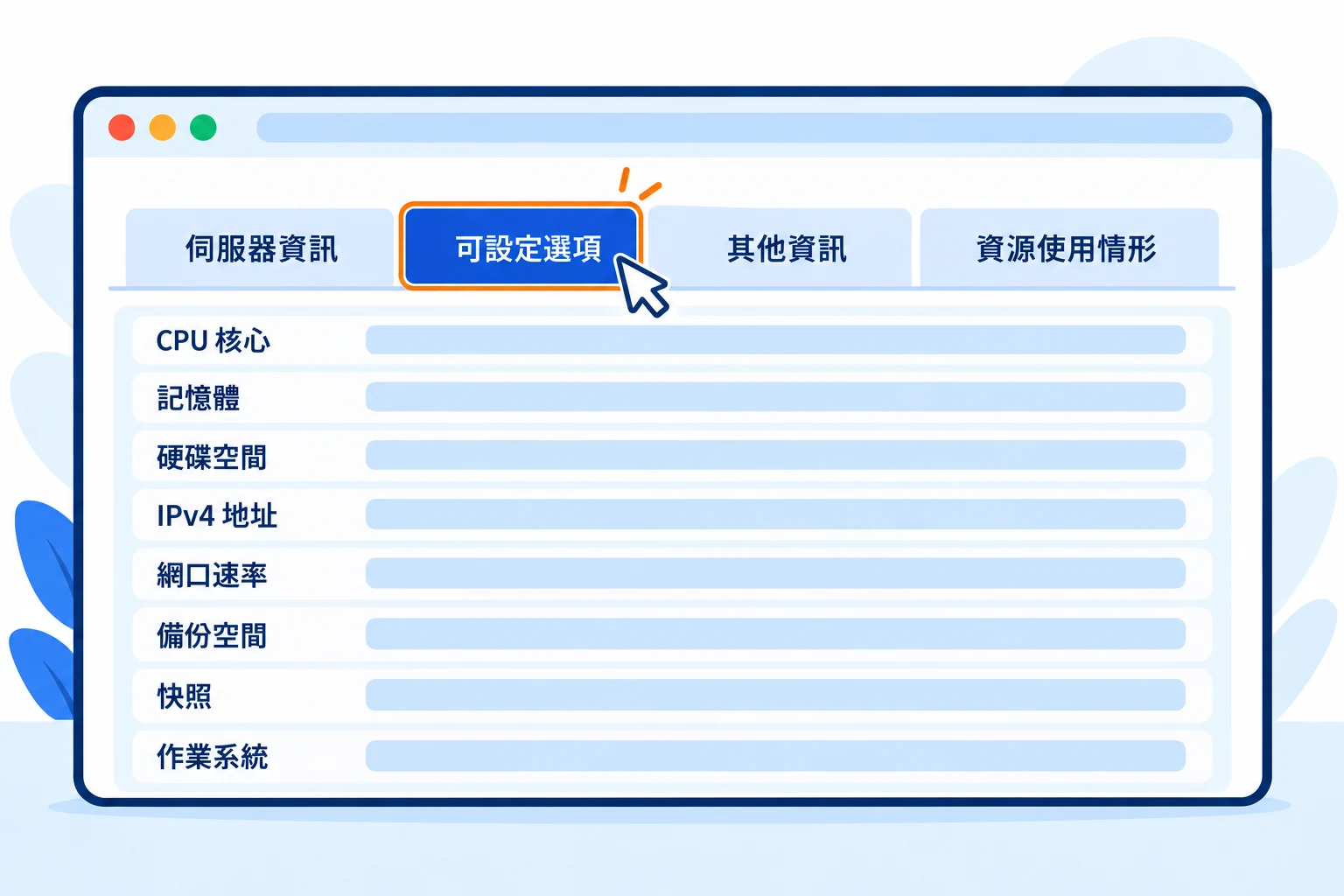
對照目前設定, 只修改本次要調整的項目, 例如 CPU 核心, 記憶體或頁面提供的其他資源. 核對新數量及單位後按 "繼續". 未提供的選項請先聯絡客服, 不要用其他項目代替.
 放大圖片
放大圖片
04核對申請內容與付款資訊
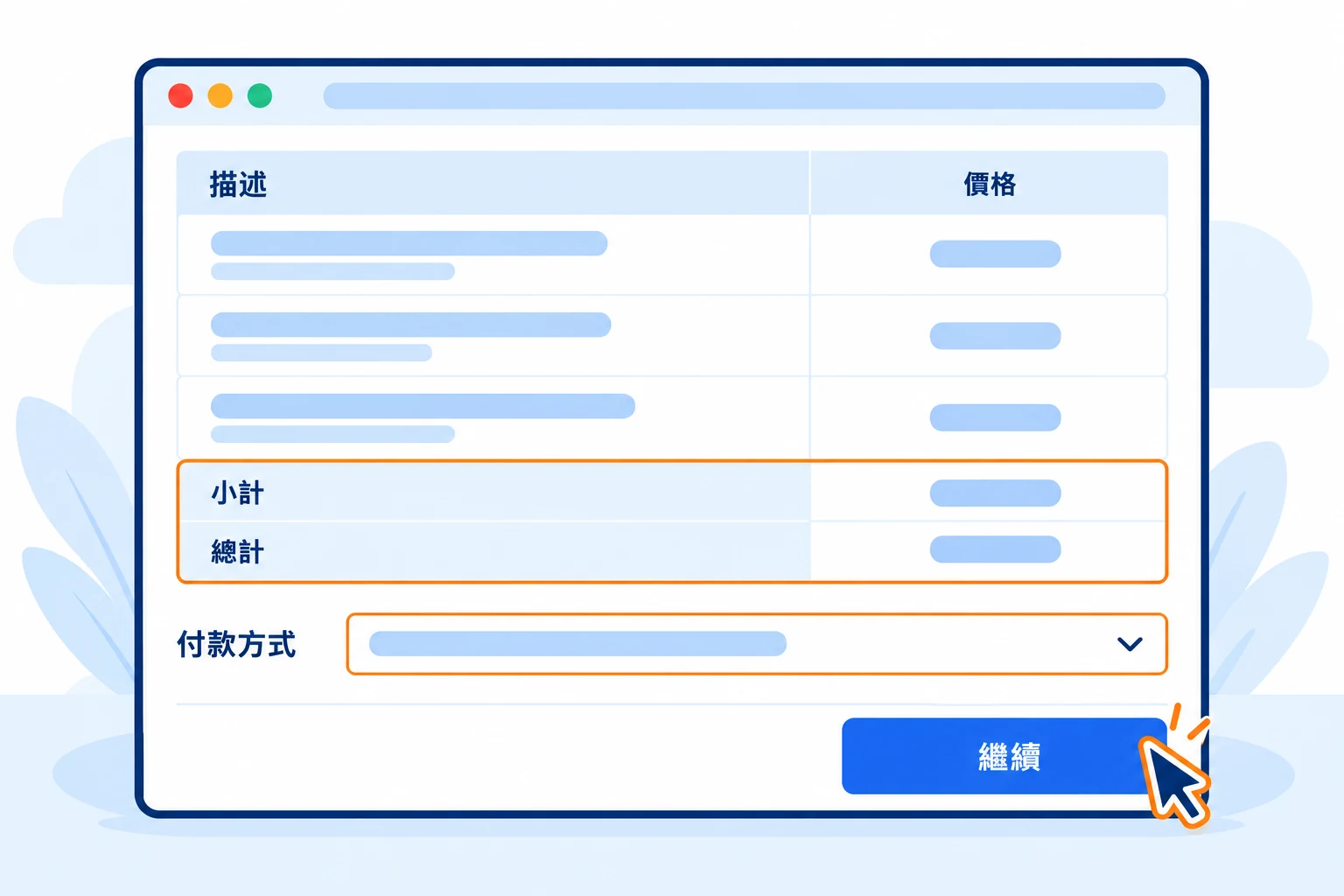
在下一頁核對變更描述, 費用與總計. 需要付款時選擇付款方式, 按頁面按鈕完成申請, 再依產生的帳單付款. 看到金額或項目不符時先停止送出並聯絡客服. 不要把送出申請或完成付款當成資源已經變更.
 放大圖片
放大圖片
05確認規格已更新
依頁面及通知確認處理結果, 再回到 "可設定選項" 核對資源數量, 並登入主機確認可用資源. 如需重新啟動或調整磁碟分割區, 請安排維護時段處理. 未更新或與申請不符時, 提供服務名稱及申請資料給客服.
 放大圖片
放大圖片