



開始前準備
先確認方案可用的硬碟容量, 將重要資料另外備份, 並安排重新啟動的維護時間. 本篇介紹頁面允許管理的額外硬碟. 系統磁碟的容量變更請使用升級/降級選項或聯絡客服.
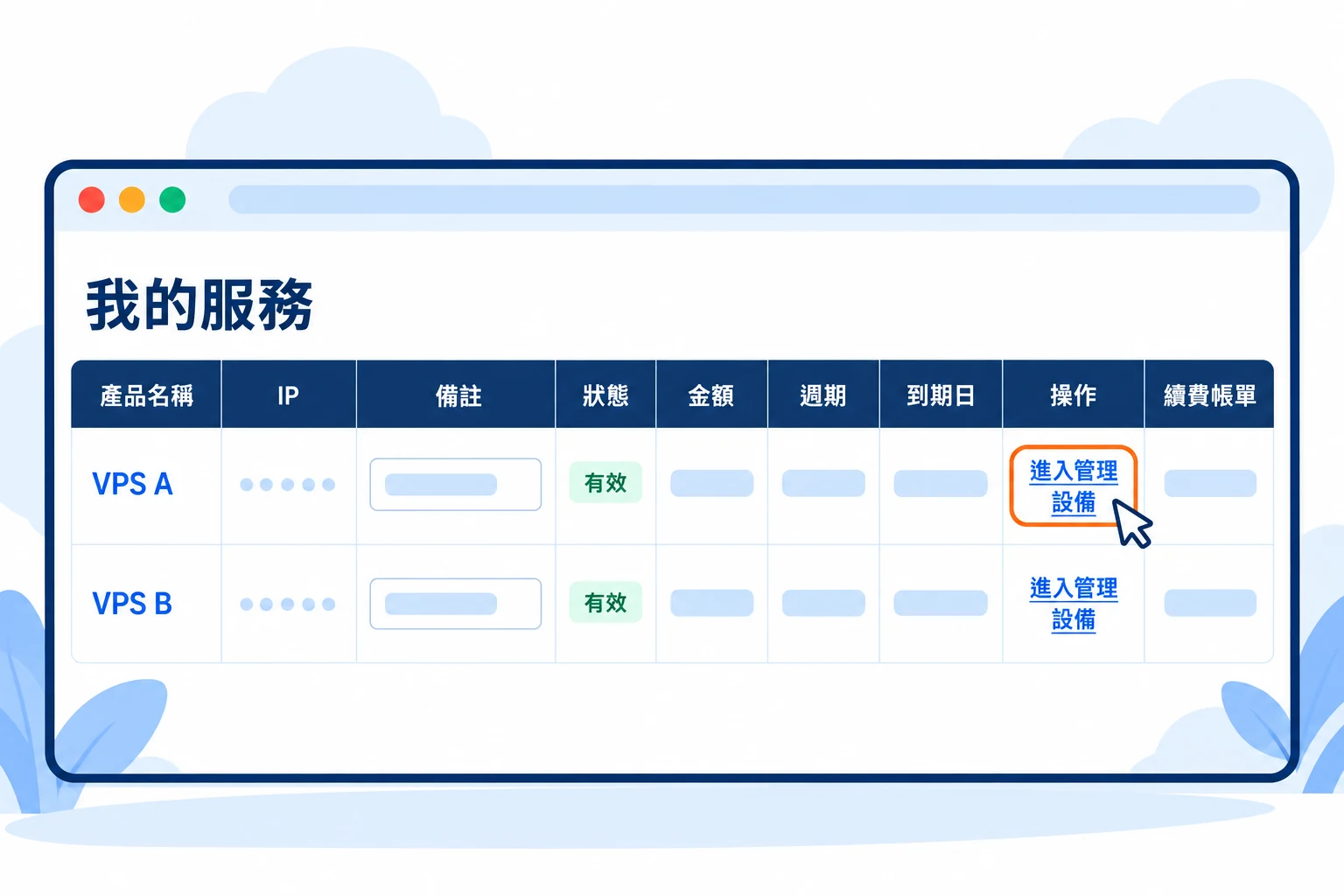
02核對磁碟並選擇操作
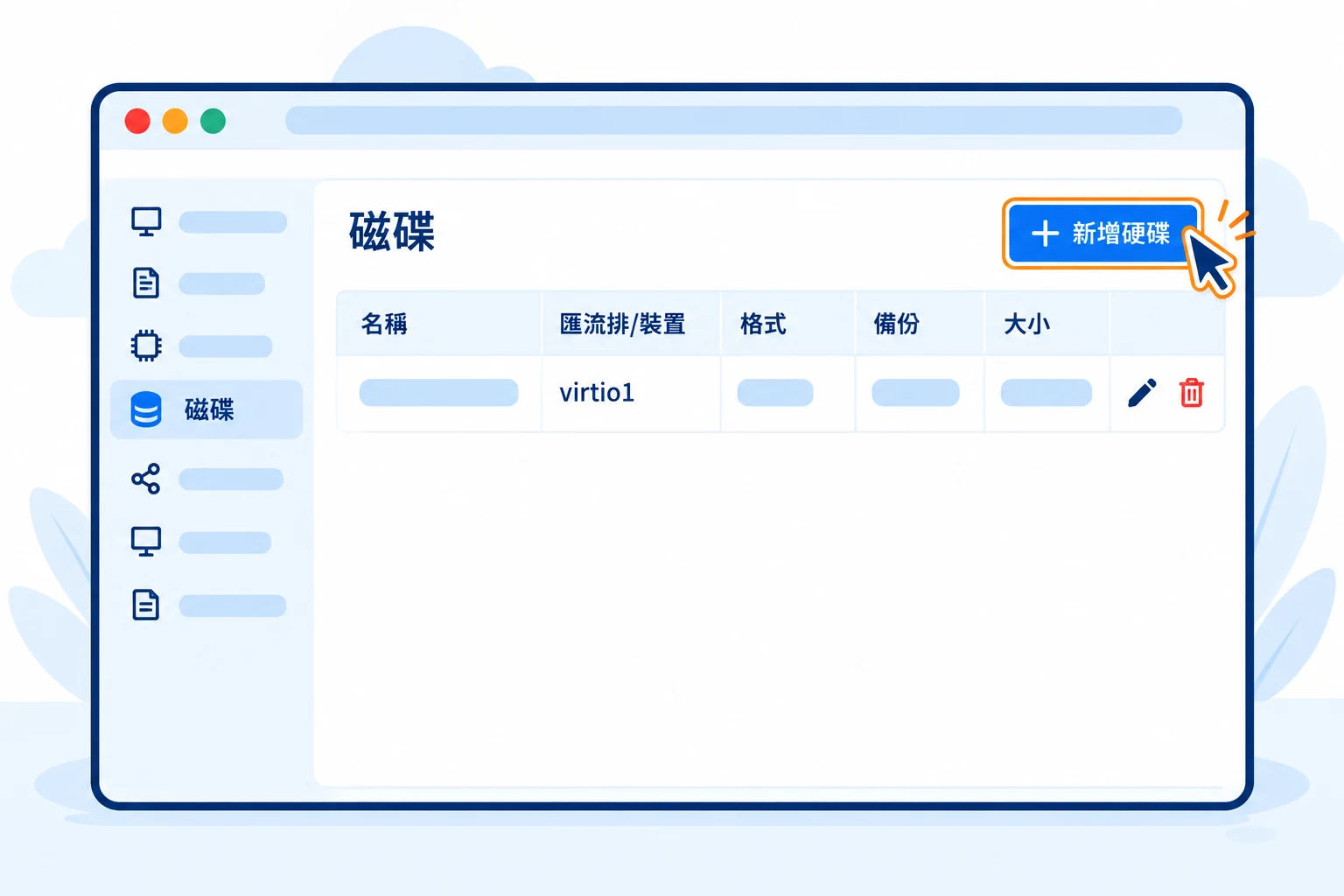
開啟 "硬碟", 在 "磁碟" 列表核對名稱, 匯流排/裝置及大小. 新增一顆額外磁碟時按 "新增硬碟"; 想擴充既有磁碟時, 使用目標磁碟同一列的鉛筆. 請勿只依列的位置選擇.
 放大圖片
放大圖片
03新增方式: 填寫容量與磁碟選項
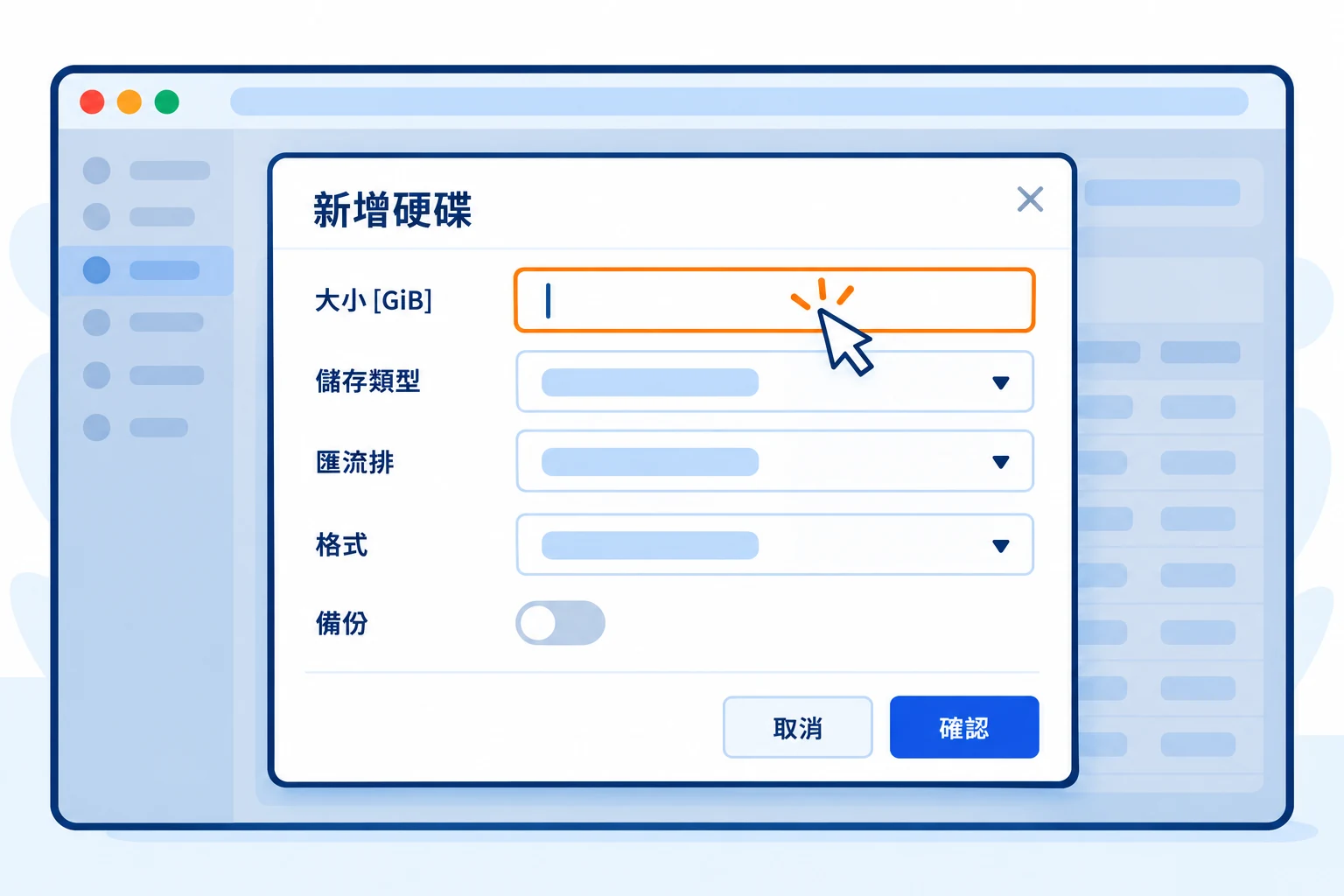
在 "大小 [GiB]" 輸入需要的容量, 再核對頁面提供的儲存類型, 匯流排與格式. 不確定時保留目前提供的預設值並向客服確認. 如有 "備份" 開關, 依需要選擇是否納入備份, 最後按 "確認".
 放大圖片
放大圖片
04擴充方式: 輸入新的總容量
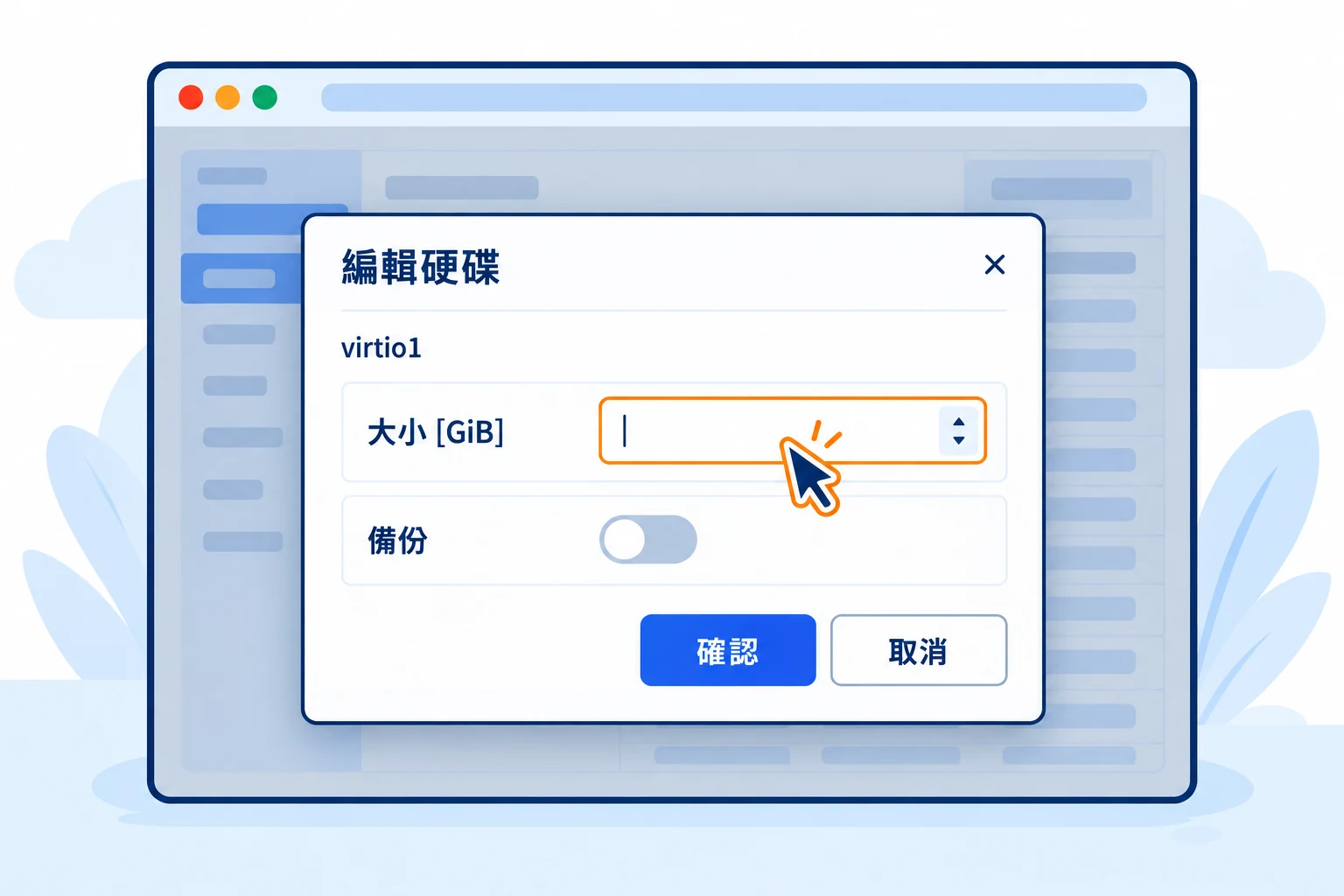
點選可編輯磁碟的鉛筆後, 在 "大小 [GiB]" 填入 調整後的總容量, 不是要增加的差額. 此處不提供縮小磁碟, 也不能用額外磁碟的編輯入口調整系統磁碟. 核對目標與容量後確認.
 放大圖片
放大圖片
05重新啟動並確認作業系統可用空間
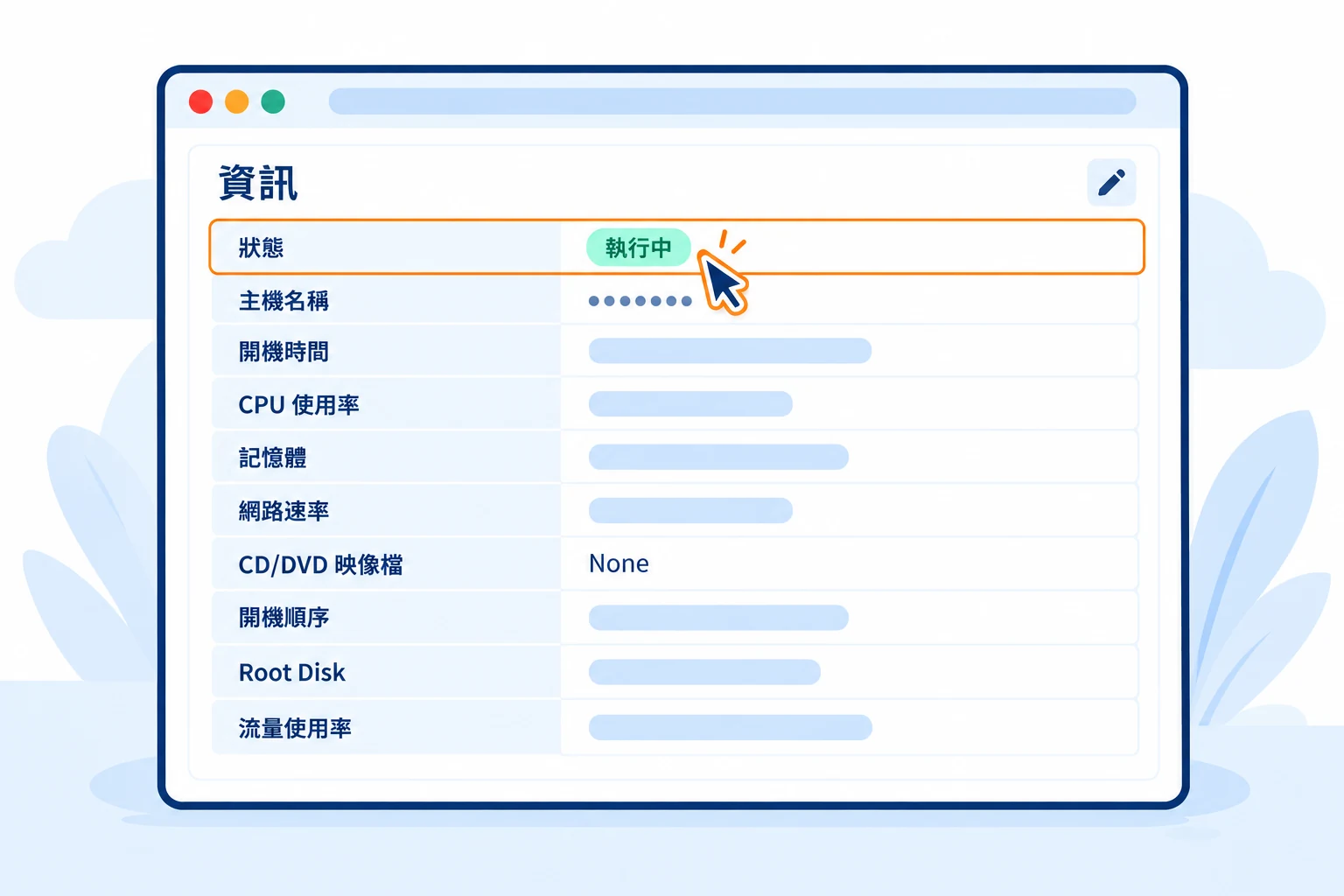
依頁面提示在維護時段重新啟動主機, 再登入作業系統檢查磁碟. 新磁碟需依用途建立分割區與檔案系統, 擴充磁碟則可能需要延伸原有分割區. 不要格式化原本有資料的磁碟. 不熟悉磁碟管理時, 請先向客服確認處理方式.
 放大圖片
放大圖片
06選用: 移除不再使用的額外硬碟
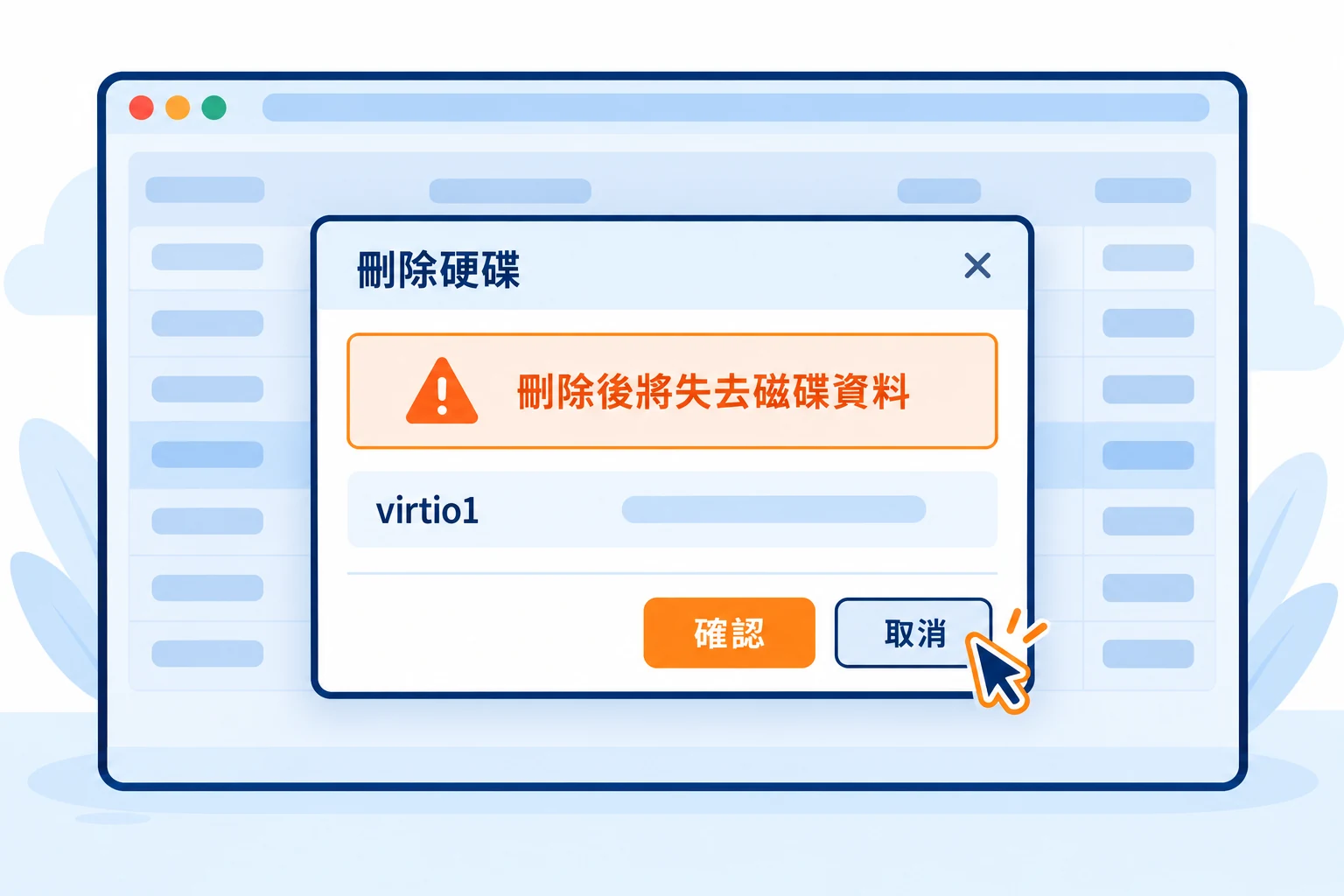
先停止使用這顆磁碟的程式, 確認資料已有可用副本並核對目標. 點同一列垃圾桶, 在 "刪除硬碟" 視窗確認. 移除將失去這顆磁碟上的資料, 不確定時按取消. 完成後依提示重新啟動並檢查服務.
 放大圖片
放大圖片