



開始前準備
備份空間, 備份數量, 快照及快照排程均需額外購買. 請依用途選配, 並在執行前確認已購額度. 即使管理頁看得到功能入口, 也要先確認是否已選購.
01先了解備份與快照的用途
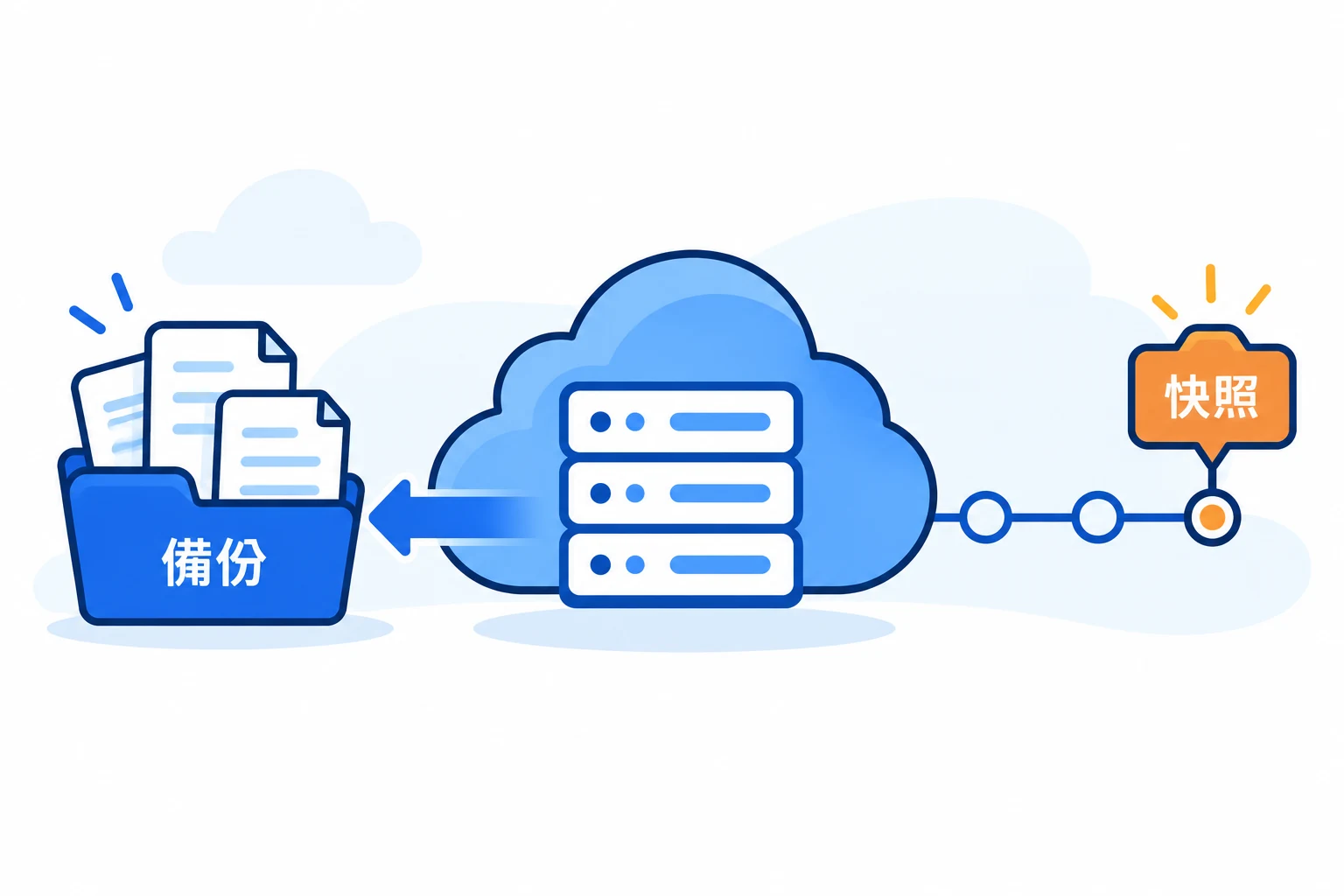
備份保存可用來還原的資料副本, 適合定期保留不同時間的版本. 快照保留主機某個時間點的狀態, 適合在更新系統或修改設定前建立, 有需要時回復.
| 備份 | 快照 |
|---|---|
| 從備份副本還原資料 | 回復主機先前的狀態 |
| 適合定期保存版本 | 適合變更前建立還原點 |
| 選配備份空間與備份數量 | 選配快照; 自動建立另需快照排程 |
快照不能取代備份. 重要資料仍需另外保留可用副本. 整機還原或回復快照前, 先保存還原點之後仍需保留的資料, 並安排服務中斷時間.
 放大圖片
放大圖片
03選擇要保留幾份備份
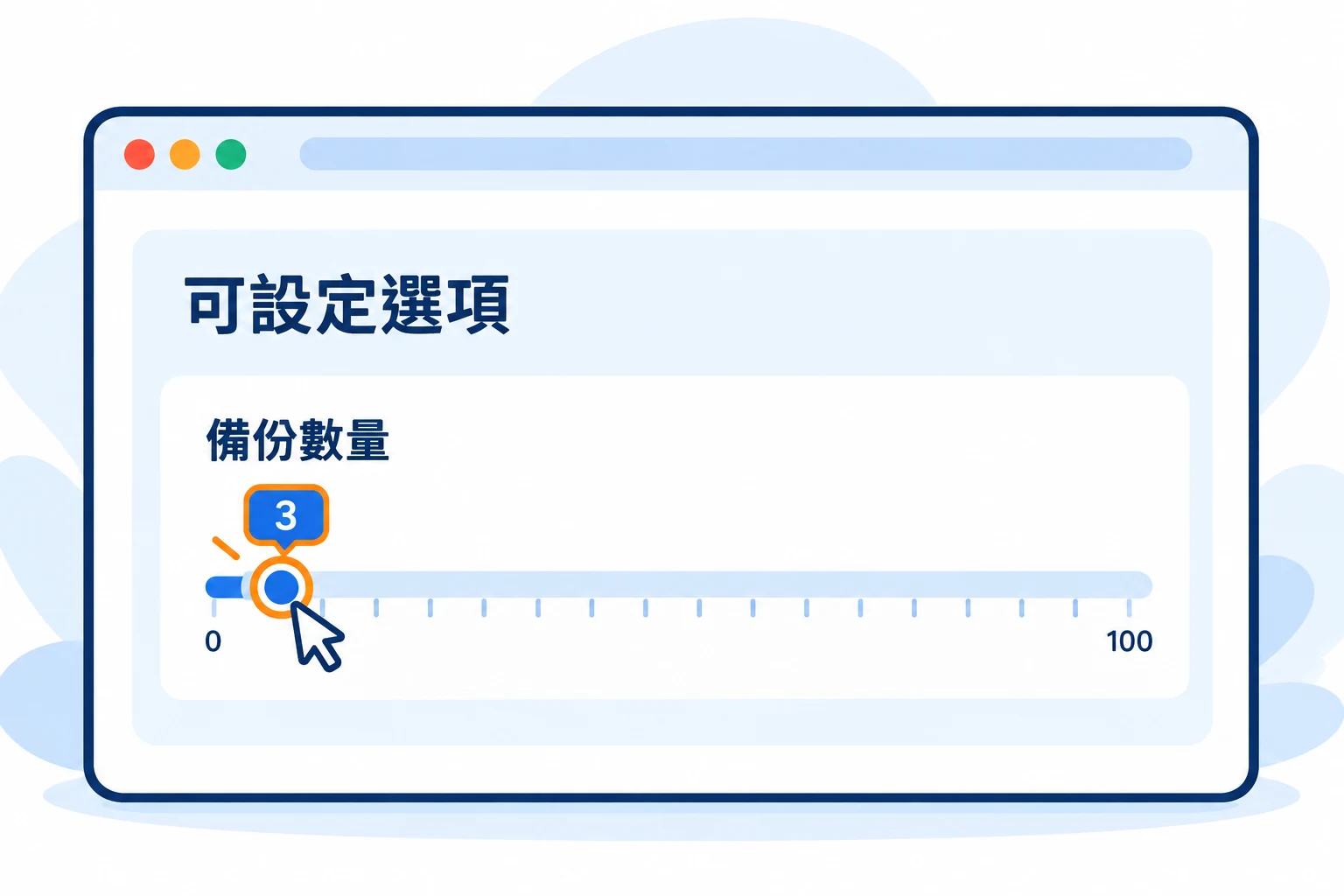
"備份數量" = 保留份數, 是另一項需要額外購買的選配. 例如選擇 3, 代表最多保留 3 份備份. 執行頻率需另外到備份任務或備份排程設定.
備份任務由主機端定時執行, 備份排程由會員平台定時安排. 兩者共用這台主機的備份空間與保留份數. 想降低單一備份安排失效的影響, 可參考 一三五用任務, 二四六用排程的範例與限制.
使用備份需要同時有 備份空間及 備份數量. 購買 3 份的額度不代表空間一定能容納 3 份; 請依備份實際大小確認總空間, 必要時增加空間或調整保留份數.
保留份數也不等於保留天數. 想每天備份, 需另行設定每日執行, 並確認每次成功. 達到上限時, 先核對頁面提醒與仍需保留的副本.
 放大圖片
放大圖片
04分別選配快照與快照排程
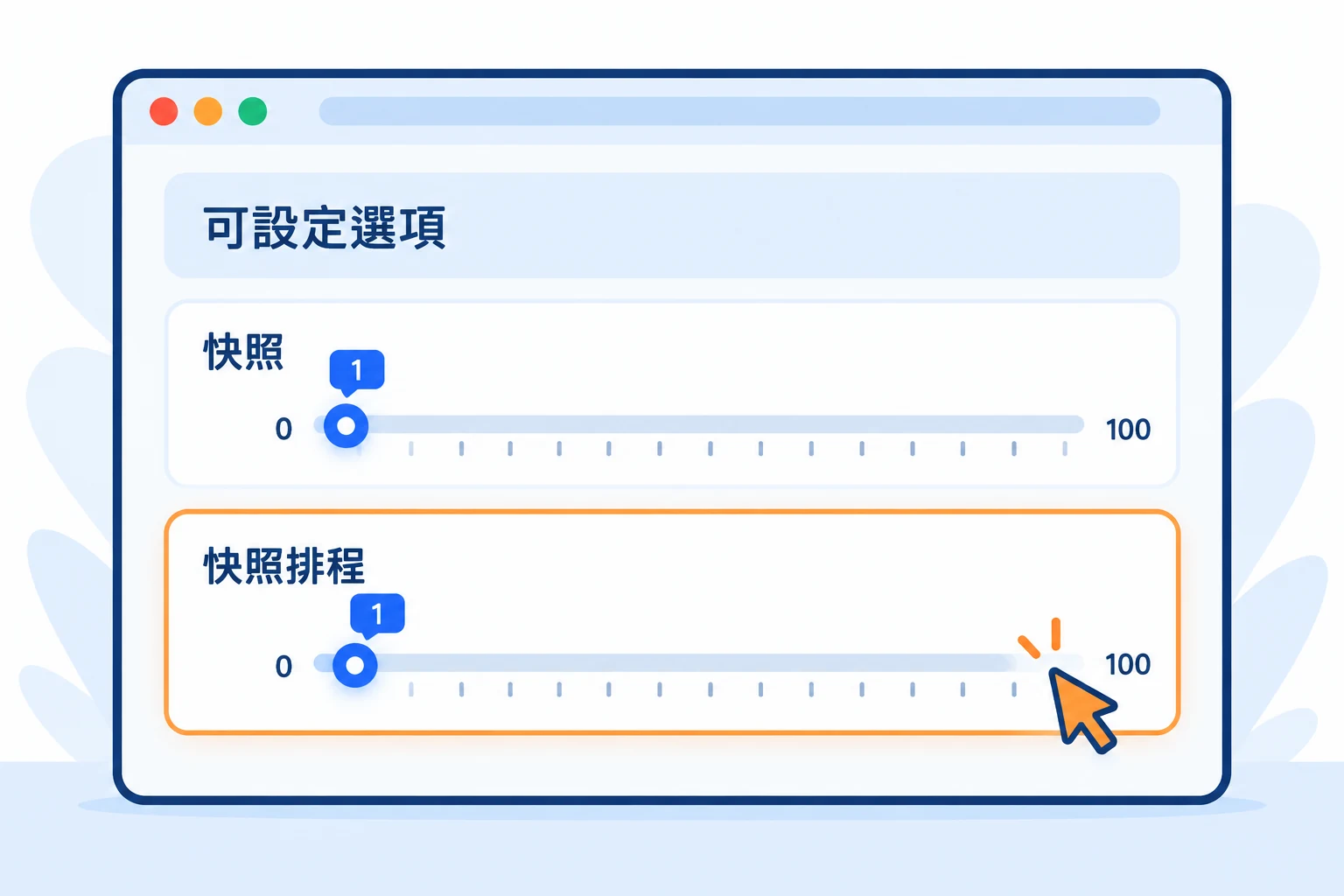
"快照"與 "快照排程"也是分開計費的選配項目. 手動建立快照需先購買快照額度; 要定期自動建立, 還需另外購買快照排程額度.
圖中各選 1 僅用來示範兩個欄位分開設定, 請依需要調整數量. 快照排程的數量是可設定的排程額度, 實際執行時間需在管理頁另外設定.
備份數量, 快照與快照排程是不同額度, 選購時請逐項確認. 只需要手動快照時, 可將快照排程維持為 0.
 放大圖片
放大圖片
05完成選購並確認可用額度
新申購主機: 在訂購頁的 "可設定選項" 設定需要的項目, 核對費用與出帳週期後完成結帳. 這四項在新訂單中若維持為 0, 代表沒有選購該項額度.
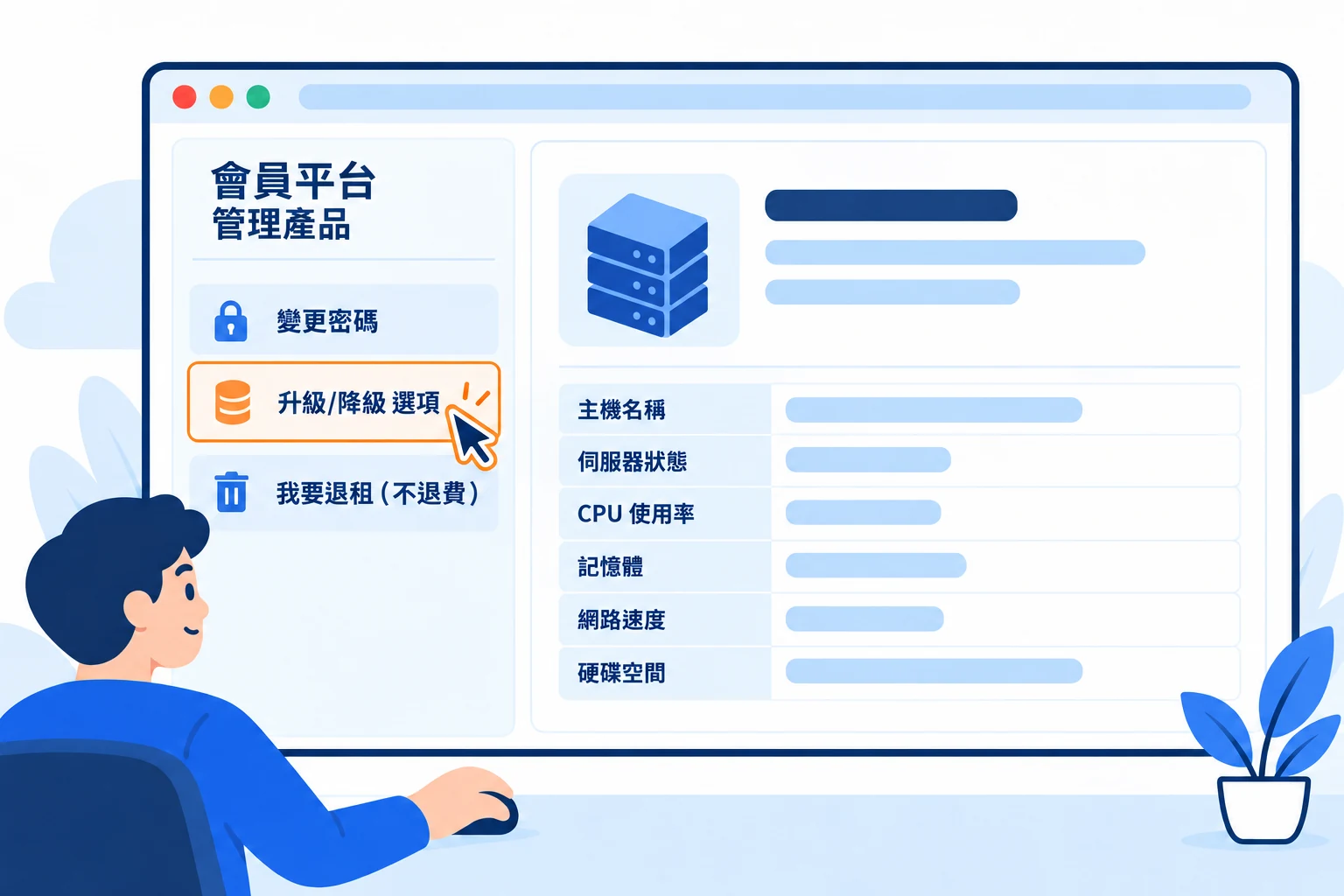
已經有主機: 登入我的服務, 核對目標 VPS 後點 "進入管理設備", 再從 "升級/降級 選項" 加購. 可參考 調整雲端主機租用規格, 核對此次申請內容與費用後完成申請及付款.
處理完成後, 回到產品的 "可設定選項" 核對已購數量, 再進入備份或快照頁確認可用額度. 額度未更新或沒有需要的選項時, 請聯絡客服核對.
買好額度後仍需建立備份, 快照或排程. 依下方操作教學完成設定, 並確認列表中的建立時間與執行結果.
 放大圖片
放大圖片
常見問題
備份數量選 3, 會自動每天備份 3 次嗎?
不會. 3 代表最多保留 3 份備份. 何時執行需要另外設定備份任務或備份排程, 並確認備份空間足夠.
硬碟只用了一小部分, 備份空間可以買少一點嗎?
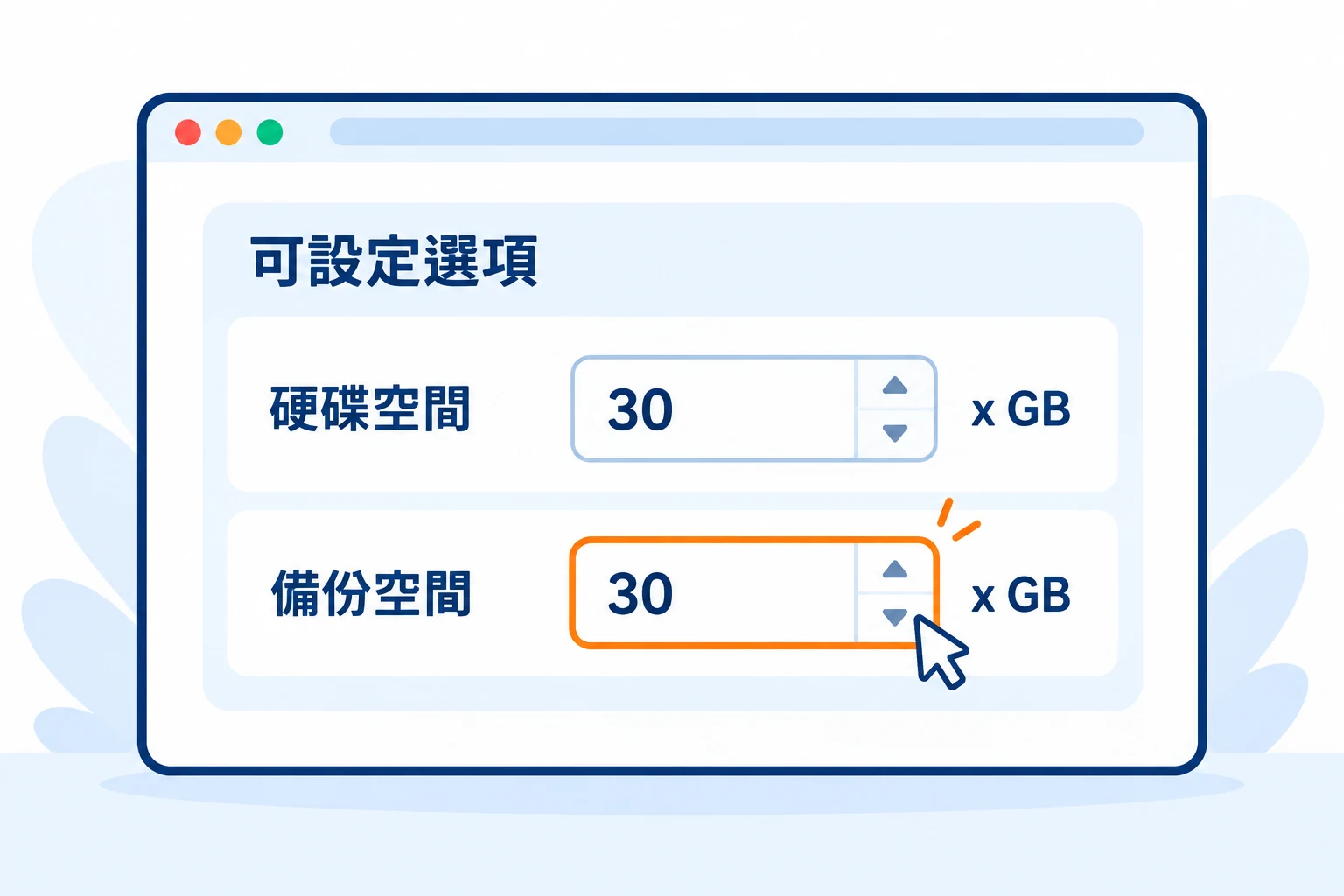
備份空間至少要與租用的硬碟容量一樣大. 例如硬碟 30 GB, 即使只使用 8 GB, 仍至少需購買 30 GB 備份空間. 這個最低容量不保證能同時容納多份備份.
備份模式中的 "快照" 也需要購買快照額度嗎?
備份表單中的 "快照" 是建立備份的模式, 使用的是備份空間與備份數量. 附加工具中的 "快照" 則是另一項選配功能, 請依實際要使用的功能選購.
先加購備份, 能找回加購之前已刪除的資料嗎?
還原需要事先成功建立的備份或快照. 加購額度無法補出過去的還原點, 請在變更或刪除資料前完成備份並確認可用.