



開始前準備
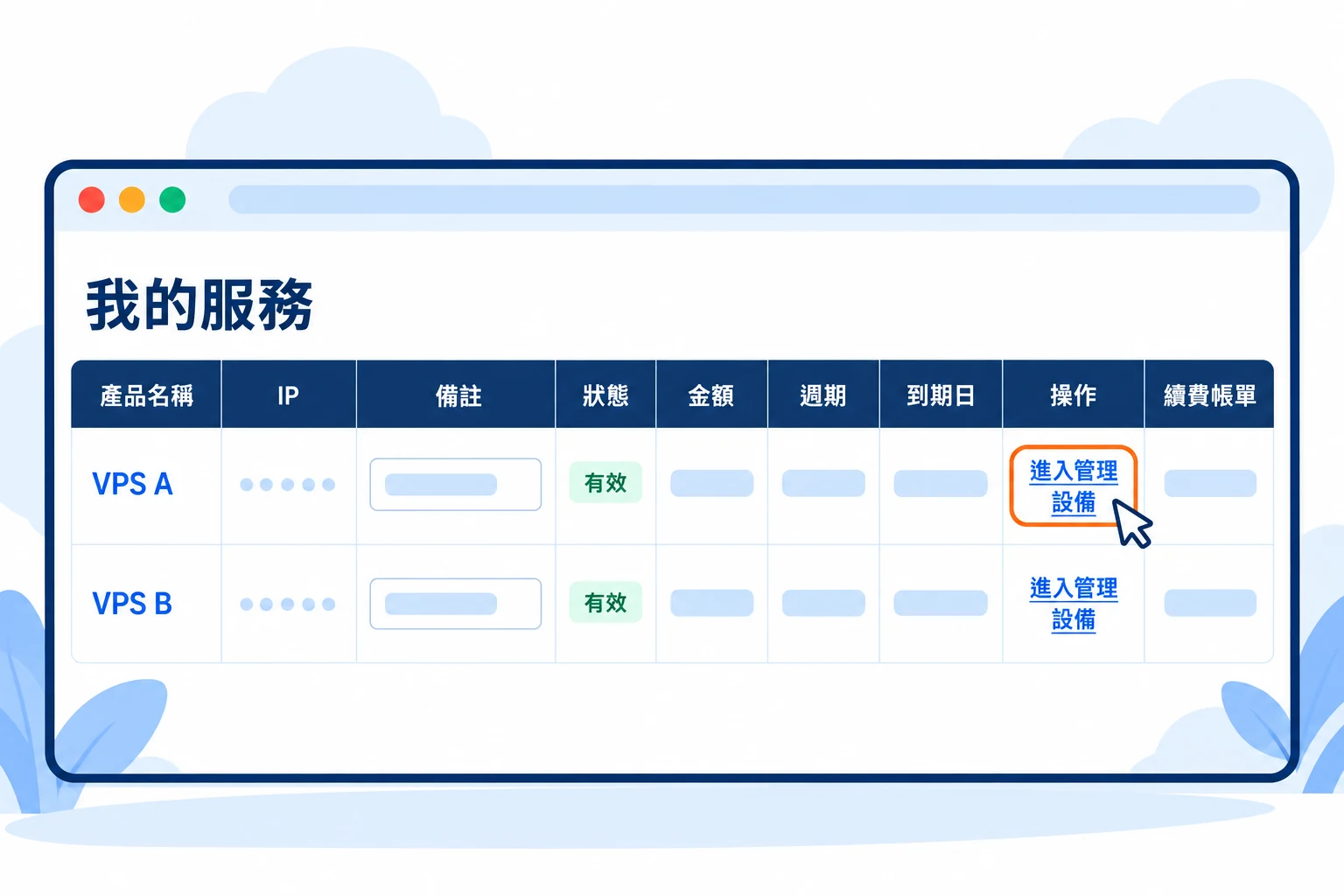
先在 "可設定選項" 確認備份空間與數量足夠. 重要資料也建議保留一份主機以外的副本. 執行前留意所選備份模式是否會暫停或關閉主機, 並安排適合的時段.
02查看可用資源並建立備份
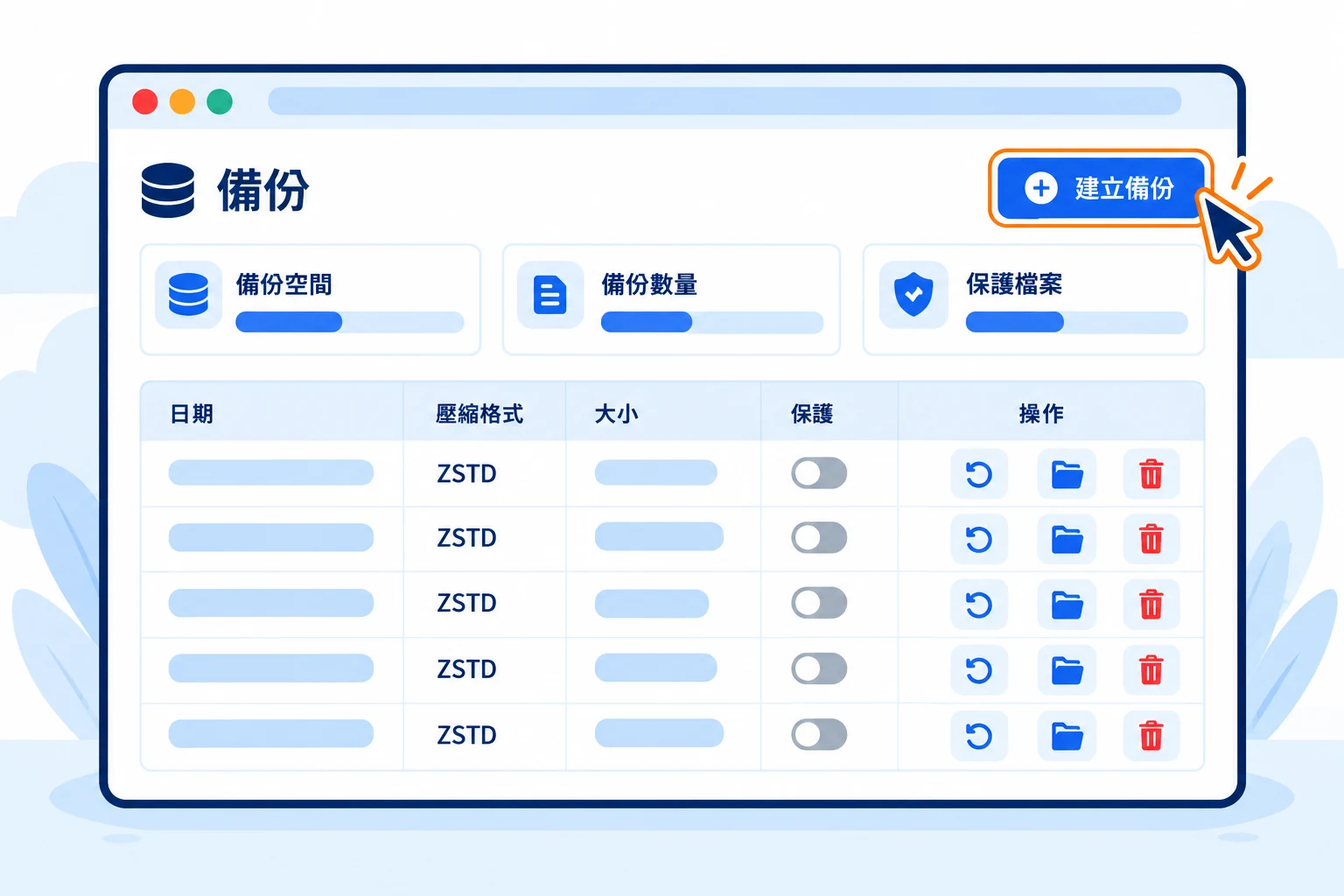
開啟 "備份", 先核對可用空間, 備份數量及頁面上的額度提醒. 有足夠資源後, 點選 "建立備份". 額度不足時先確認哪些舊備份仍需保留, 不要直接刪除唯一可用的備份.
 放大圖片
放大圖片
03選擇壓縮技術與備份模式
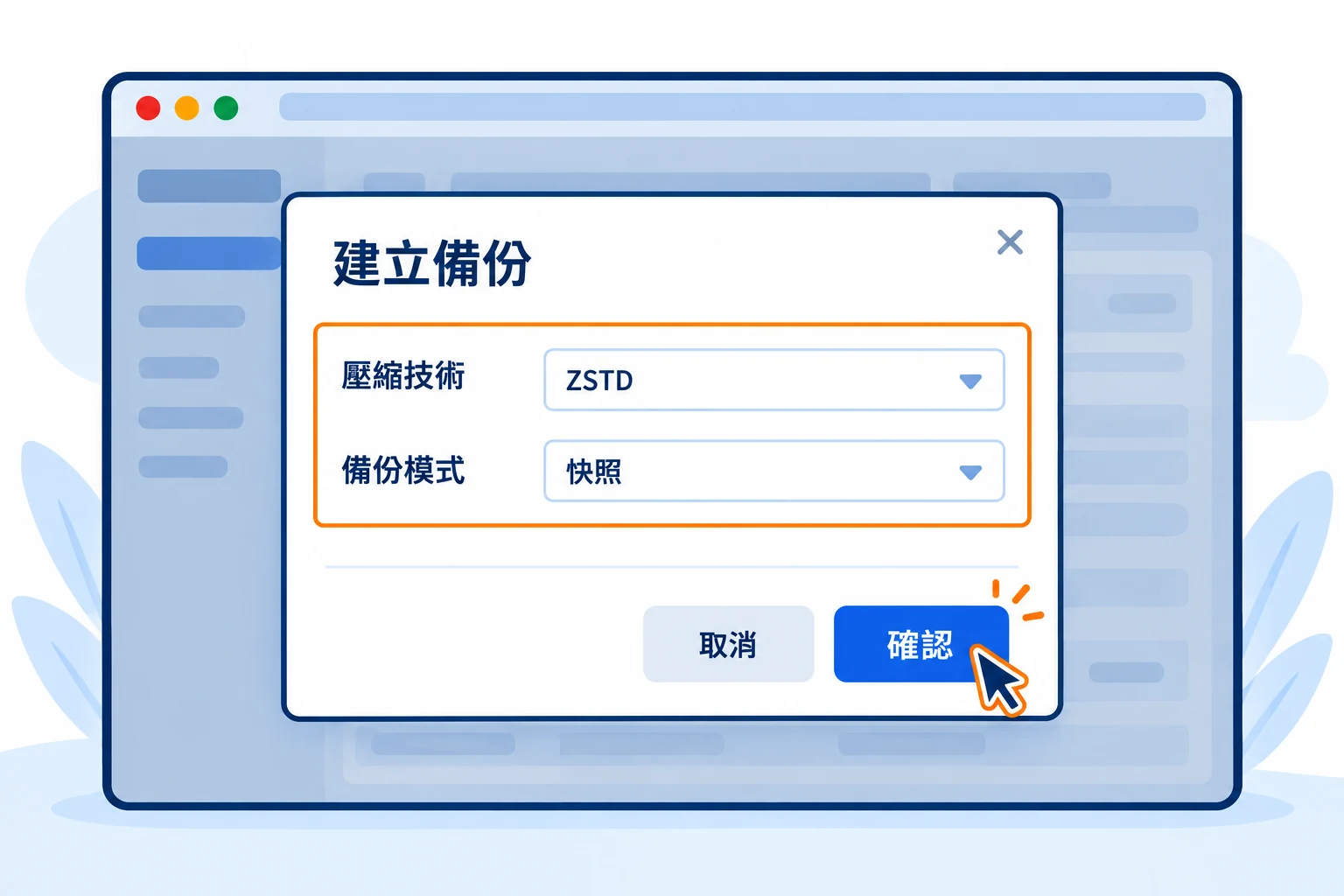
在 "壓縮技術" 選擇頁面提供的格式, 再選 "備份模式". "快照" 為本次備份的模式名稱; "暫停" 或 "關機" 模式會影響主機執行, 請安排停機. 核對後按 "確認", 等待備份完成.
 放大圖片
放大圖片
04確認備份已出現在列表
回到 "備份" 列表, 核對新備份的 日期, 壓縮格式與大小, 並可到任務歷史查看結果. 只有看到送出提示時, 還不能當成備份已完成. 列表沒有新備份或出現錯誤時, 先查明原因.
放大圖片
05選用: 保護需要保留的備份
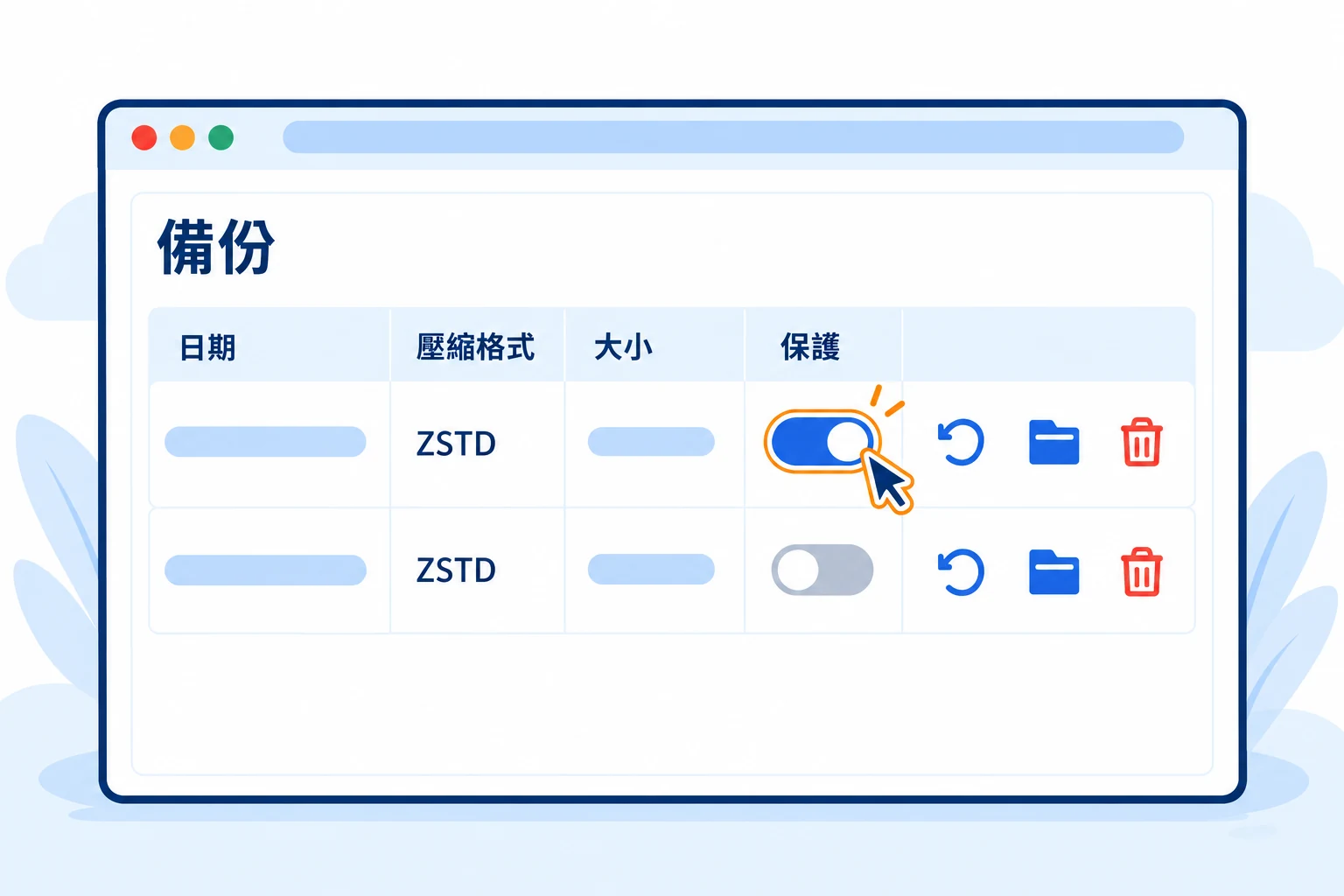
需要避免備份被刪除時, 在該份備份的 "保護" 欄啟用開關, 再確認狀態已變更. 可保護數量依目前可用額度, 不要把保護開關當成無限期保存的保證.
 放大圖片
放大圖片
06選用: 刪除不再需要的備份
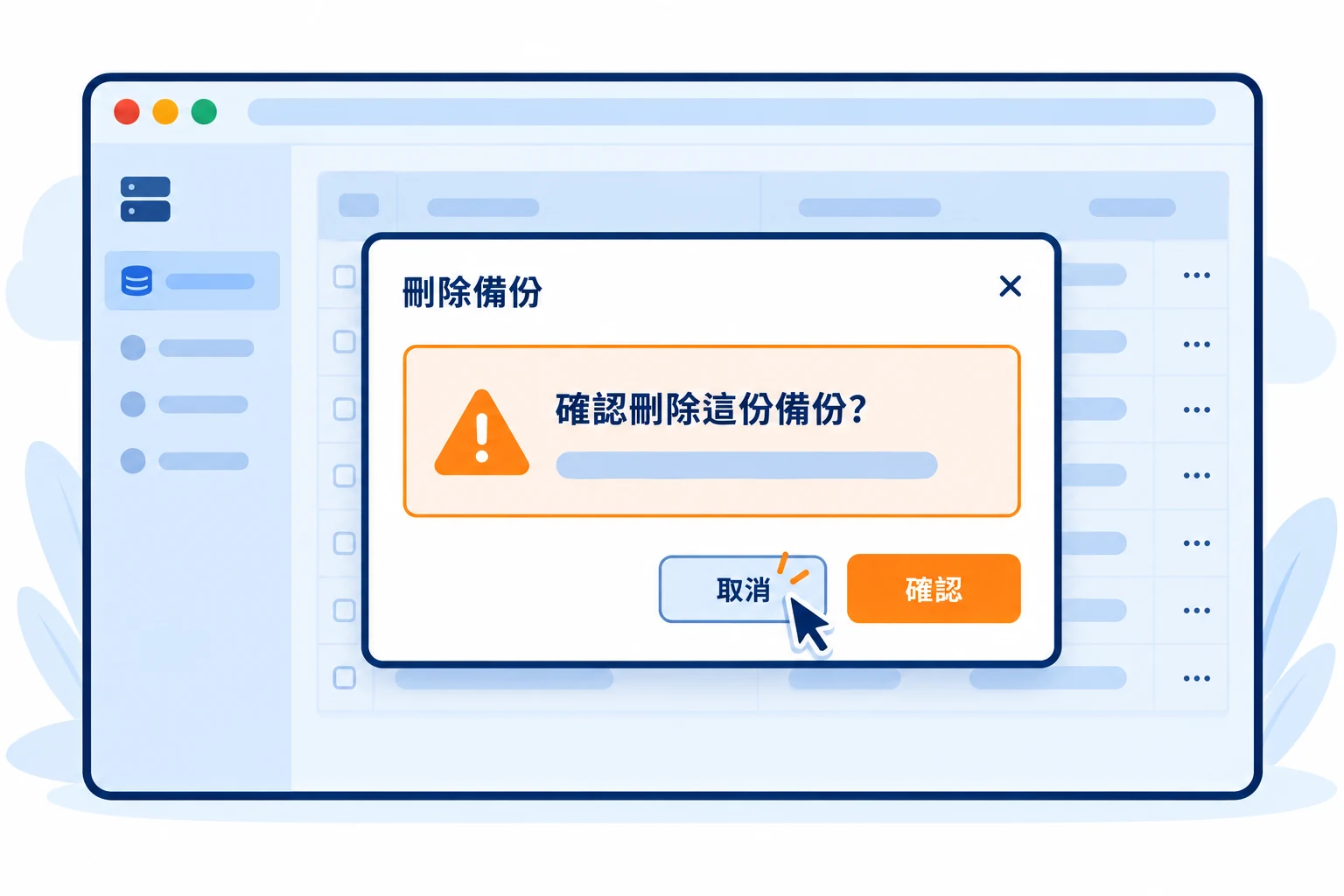
先核對日期並確認已有其他可用副本. 如該備份受保護, 確定要刪除後才解除保護, 再點同一列的垃圾桶. 在 "刪除備份" 視窗確認一次; 刪除後將失去這個還原點. 不需要清理時可略過.
 放大圖片
放大圖片
常見問題
備份模式的快照, 與快照功能相同嗎?
這裡的快照是建立備份時可選的模式. 若要建立或回復主機快照, 請使用附加工具中的 "快照" 及對應教學.