



開始前準備
先記下自己剛執行的操作及大約時間. 本篇用來查詢主機管理作業結果, 並不會列出作業系統內每個程式的活動.
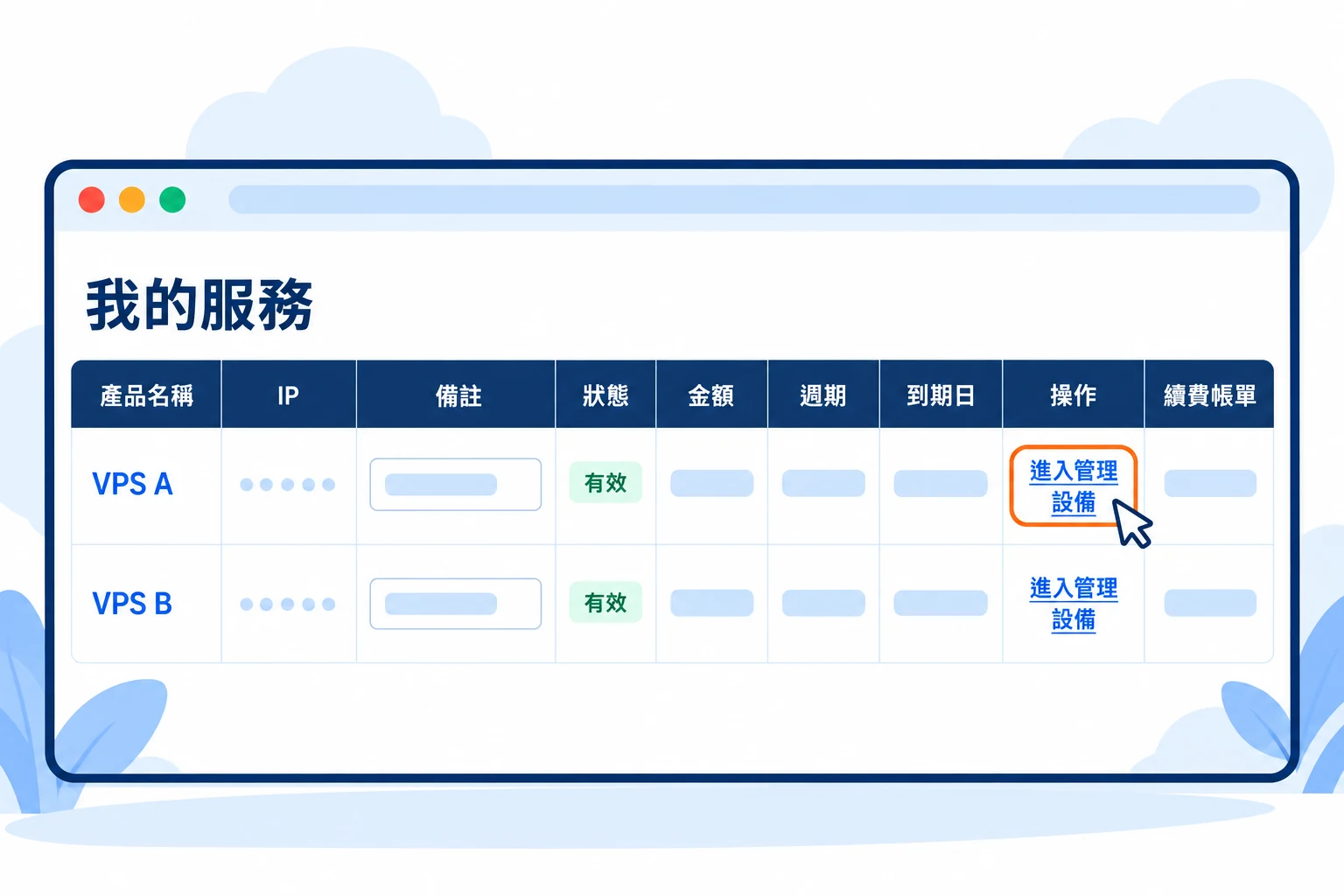
02依時間找到對應操作
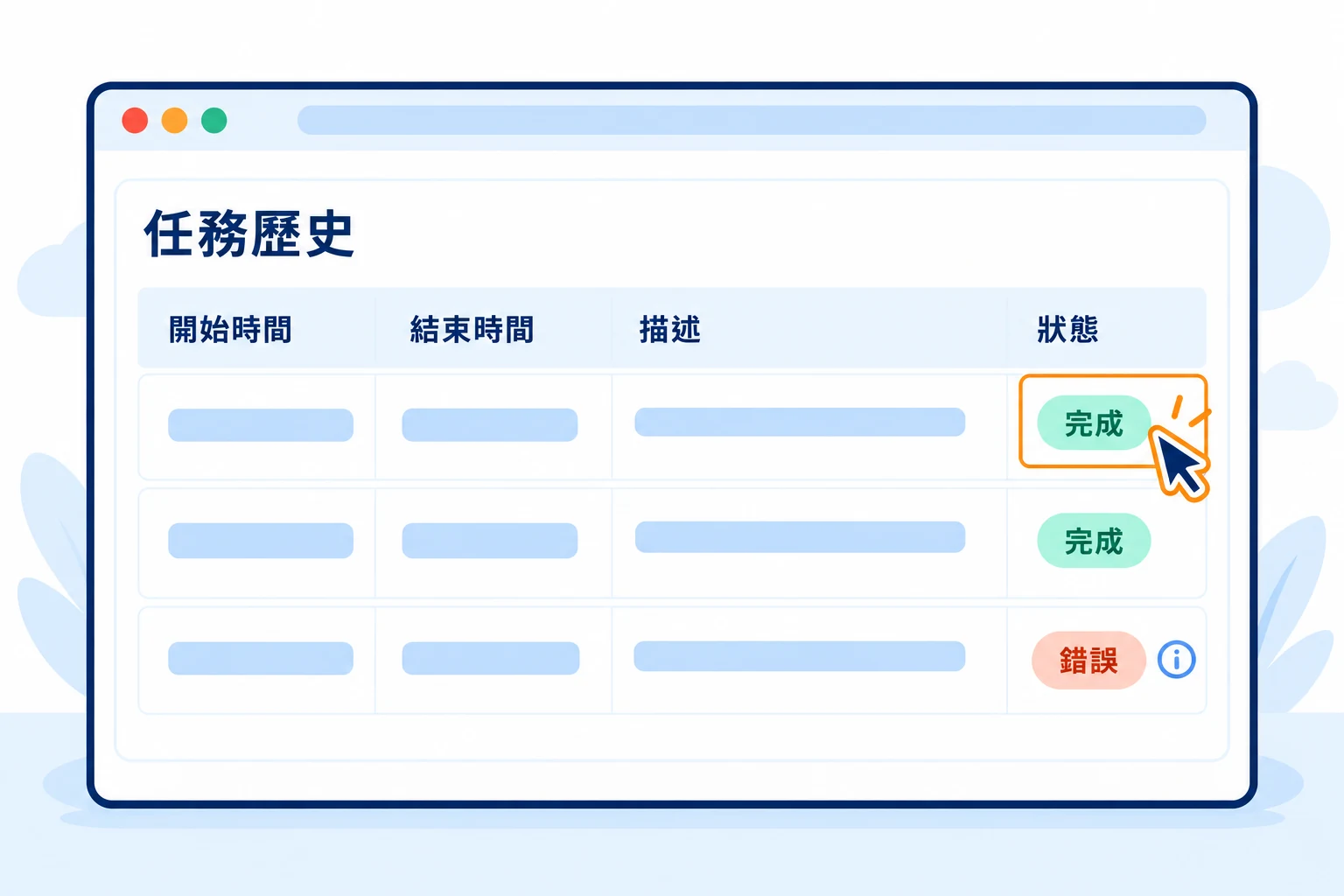
開啟 "任務歷史", 以 開始時間, 結束時間與描述 尋找本次作業. 有多筆相同描述時, 請比對自己送出的時間, 避免看錯其他作業.
 放大圖片
放大圖片
03核對完成或錯誤狀態
在同一列查看 "狀態". 顯示 "完成" 後, 再回到對應功能確認結果, 例如備份檔或主機狀態. 若尚未看到對應紀錄, 稍後重新查看; 不要因此反覆送出還原, 重裝或電源操作.
放大圖片
04開啟錯誤資訊並尋求協助
顯示 "錯誤" 的作業若有資訊圖示, 點選開啟 "錯誤資訊". 記錄操作名稱, 時間及錯誤訊息, 提供給客服協助. 分享畫面前移除密碼及其他不需提供的資料. 閱讀後按 "關閉"; 此視窗不是重試或取消作業的按鈕.
 放大圖片
放大圖片