



開始前準備
使用 OS 模板重新安裝會清除主機上的資料. 先將需要的檔案與資料庫備份到這台主機以外的位置, 確認備份可用, 再安排停機. 請先核對目標主機與系統需求, 以下模板與 ISO 方式擇一使用.
02模板方式: 選擇作業系統
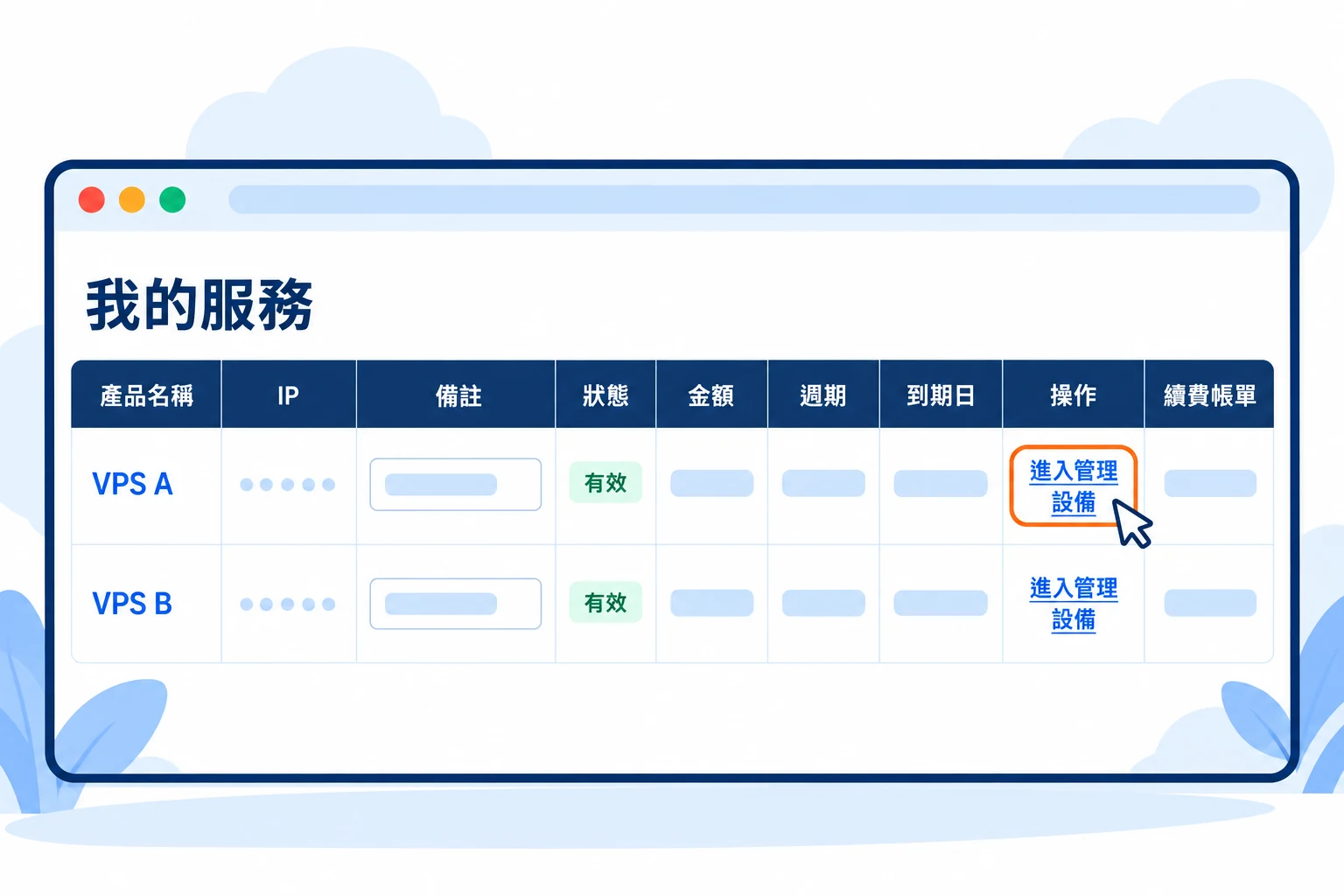
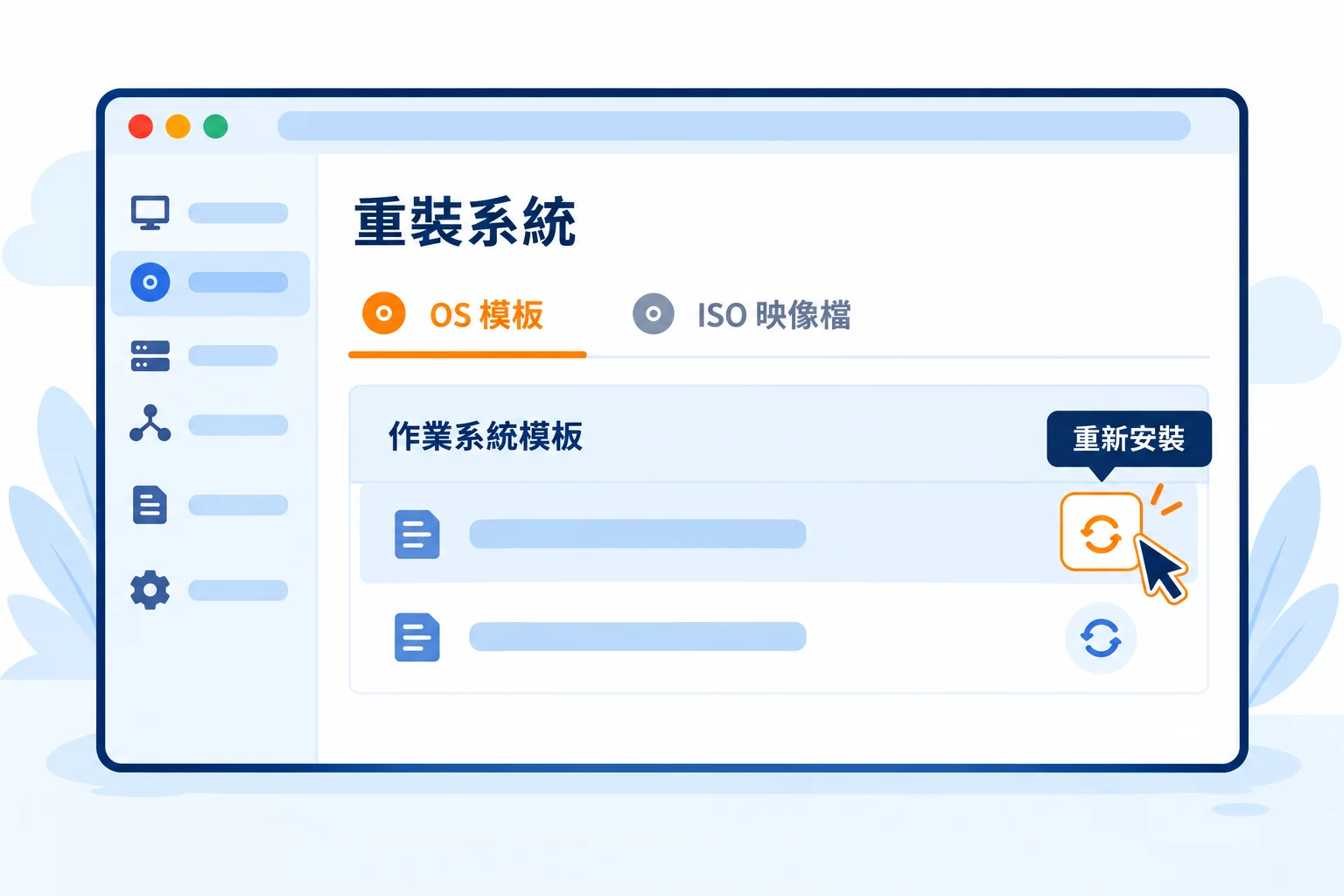
點選 "重裝系統", 在 "OS 模板" 分頁核對要安裝的系統與版本, 再點選該列 "重新安裝". 只能選擇列表提供的模板; 不確定系統是否適合原有軟體時, 先確認再送出.
 放大圖片
放大圖片
03確認清除資料並設定密碼
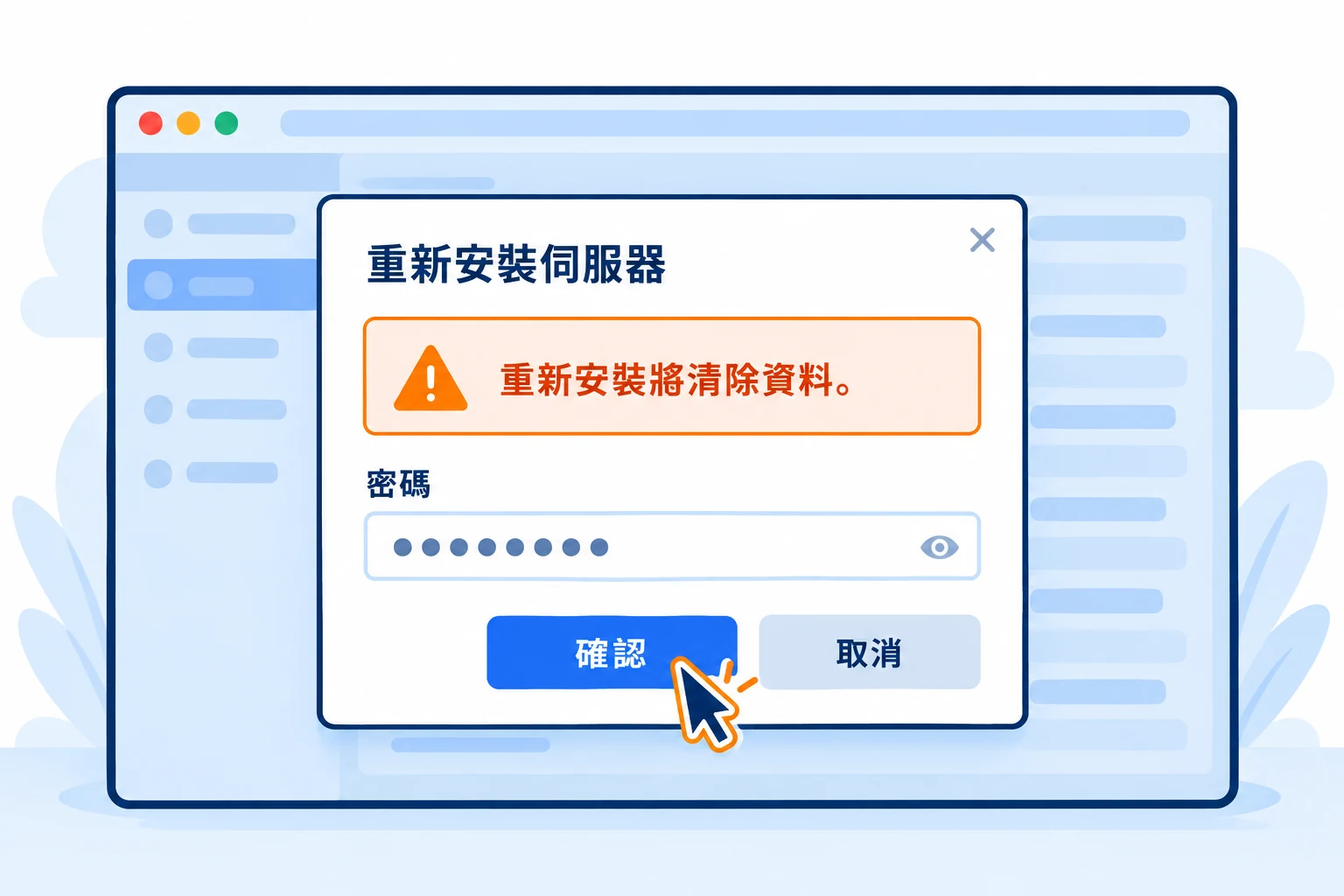
在 "重新安裝伺服器" 視窗閱讀資料清除提醒, 設定並妥善保存 "密碼". 再次確認備份與目標主機, 確定要重裝才按 "確認". 尚未準備好時按 "取消". 送出後等待作業完成, 不要重複送出.
 放大圖片
放大圖片
04ISO 方式: 選擇光碟映像檔
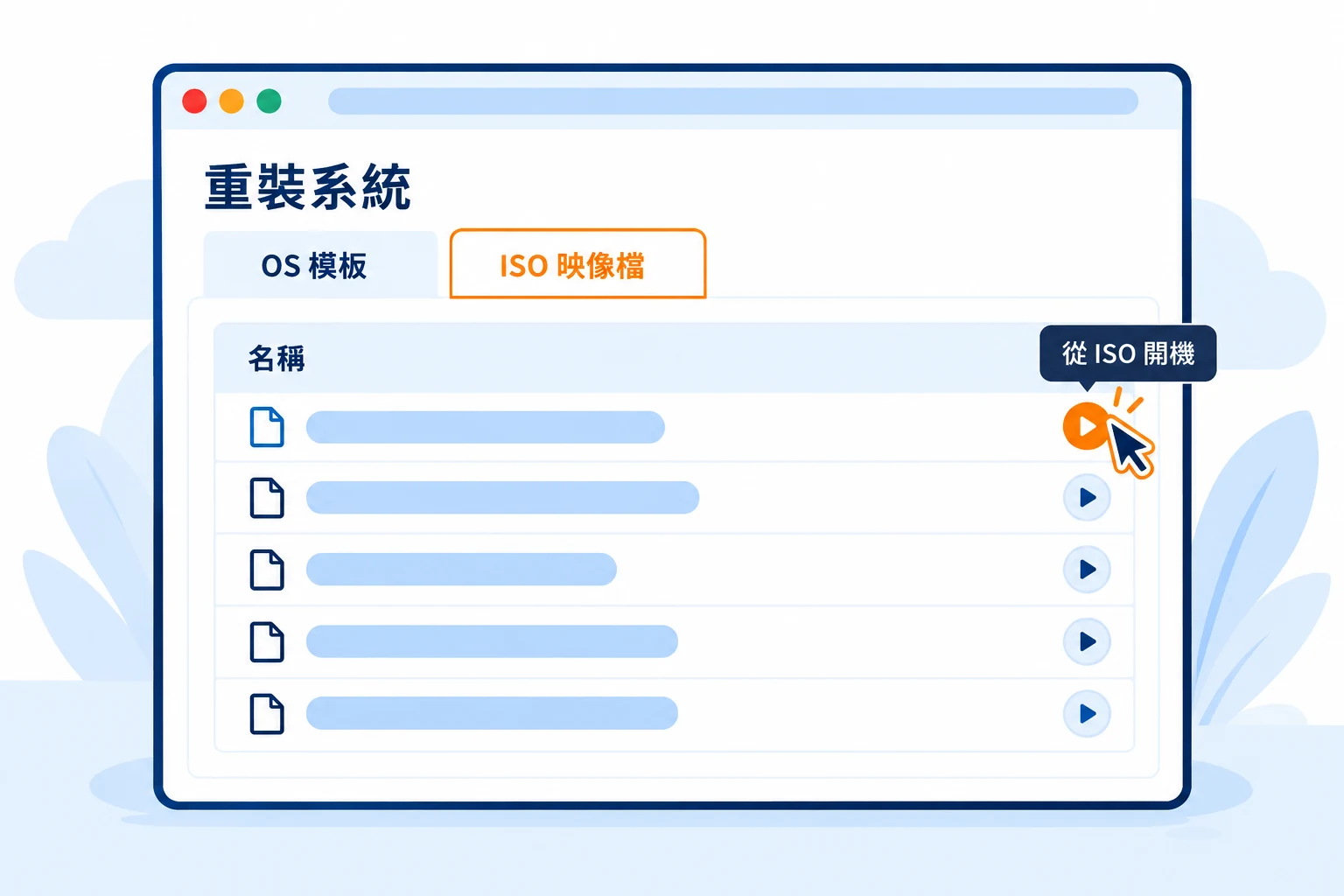
若需要自行操作安裝程式, 切換 "ISO 映像檔", 找到需要的檔案後點選 "從 ISO 開機". 此方式與前面的模板重裝擇一, 不需要依序做兩次.
 放大圖片
放大圖片
05核對格式化主要磁碟選項
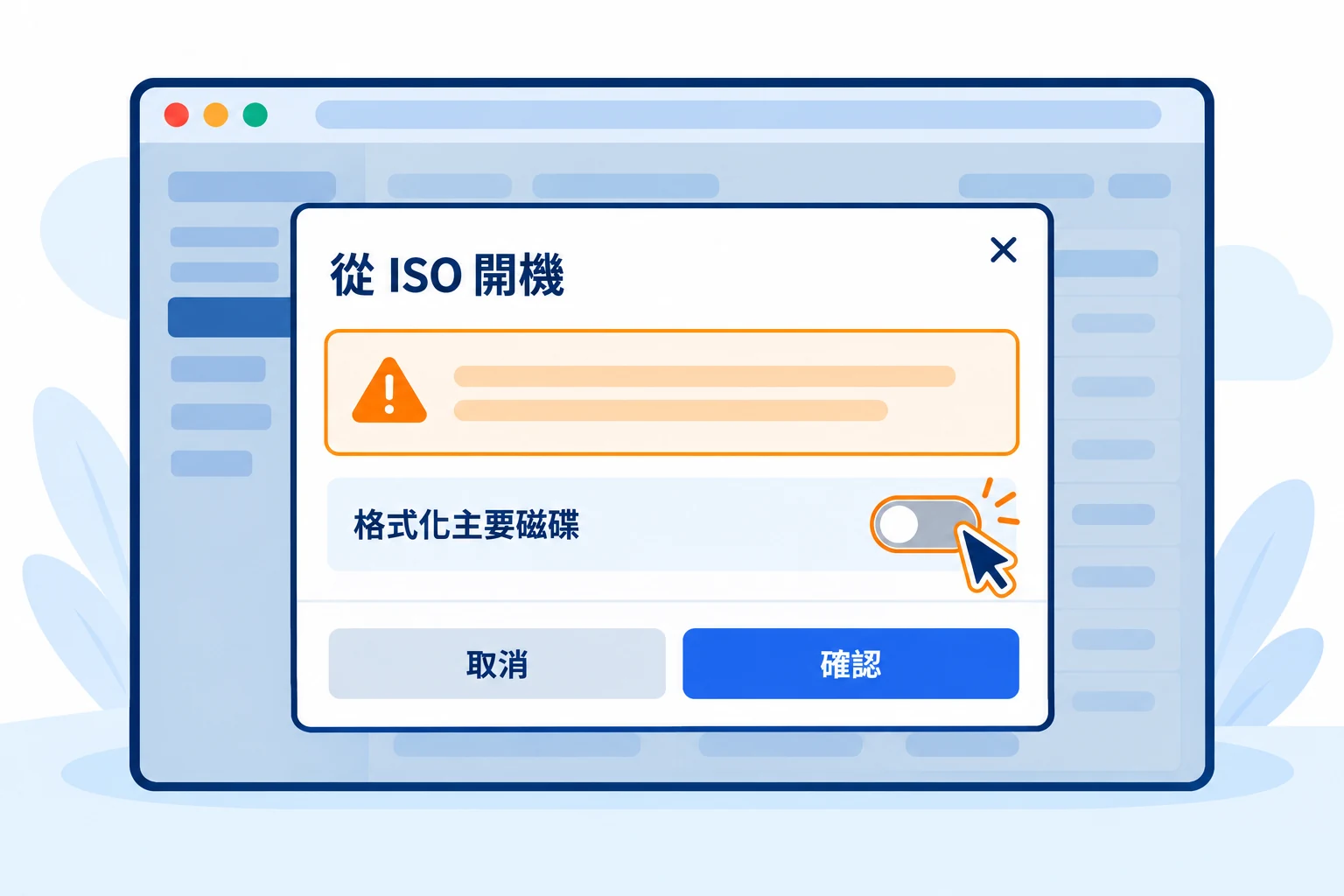
在 "從 ISO 開機" 視窗核對 "格式化主要磁碟". 啟用後會清除主要磁碟資料. 只是需要從光碟開機時, 不要任意啟用. 即使關閉此選項, 後續安裝程式中的分割或格式化仍可能清除資料, 請先完成備份再確認.
 放大圖片
放大圖片
06查看安裝畫面並完成檢查
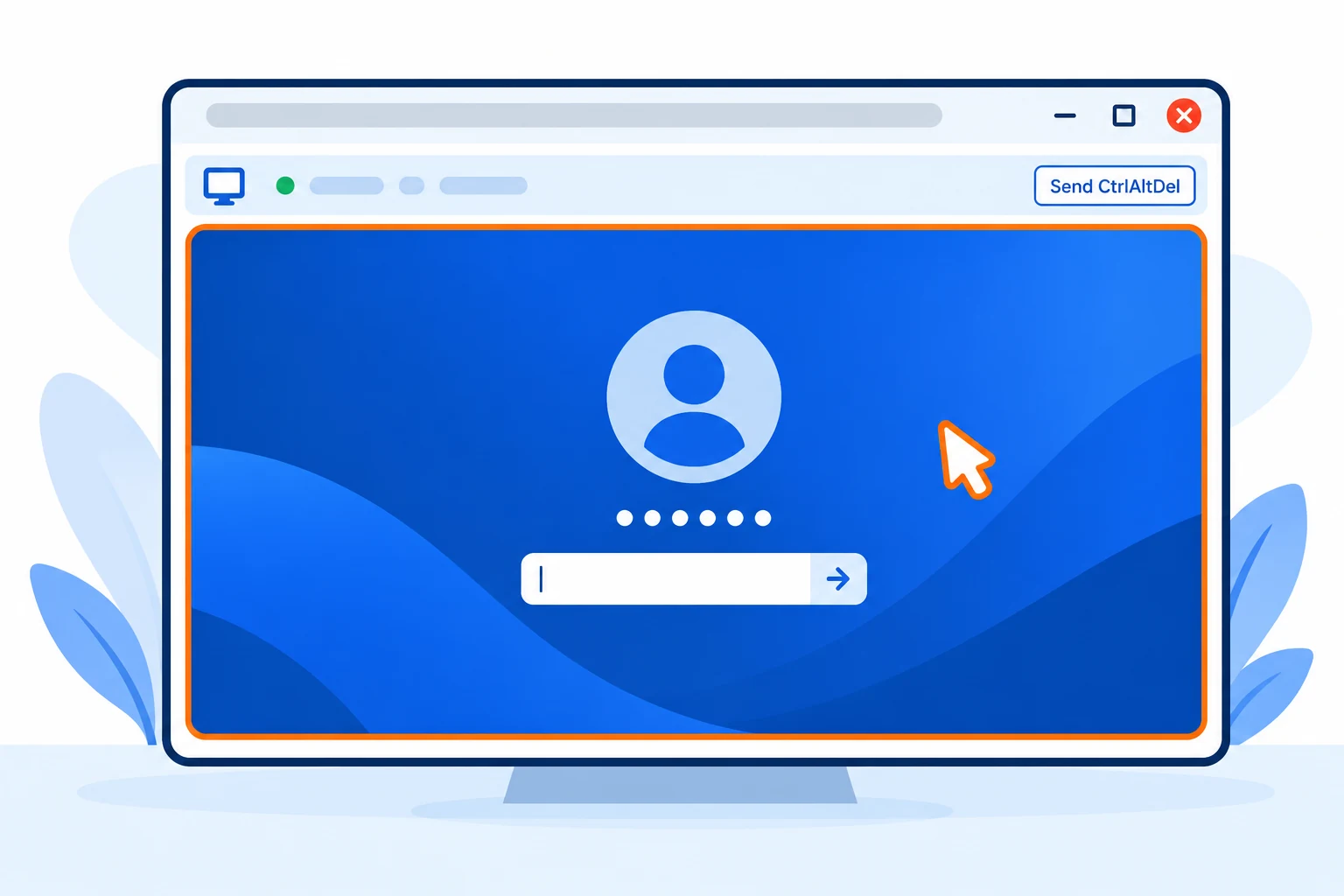
模板重裝送出後, 可到 "任務歷史" 查詢相關結果, 再以 Web KVM 檢查開機畫面. ISO 方式則在 Web KVM 依安裝程式操作. 完成後確認可登入及網路可用, 並依 "編輯主機名稱, ISO 與開機順序" 教學卸載 ISO, 將系統磁碟設為優先開機.
 放大圖片
放大圖片