



開始前準備
先記下目前的 ISO 與開機順序. 如需重新啟動套用設定, 請先保存工作並安排可中斷服務的時段. 本篇介紹頁面有提供的欄位; 沒有出現的選項請先聯絡客服確認.
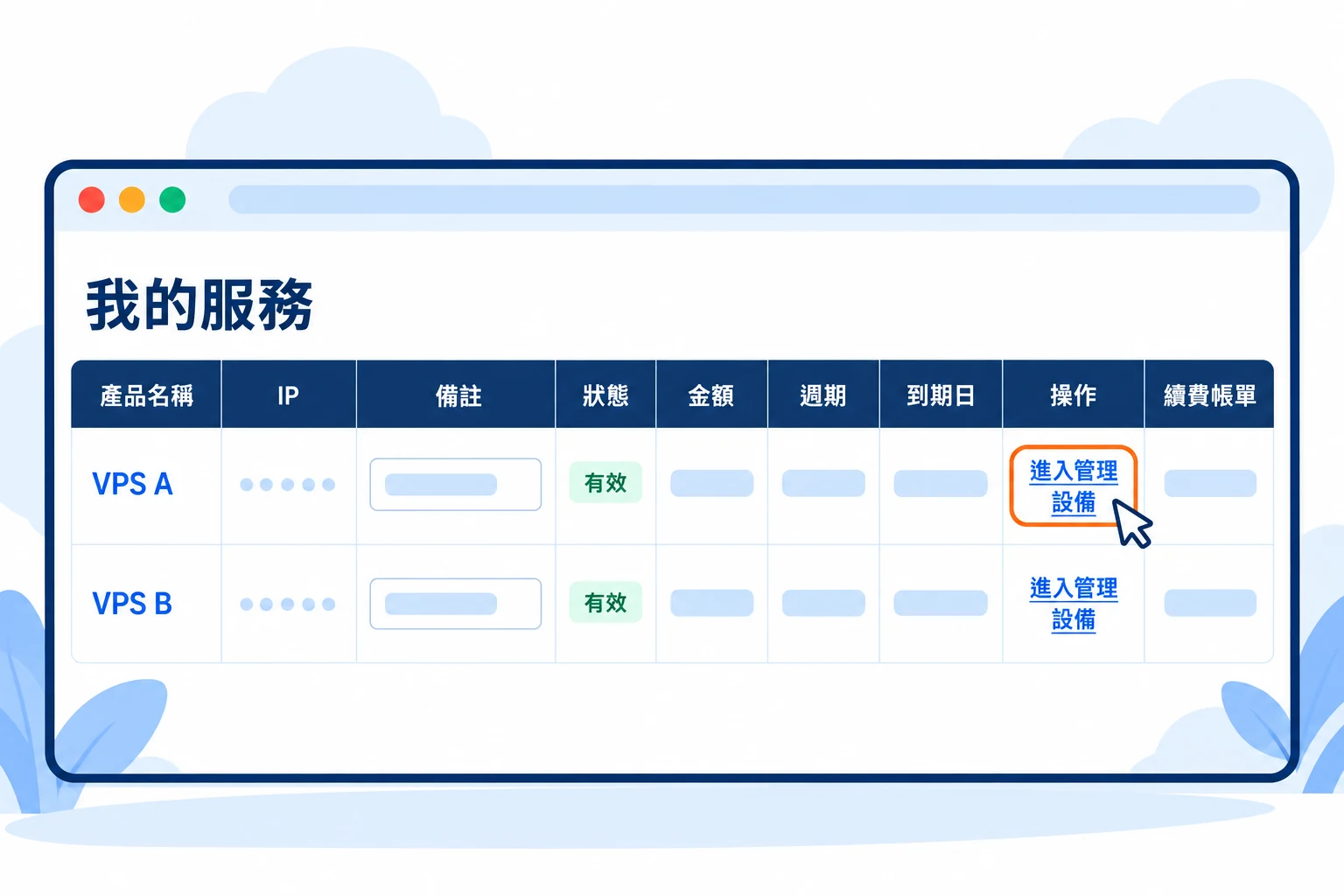
02找到資訊區的編輯按鈕
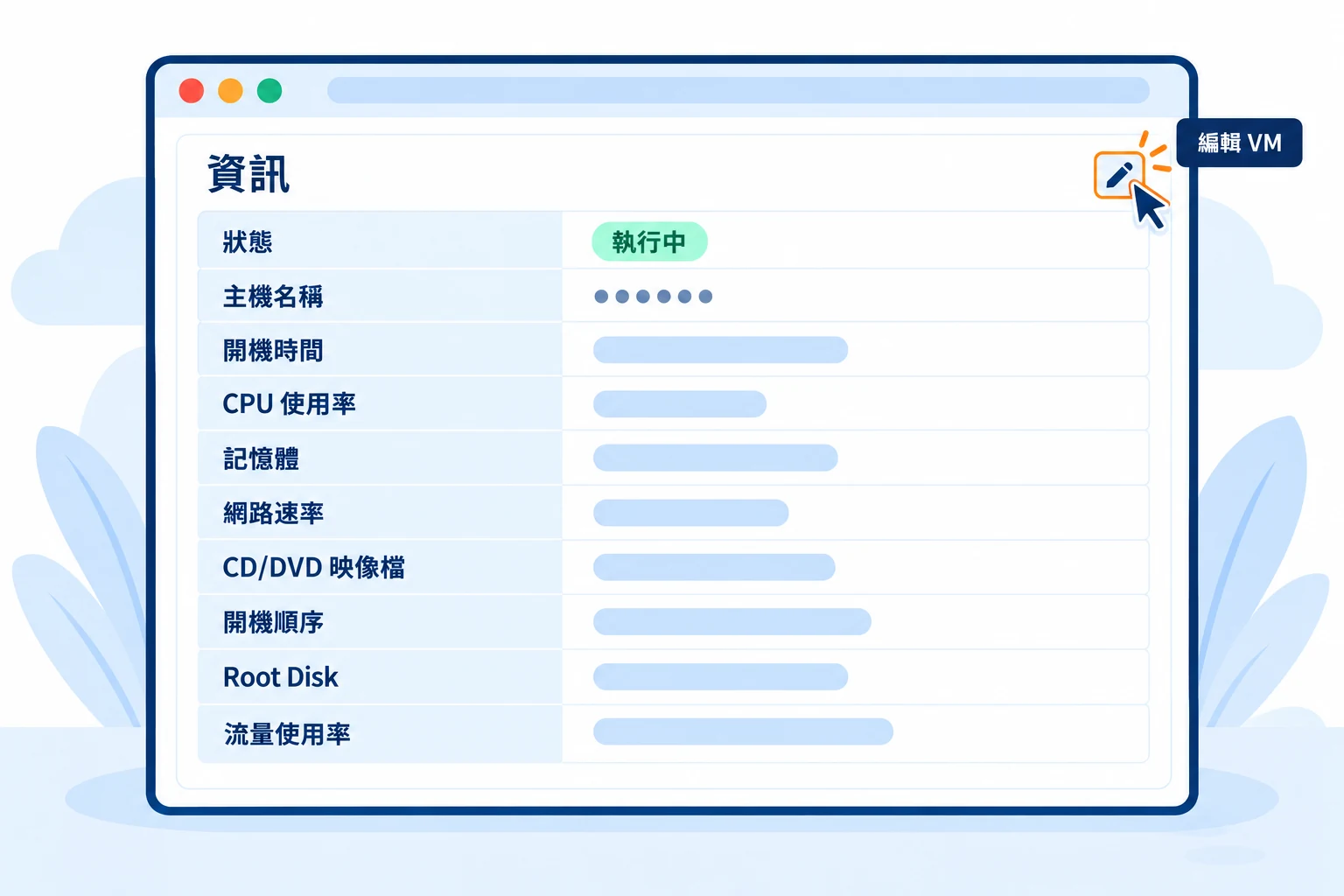
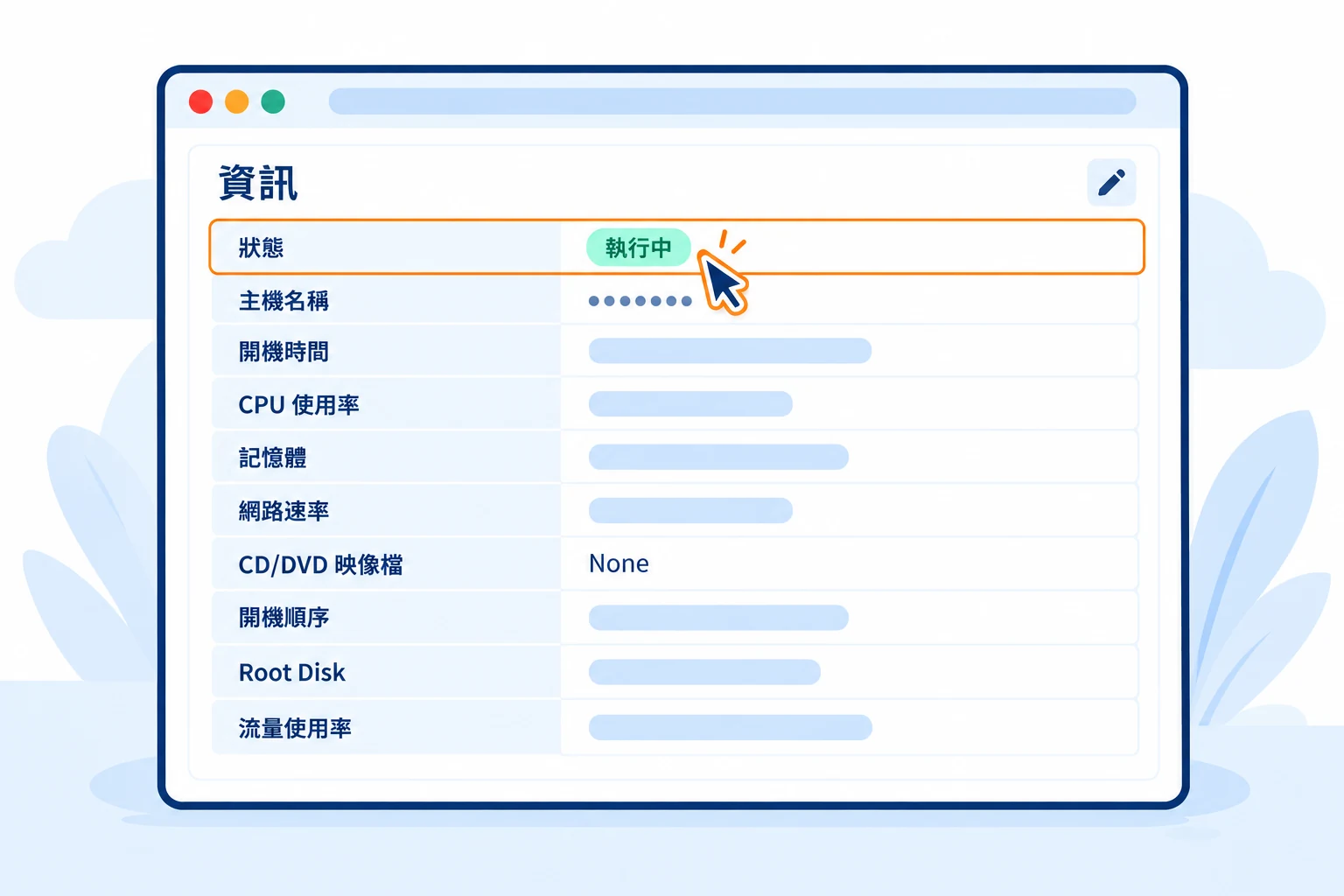
在 "伺服器資訊" 分頁向下找到 "資訊", 點選右上角鉛筆圖示 "編輯 VM", 開啟 "編輯伺服器" 視窗.
 放大圖片
放大圖片
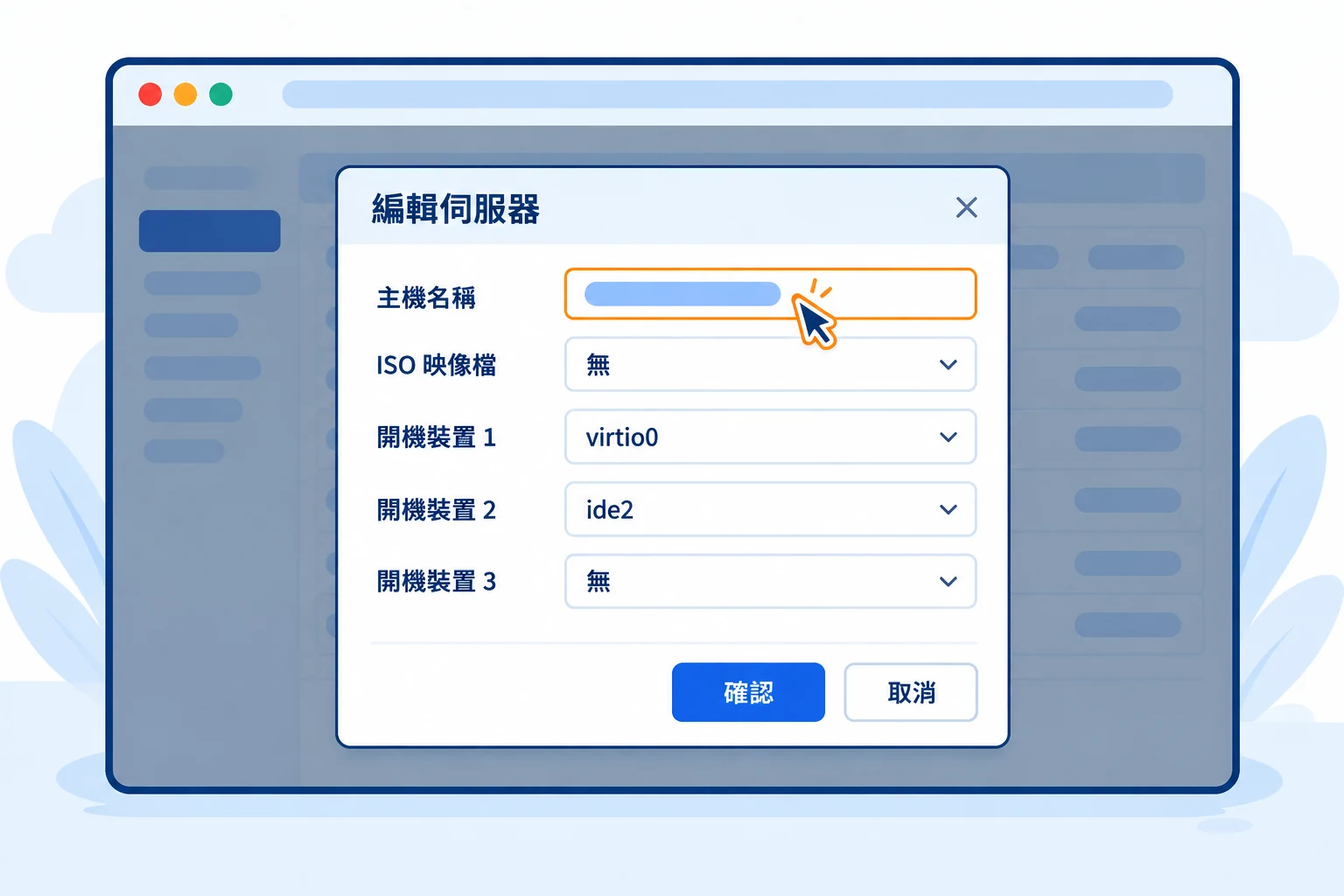
03依需要修改主機名稱
若視窗提供 "主機名稱", 輸入用來辨識這台主機的名稱. 只要改名稱時, 保留其他設定並按 "確認". 這項操作不等於替網域設定 DNS, 也不要據此假設作業系統內的名稱已一併更新.
 放大圖片
放大圖片
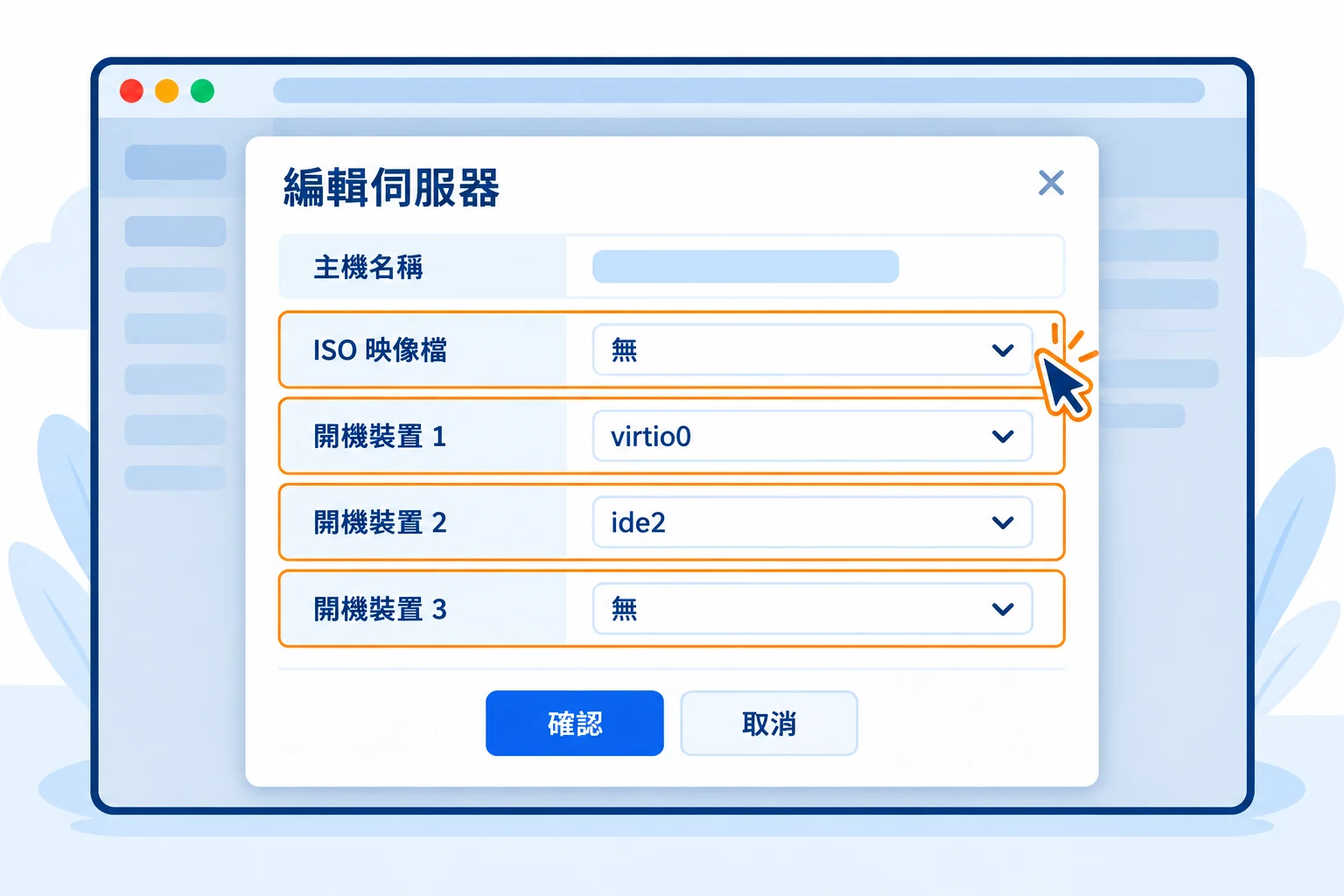
04選用: 調整 ISO 與開機裝置
需要掛載光碟時, 在 "ISO 映像檔" 選擇提供的檔案, 再依用途調整 "開機裝置 1, 2, 3". 完成安裝後, 將 ISO 改為 "無" 或 "None", 並把系統磁碟排在光碟之前, 避免再次進入安裝畫面. 核對後按 "確認". 若目的是安裝系統, 請先閱讀重裝教學及資料清除提醒.
 放大圖片
放大圖片
05核對儲存結果
回到 "資訊", 檢查主機名稱, "CD/DVD 映像檔" 與 "開機順序". 若需要重新啟動, 依電源操作教學安排執行, 再用 Web KVM 確認進入預期的系統.
 放大圖片
放大圖片