



開始前準備
整機還原會覆寫主機目前的資料. 先將目前仍需保留的內容另外備份, 核對要還原的時間點並安排停機. 只需要個別檔案時, 可先確認該備份是否提供檔案瀏覽, 不必直接還原整台主機.
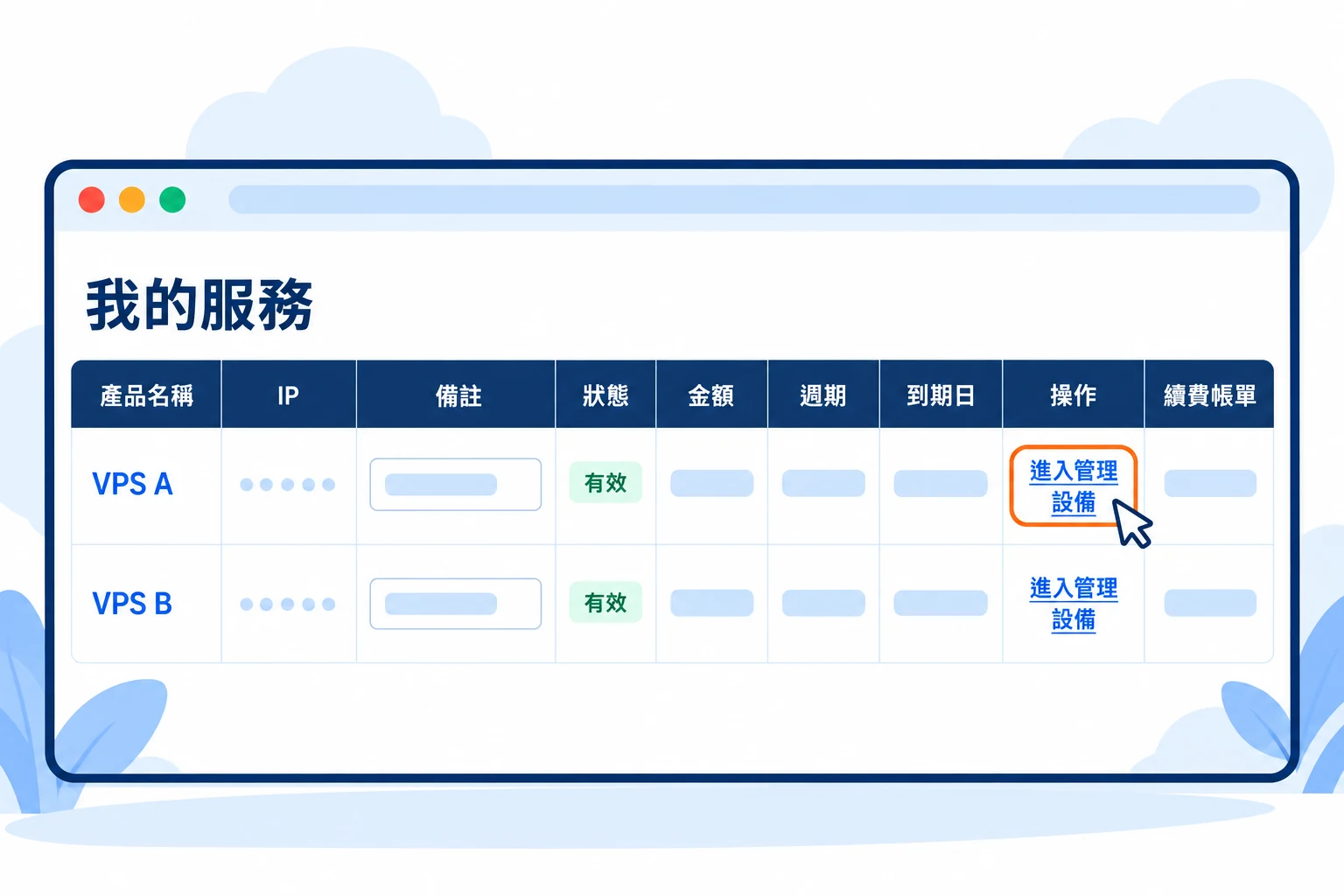
02選擇正確的備份時間點
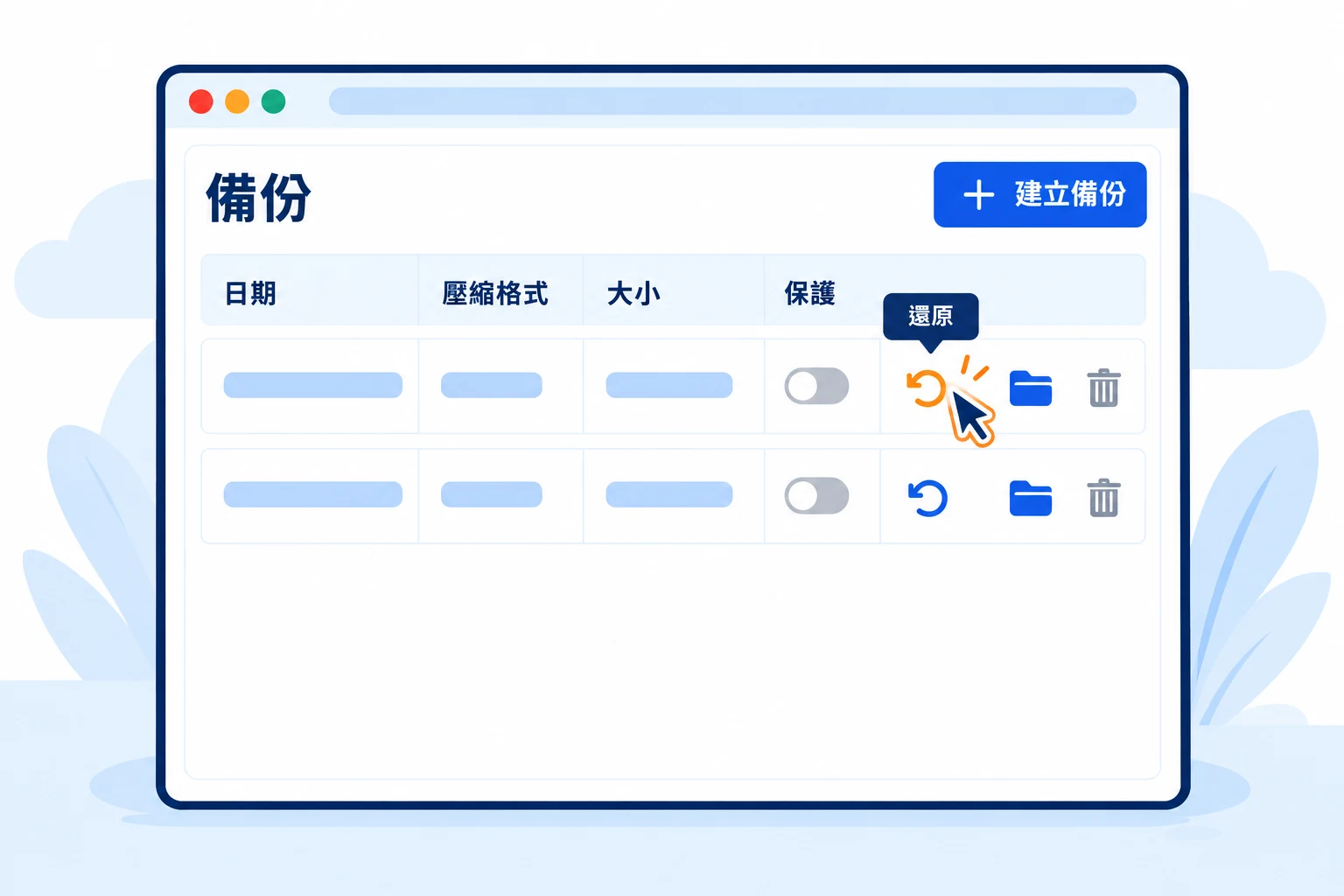
在 "備份" 列表核對 日期與大小, 找到要恢復的版本. 要還原整台主機時, 點選該列的 "還原" 圖示. 不要只依列表先後順序判斷.
 放大圖片
放大圖片
03確認整機還原
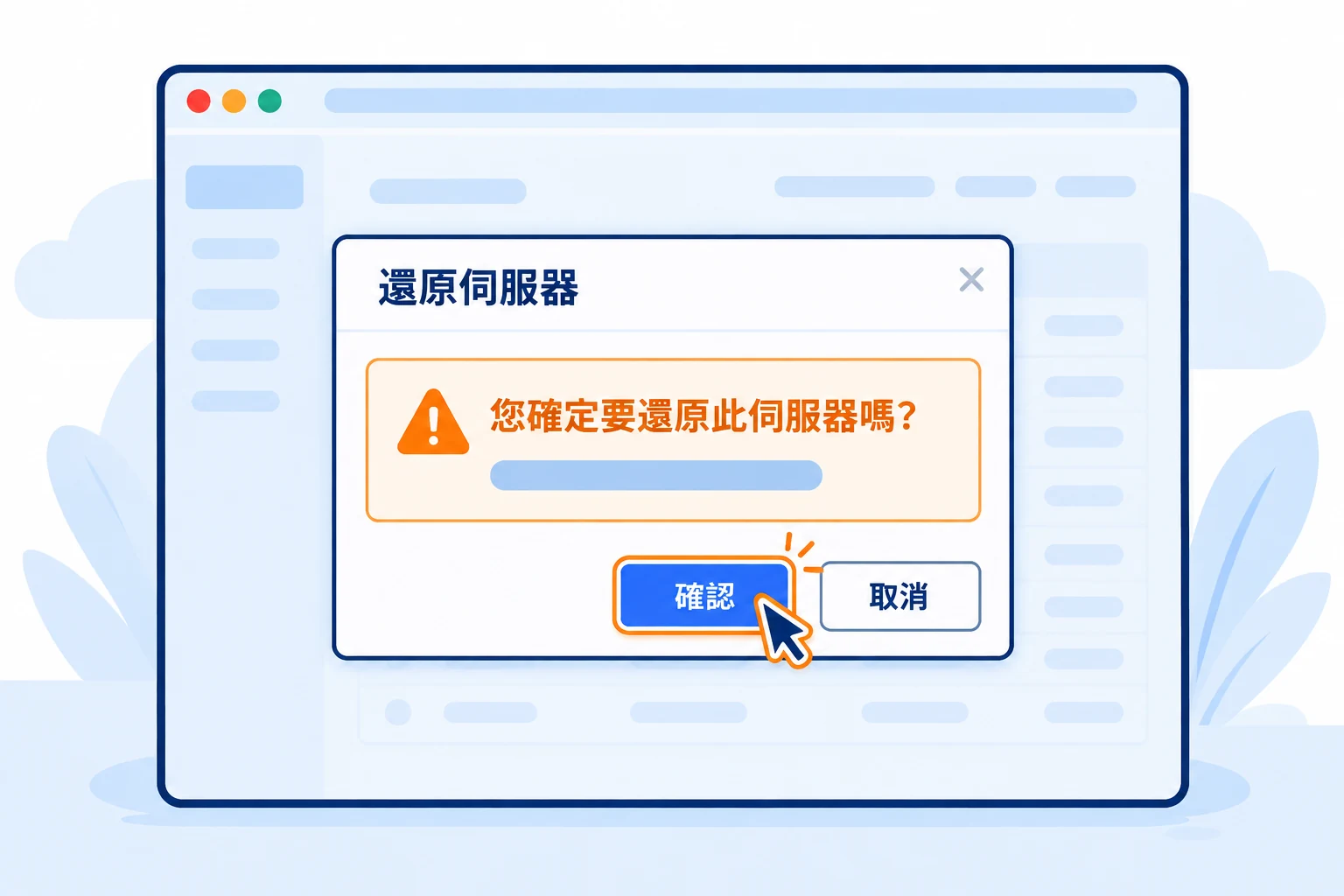
在 "還原伺服器" 視窗再次核對. 確定可接受目前資料被備份版本覆寫後, 才按 "確認". 送出後等待, 不要同時重裝或再次還原. 若只想取回個別檔案, 請取消並使用下方選用流程.
 放大圖片
放大圖片
04檢查任務及主機服務
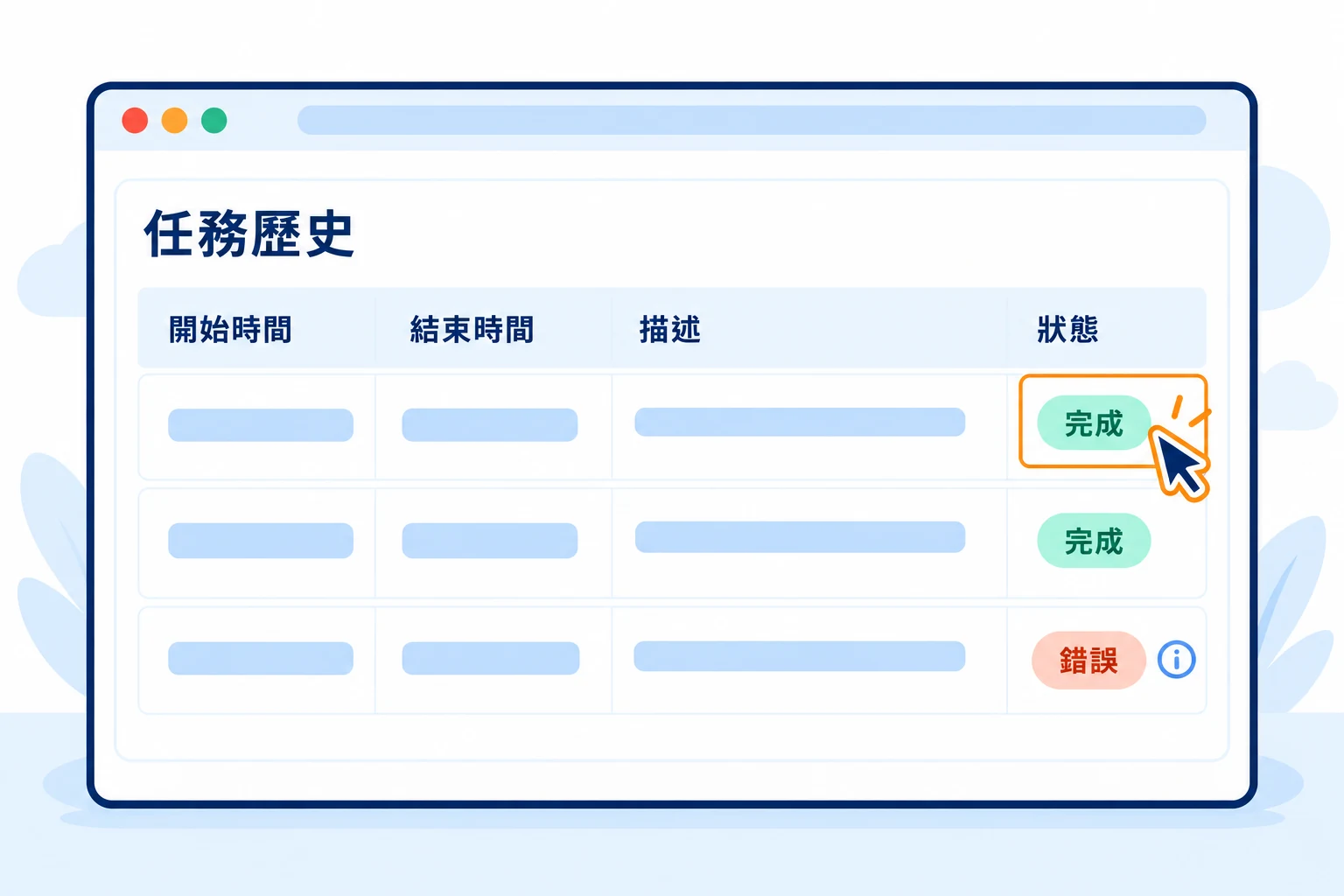
到 "任務歷史" 核對還原作業的時間與狀態. 完成後使用 Web KVM 或原本的連線方式, 檢查登入, 檔案及應用程式. 還原後的帳戶或密碼可能回到備份時的內容, 請依該版本的登入資料核對.
 放大圖片
放大圖片
05選用: 瀏覽備份中的檔案
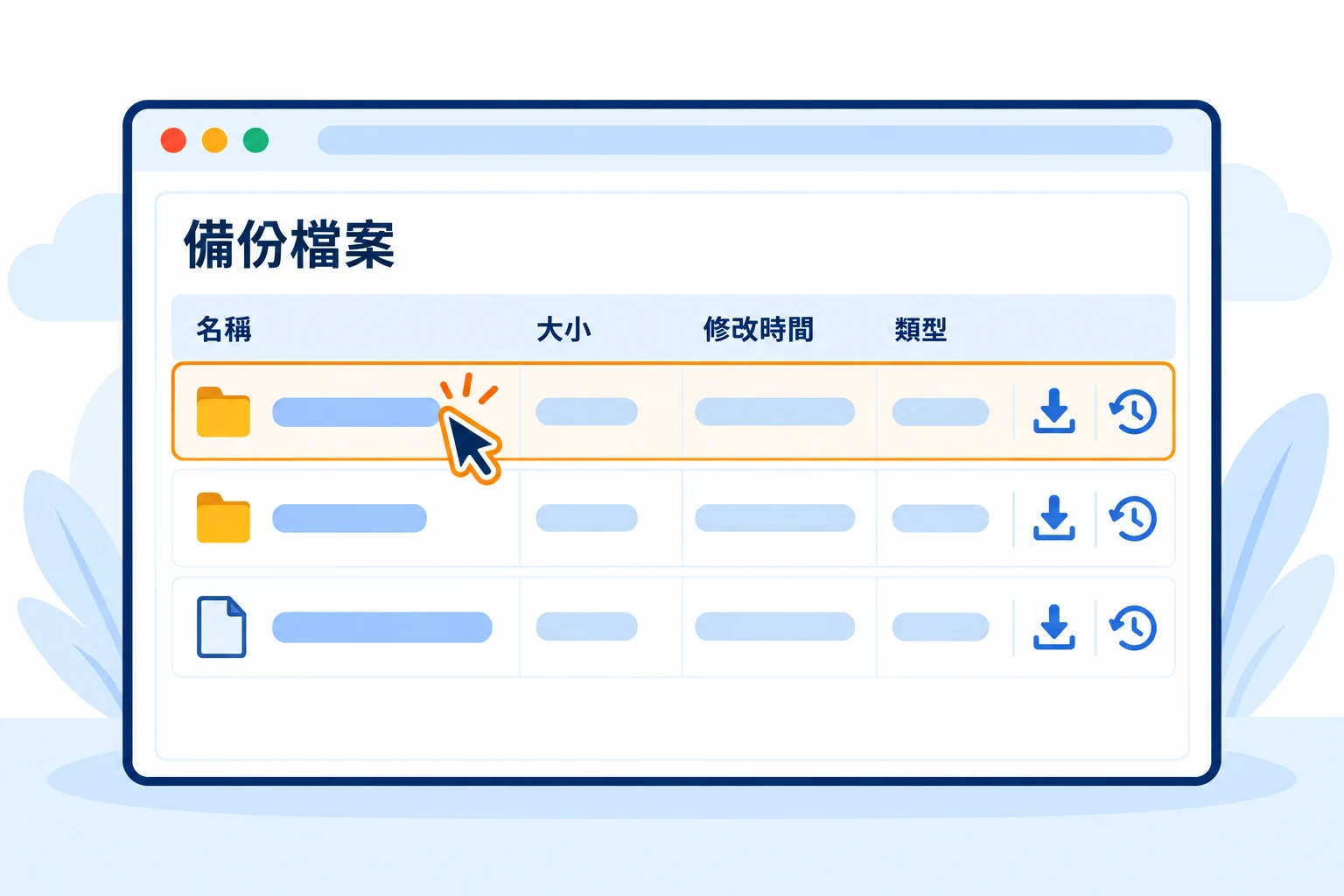
若指定備份旁有檔案瀏覽入口, 點選資料夾圖示進入. 依 名稱, 大小, 修改時間與類型 找到所需檔案, 點選資料夾名稱可繼續往內尋找. 沒有入口時, 先聯絡客服確認該備份是否支援檔案取回.
 放大圖片
放大圖片
06選用: 將檔案下載保存
在檔案同一列選擇 "下載", 核對 "下載為" 提供的格式後按 "確認". 依頁面或後續通知取得檔案, 下載後檢查能否開啟. 只要保存到自己電腦時, 使用此方式即可.
 放大圖片
放大圖片
07選用: 將檔案還原到指定位置
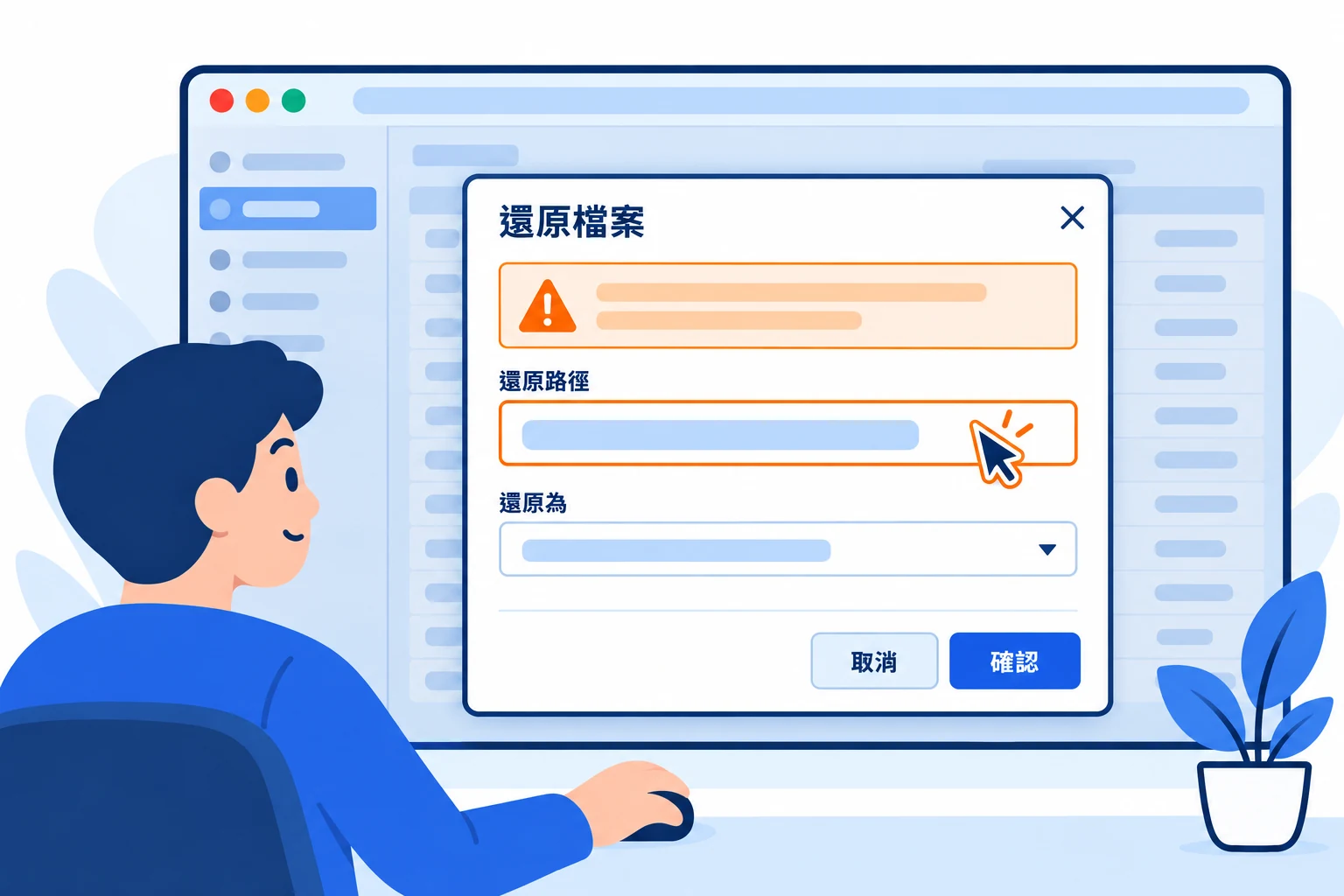
若要把檔案放回主機, 點該列 "還原", 核對 "還原路徑" 及有提供的 "還原為" 選項. 建議先使用不會覆蓋現有檔案的位置核對內容. 確定路徑正確且已有現況副本後才送出, 完成後再登入主機檢查.
 放大圖片
放大圖片