



開始前準備
本篇適用 "備份排程" 頁面. 先確認備份額度, 維護時間及通知用的電子郵件. 如果已經設定 "備份任務", 請先確認是否需要新增, 避免重複安排. 執行時間的時區不清楚時, 先向客服確認.
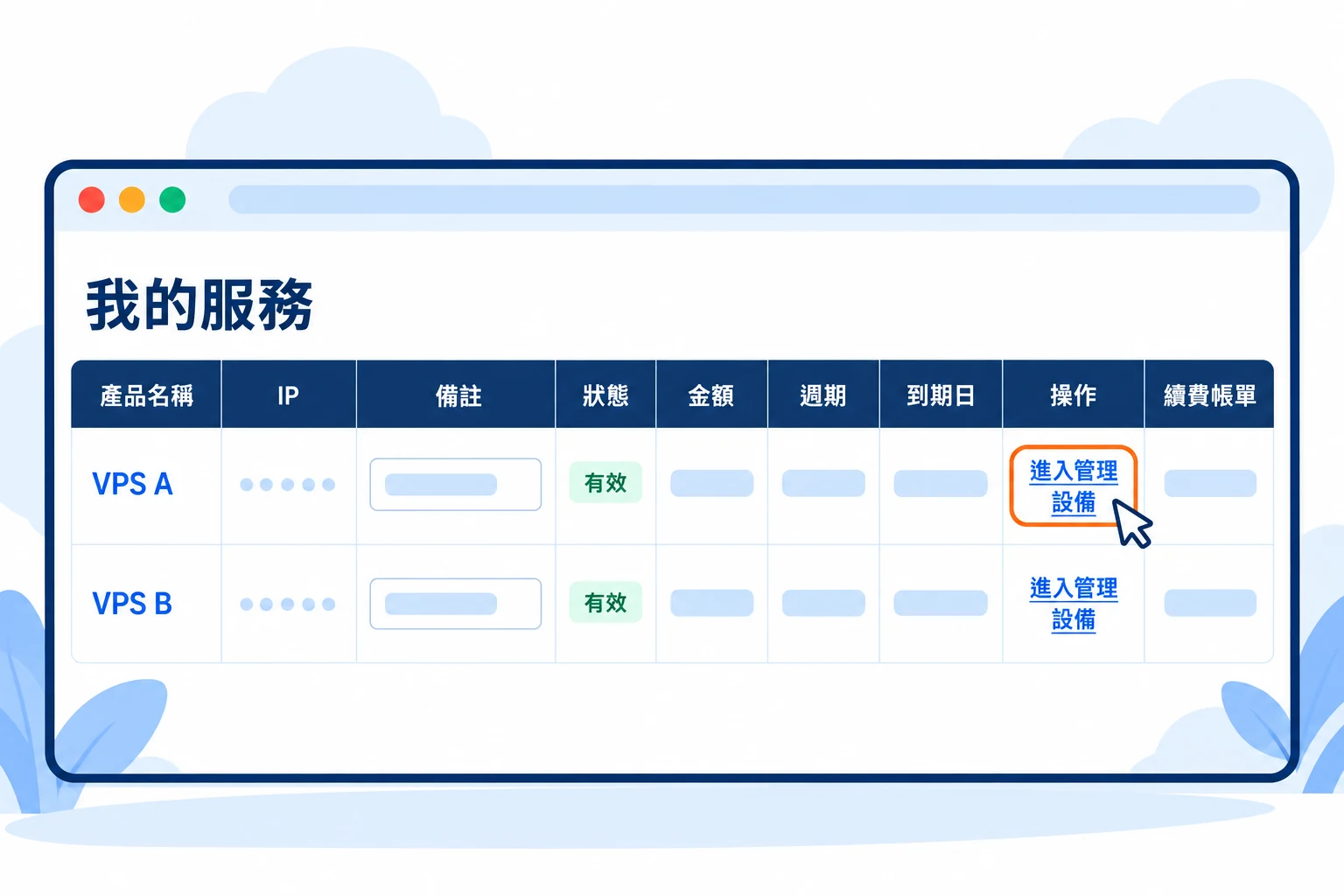
02開啟建立備份排程
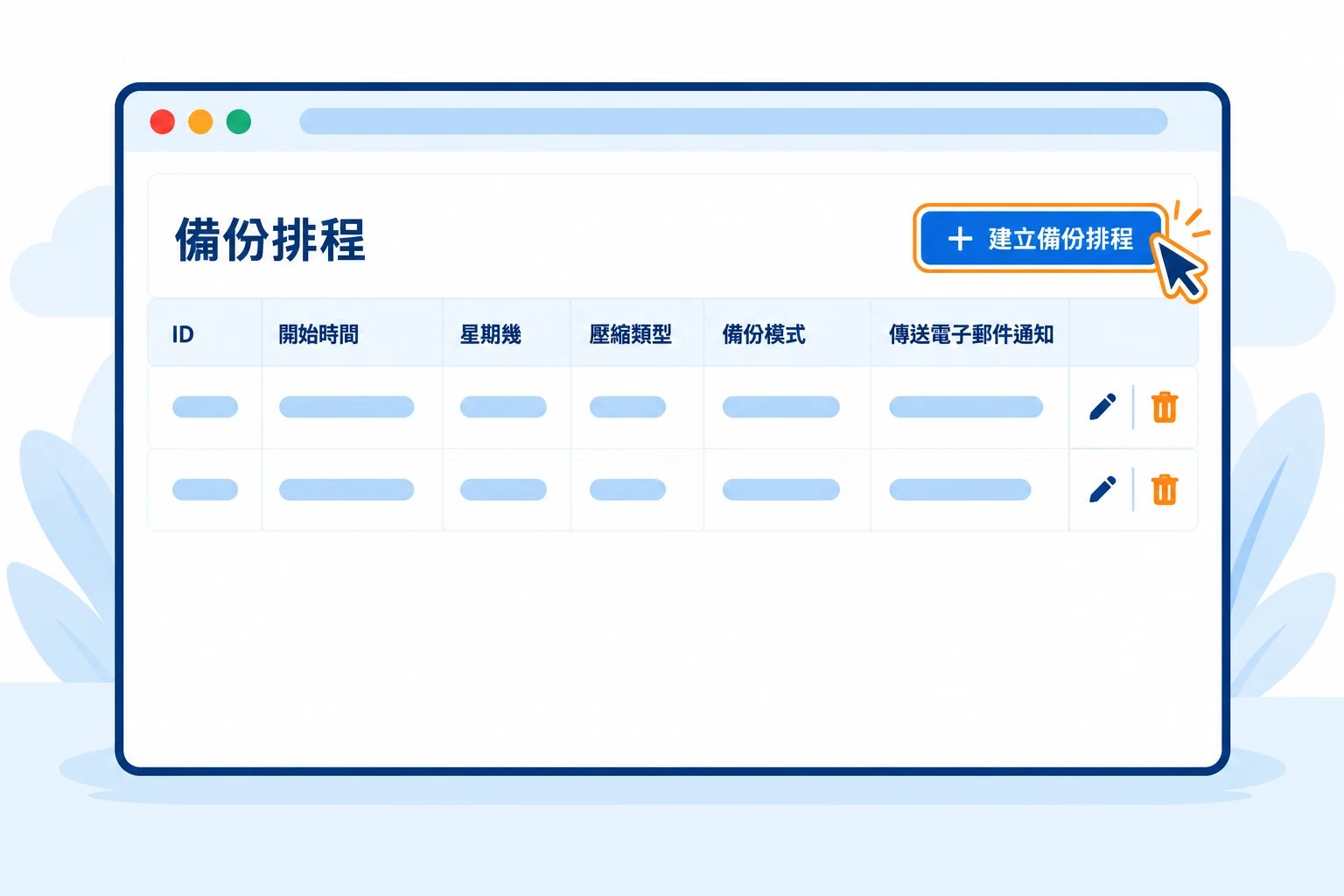
在 "備份排程" 查看既有安排, 確認開始時間與星期沒有重複, 再按 "建立備份排程".
 放大圖片
放大圖片
03填寫執行時間與通知條件
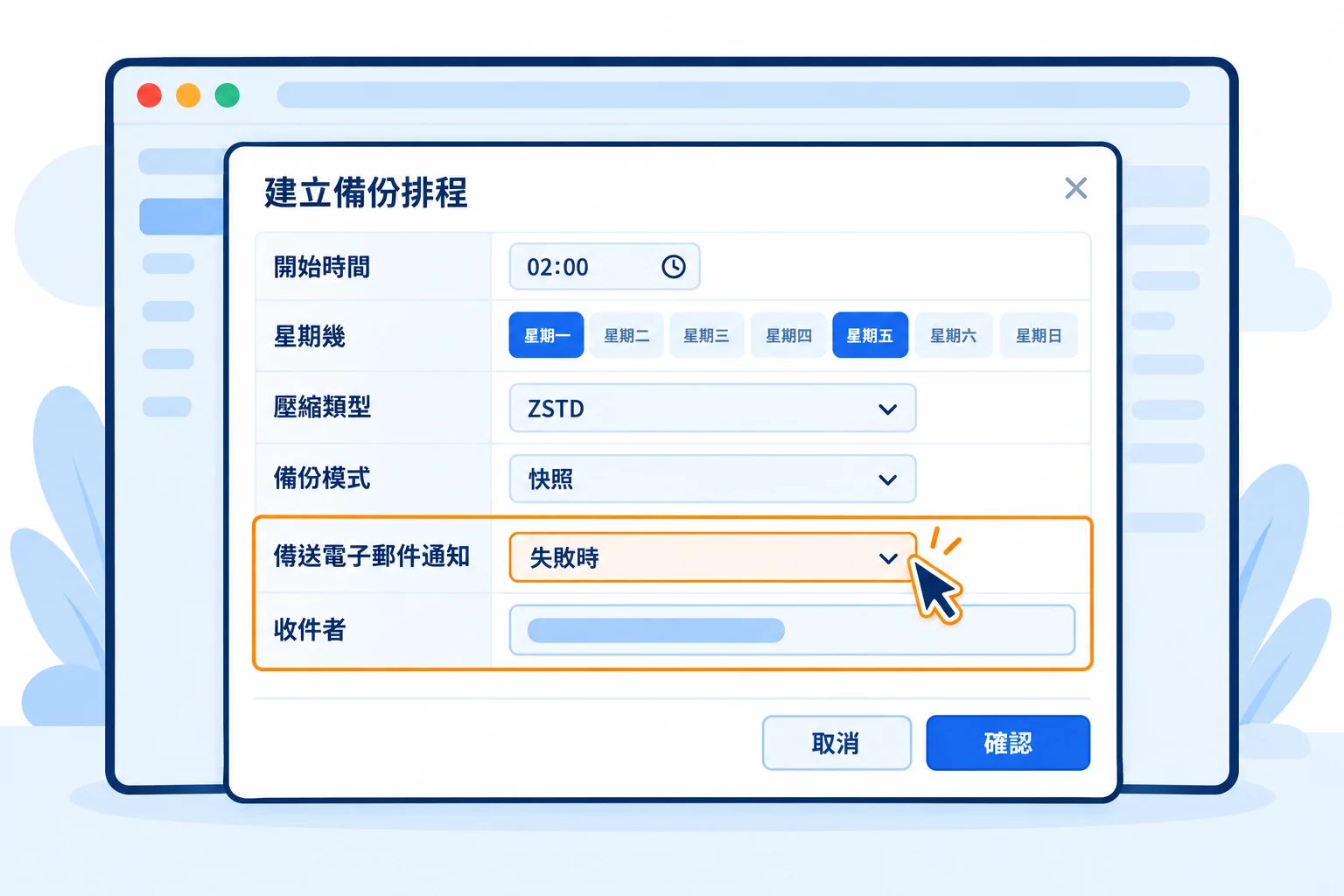
設定 開始時間, 星期幾, 壓縮類型與備份模式. 若有通知選項, 在 "傳送電子郵件通知" 選擇 "永不", "總是" 或 "失敗時". 要指定收件人時, 在 "收件者" 輸入正確信箱, 多個信箱以半形逗號分隔; 留空時使用帳戶信箱. 核對後按 "確認".
 放大圖片
放大圖片
04檢查排程及執行結果
回到列表核對時間, 星期, 模式與通知設定. 預定執行後, 到 "備份" 核對新備份的日期與大小, 再查看通知. 選擇 "失敗時" 通知時, 沒收到信件不能單獨證明備份成功.
放大圖片
05選用: 修改或移除安排
使用指定排程同一列的鉛筆修改, 核對後確認. 不再使用時, 點垃圾桶, 核對刪除視窗後才確認. 變更後回到列表檢查, 並確認沒有其他備份任務仍在相同時段執行.
放大圖片