



開始前準備
快照可用於保留主機某個時間點的狀態. 請先確認快照額度及頁面的限制提醒, 並為重要資料另外保留備份. 回復快照會失去快照建立後的變更, 執行前需保存目前仍要保留的資料並安排停機.
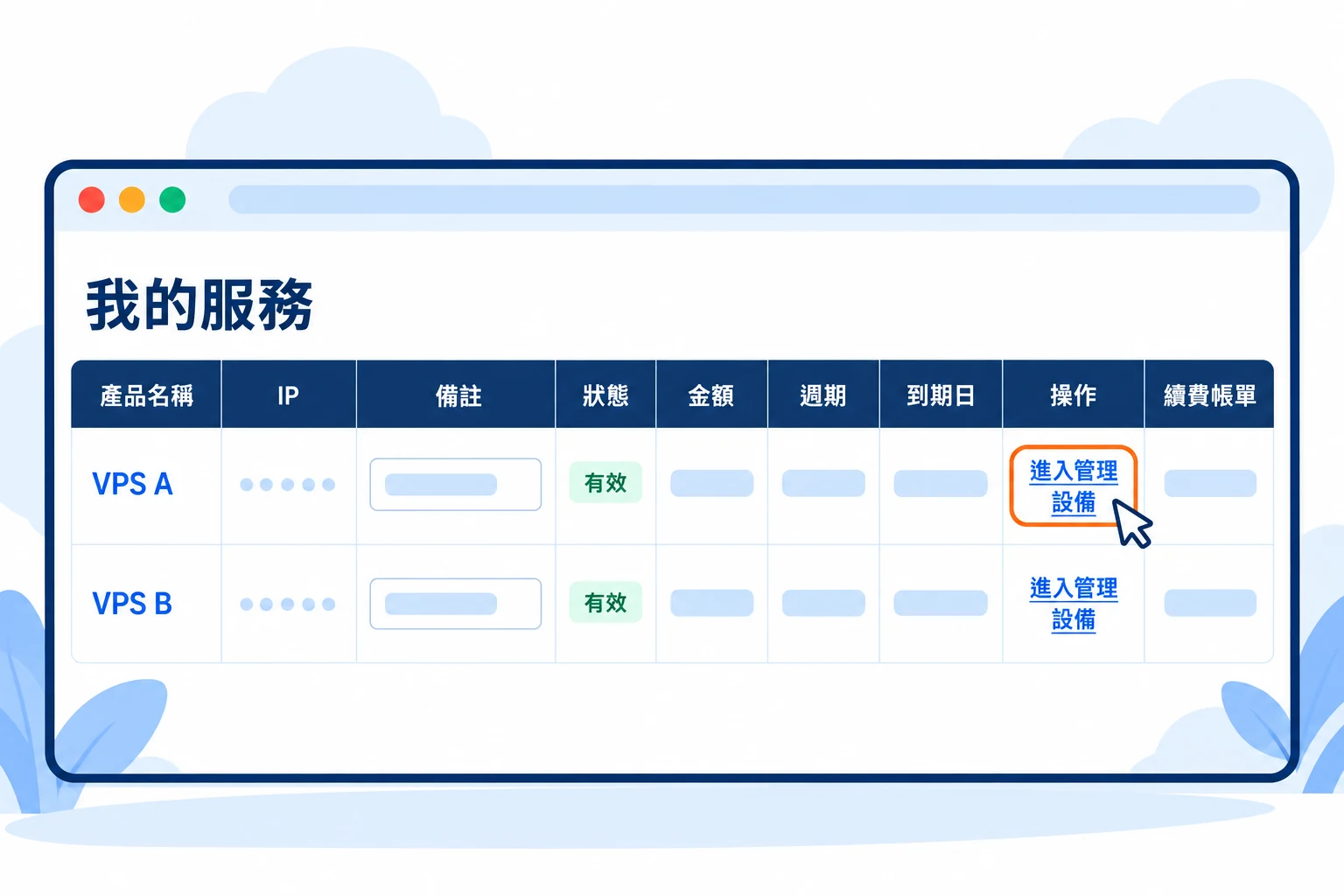
02查看快照列表並建立
開啟 "快照", 在 "快照" 分頁確認現有還原點及額度提醒, 按 "建立快照". 額度為 0 或已達上限時, 先確認方案與需保留的快照.
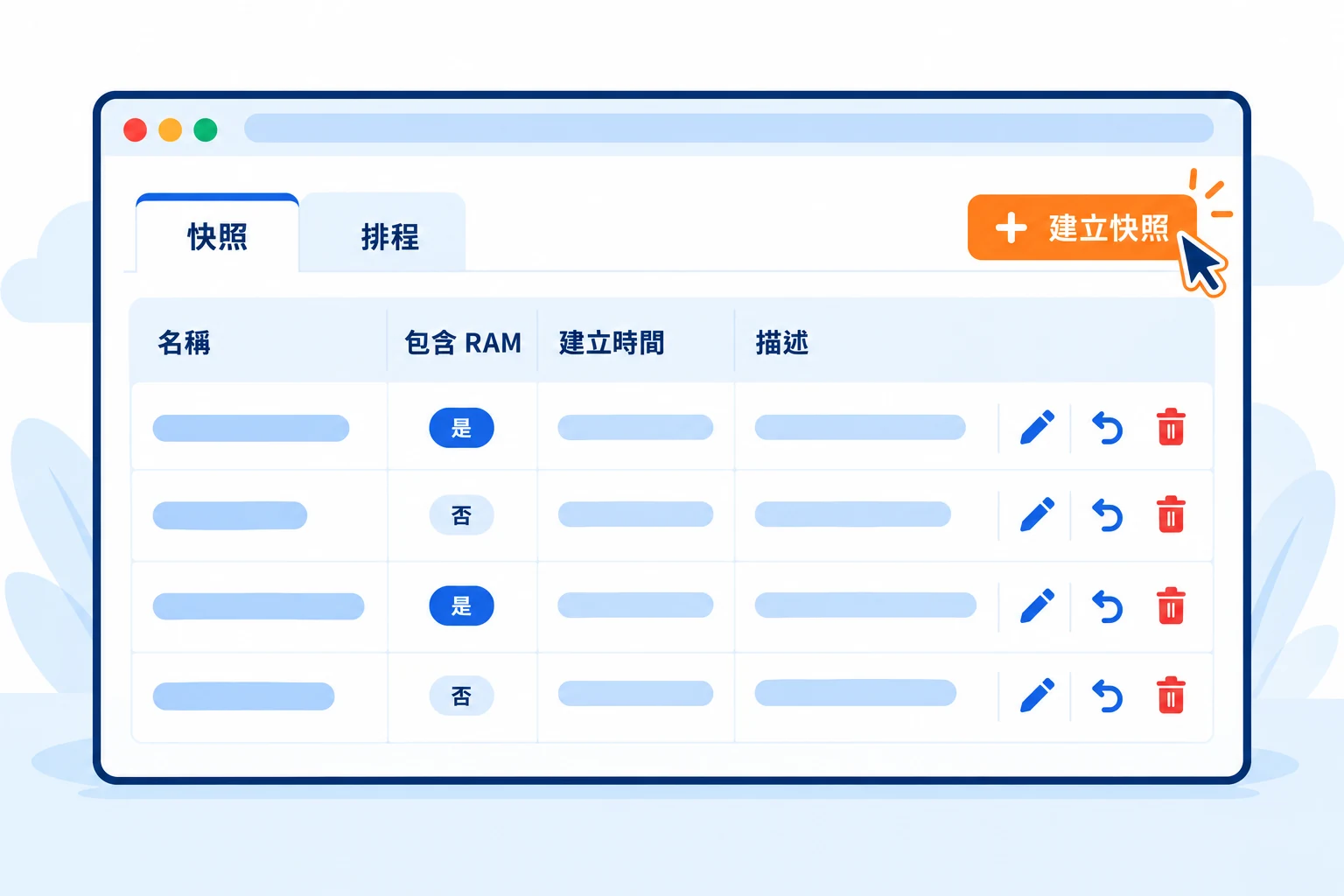 放大圖片
放大圖片
03填寫名稱與描述
在 "名稱" 使用容易辨識的英文字母與數字, 例如 before_update, 並在 "描述" 註明用途. 若提供 "包含 RAM", 依是否需要保存記憶體狀態選擇, 再按 "確認". 等待完成後回列表核對建立時間.
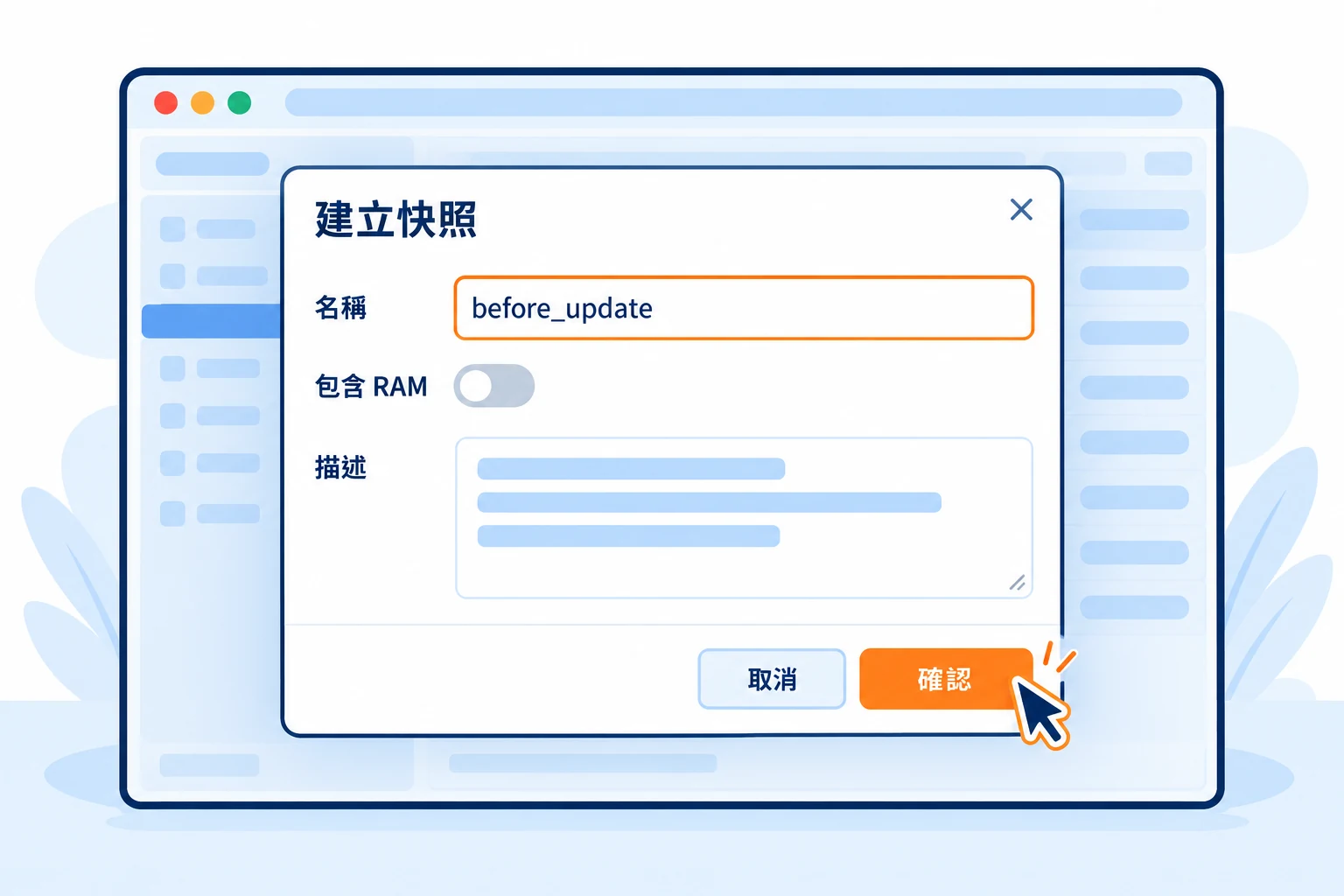 放大圖片
放大圖片
04選用: 更新快照說明
需要補充用途時, 在快照同一列點鉛筆 "更新", 修改描述後確認. 更新說明不會把舊快照改成新的主機狀態; 要保留新的時間點, 請另建快照.
放大圖片
05選用: 回復到指定快照
先核對名稱與建立時間, 再點該列 "回復" 或 "回溯" 圖示. 在 "回溯" 視窗確認前, 確認已保存快照建立後仍要保留的資料. 確定後才送出, 等待作業完成, 再檢查主機與應用程式.
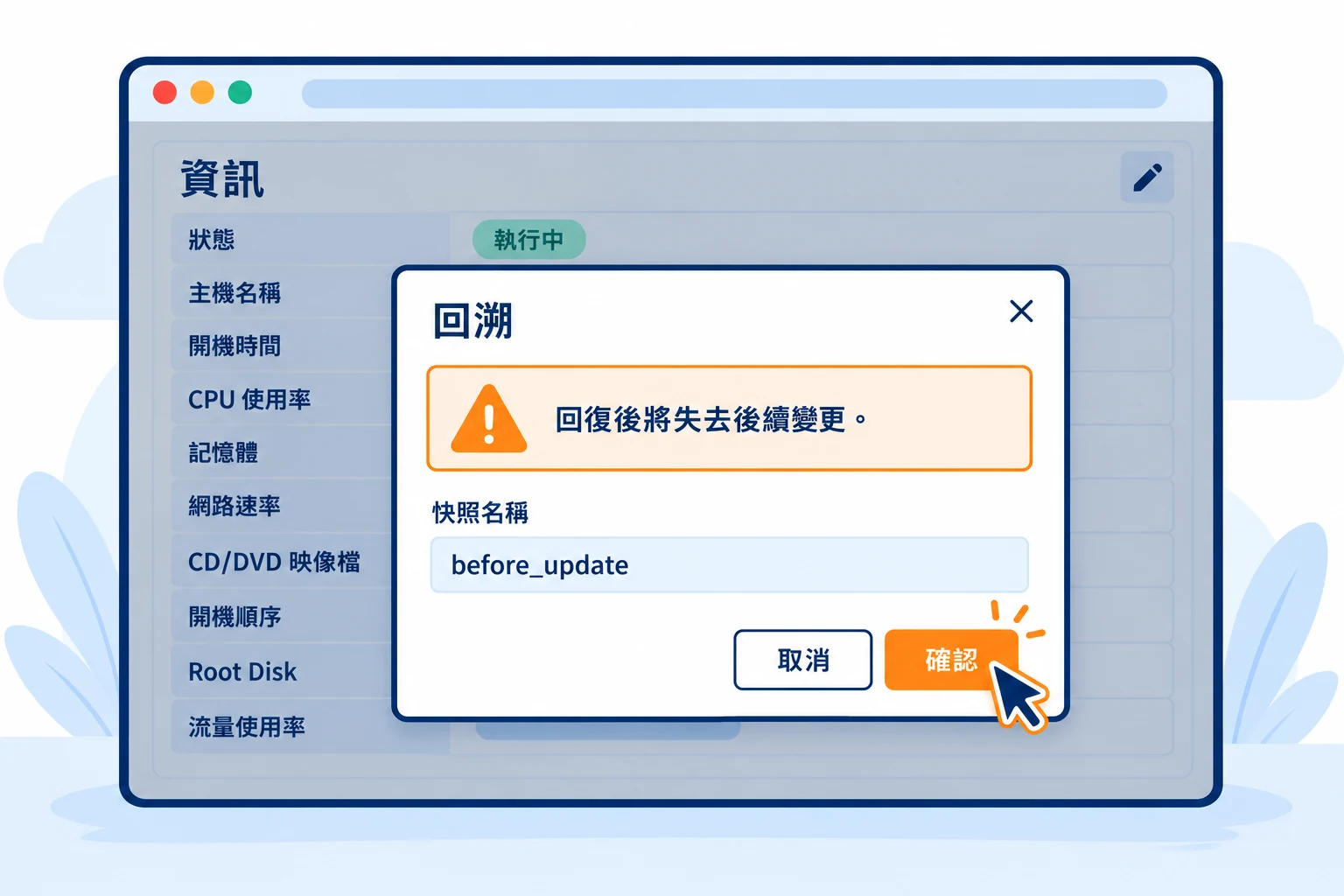 放大圖片
放大圖片
06選用: 刪除不再需要的快照
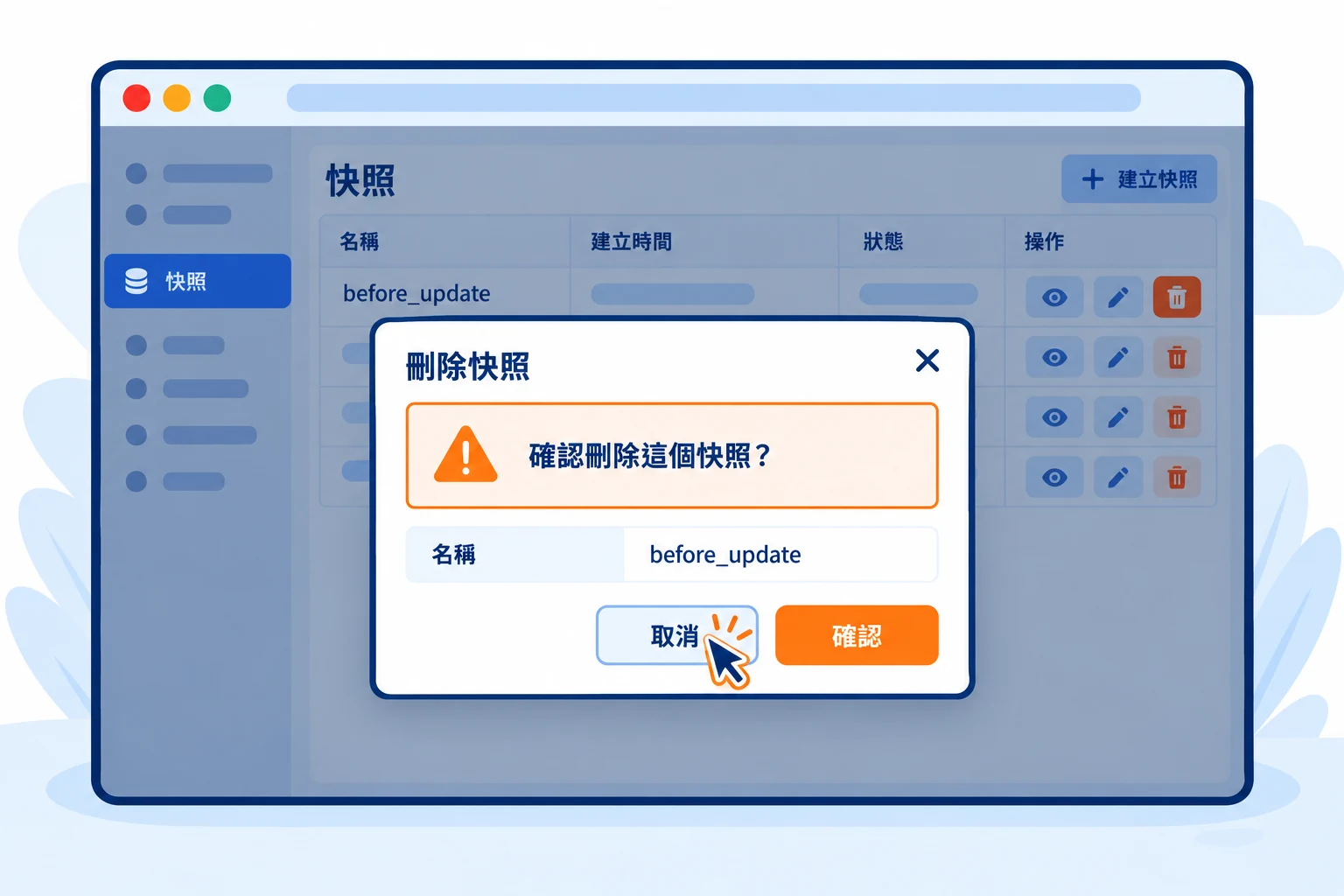
核對快照名稱與日期後, 點指定列垃圾桶. 在 "刪除快照" 視窗確認. 刪除後無法再選這個還原點, 請先確認其他可用的快照或備份, 不需要清理時可略過.
 放大圖片
放大圖片