



開始前準備
先確認快照與快照排程額度. 達到快照數量上限後, 排程可能以新快照取代既有還原點, 需要長期保留的資料請另行備份. 請按需要選擇一種週期, 不要同時建立重複安排. 時間欄未標示時區時, 先向客服確認.
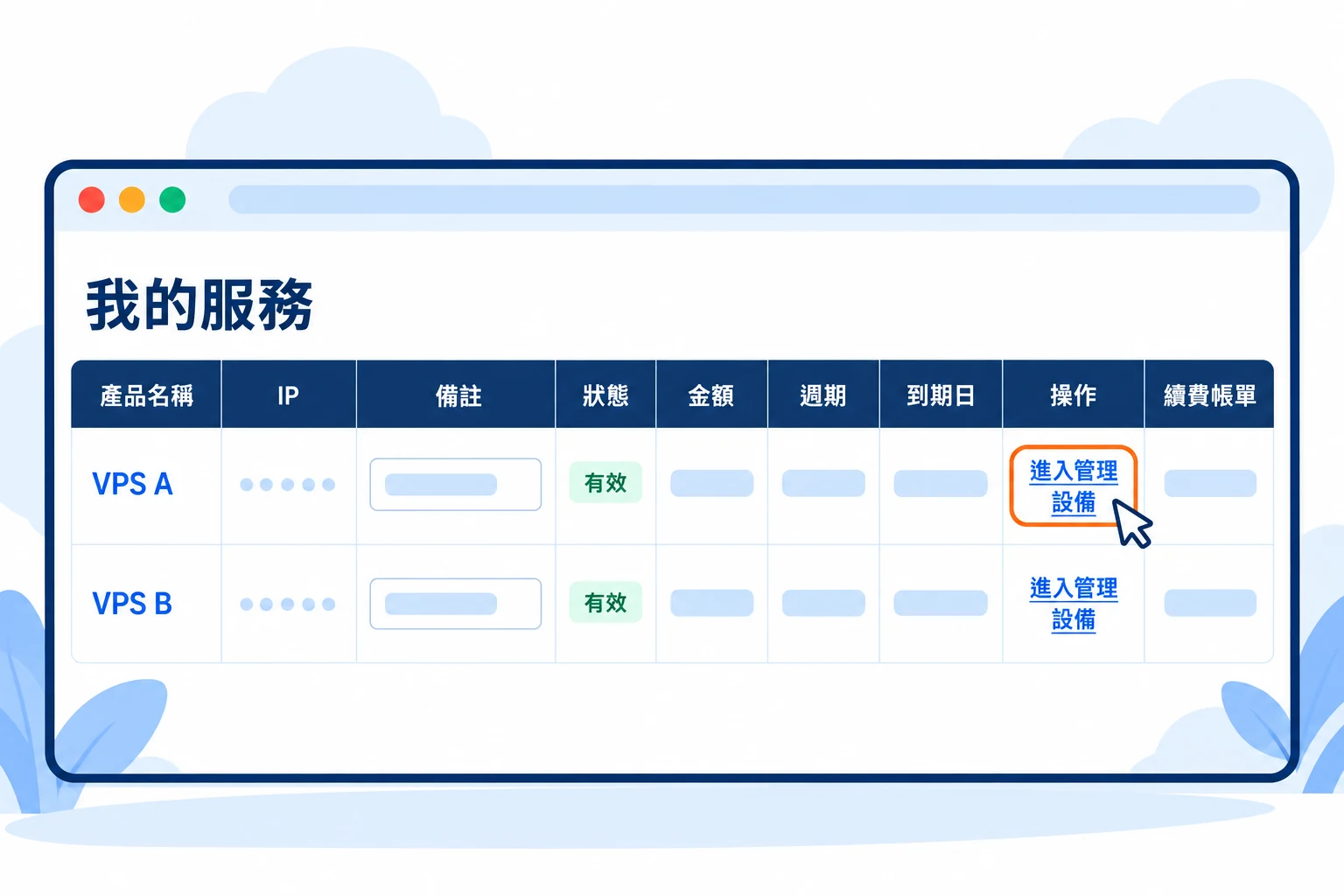
02切換排程分頁
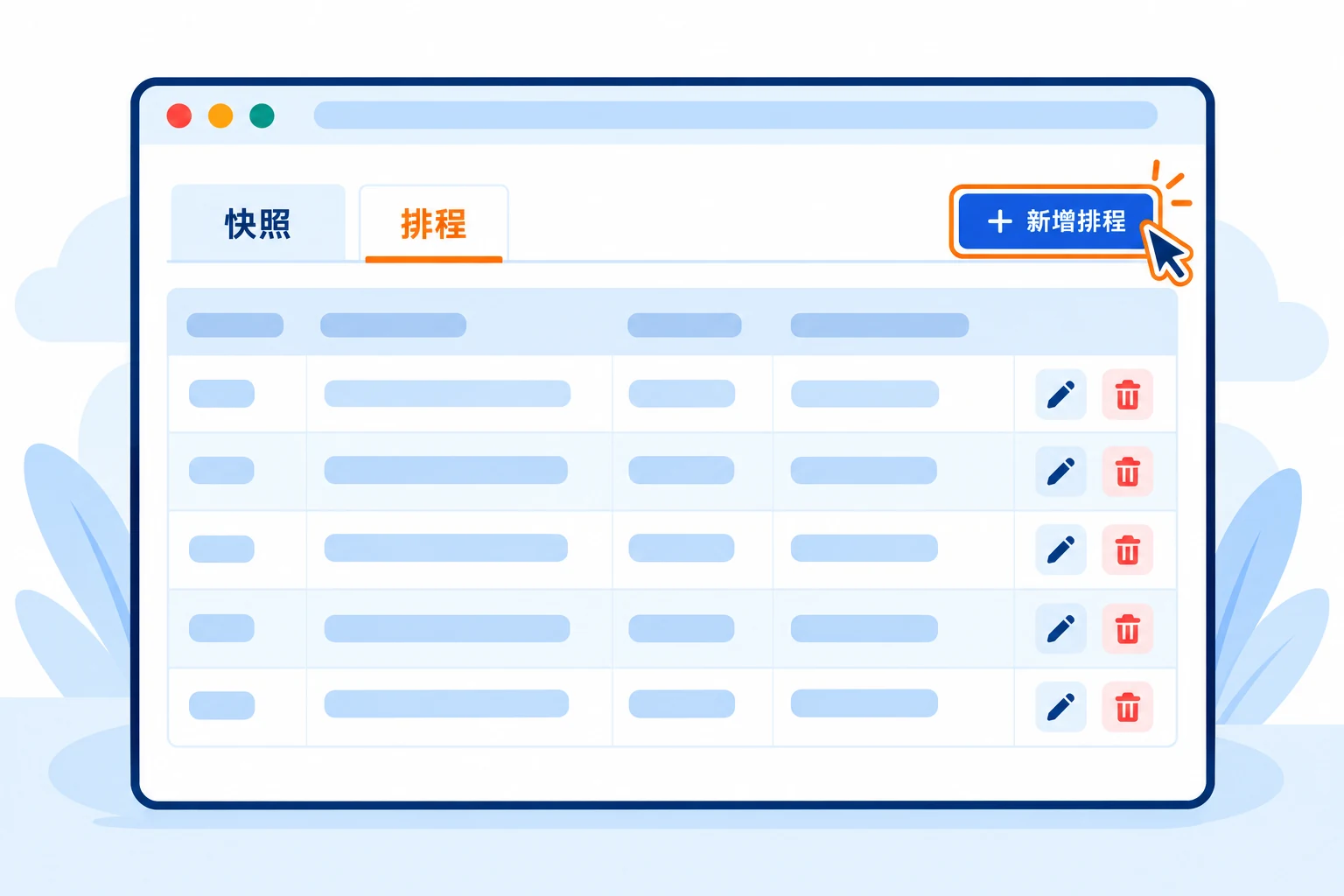
在 "快照" 頁面切換 "排程", 核對現有安排後按 "新增排程". 若沒有可用額度或入口, 請先確認方案是否提供快照排程.
 放大圖片
放大圖片
03每日方式: 選擇執行日與時間
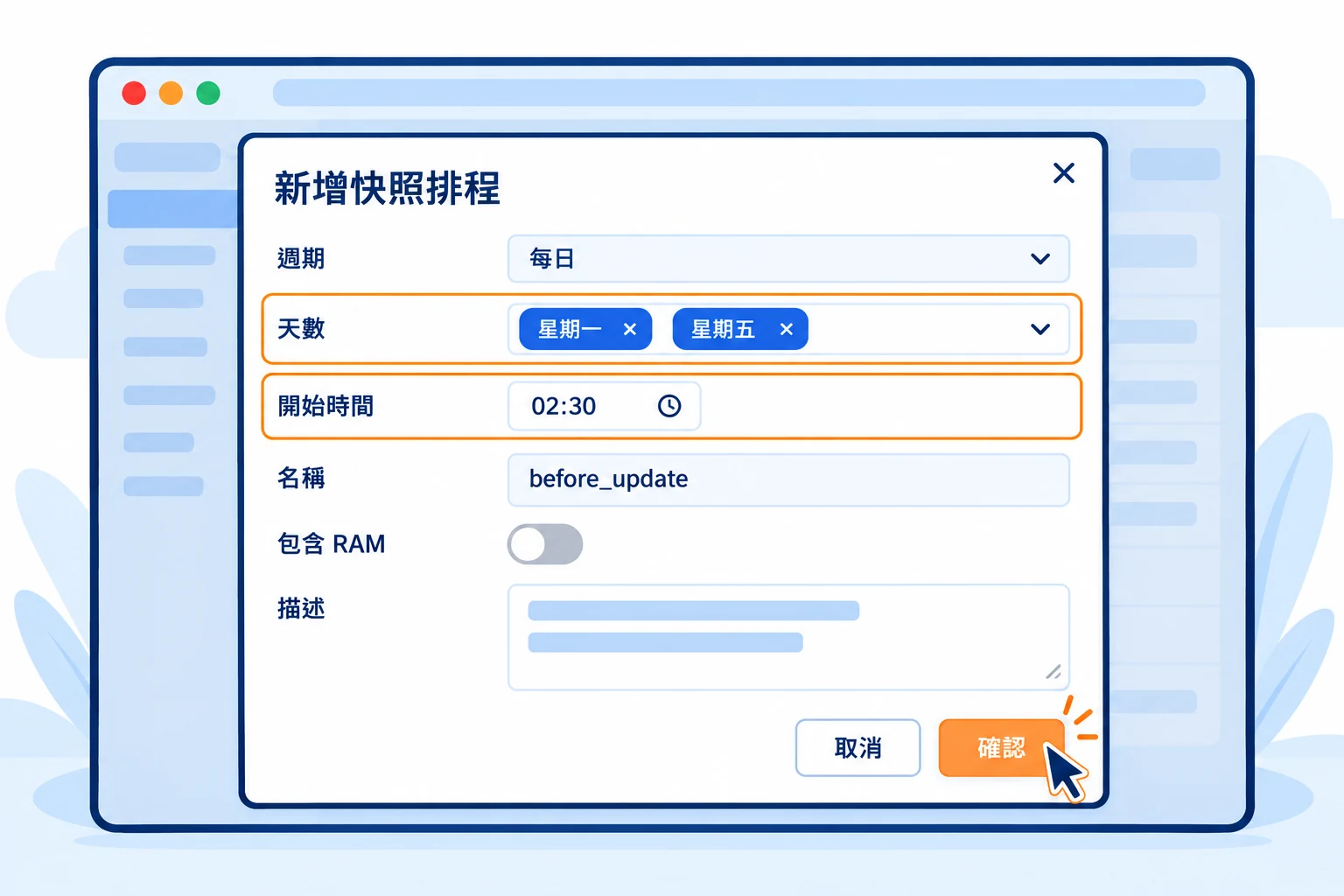
在 "週期" 選 "每日", 再於 "天數" 選擇每週要執行的星期, 並設定 "開始時間". 可以選擇多個星期; 若要每天執行, 請選取星期一至星期日. 填寫名稱及描述, 按需要選擇 "包含 RAM", 核對後確認. 例如名稱可用 before_update; 請選擇適合自己服務的執行時間.
 放大圖片
放大圖片
04每小時方式: 指定執行間隔
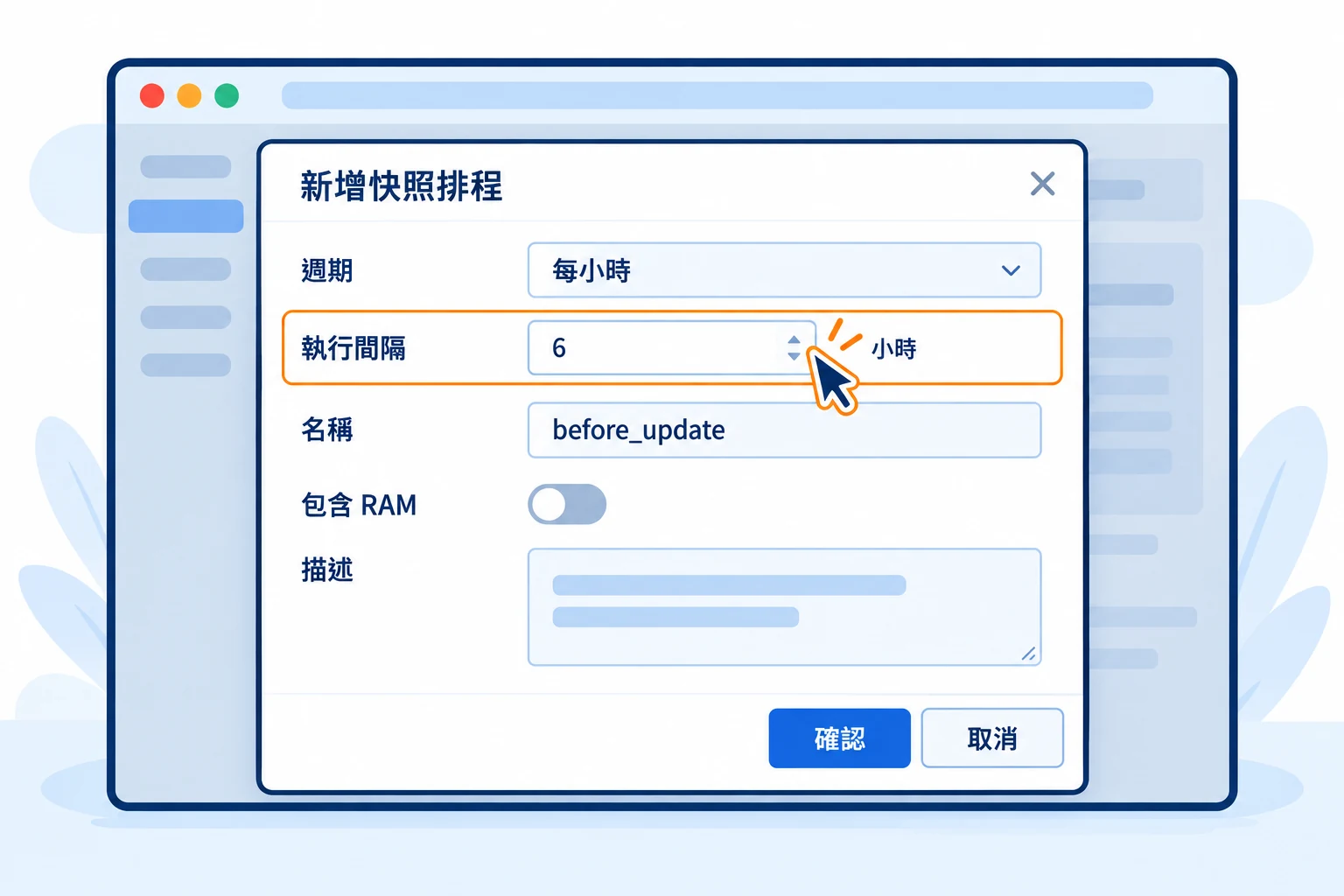
若希望每隔數小時建立快照, 改將週期選為 "每小時", 並填入 "執行間隔". 此方式與每日方式擇一, 間隔單位為小時; 請依頁面允許的範圍設定. 核對名稱, RAM 選項及描述後確認.
 放大圖片
放大圖片
05確認排程已執行
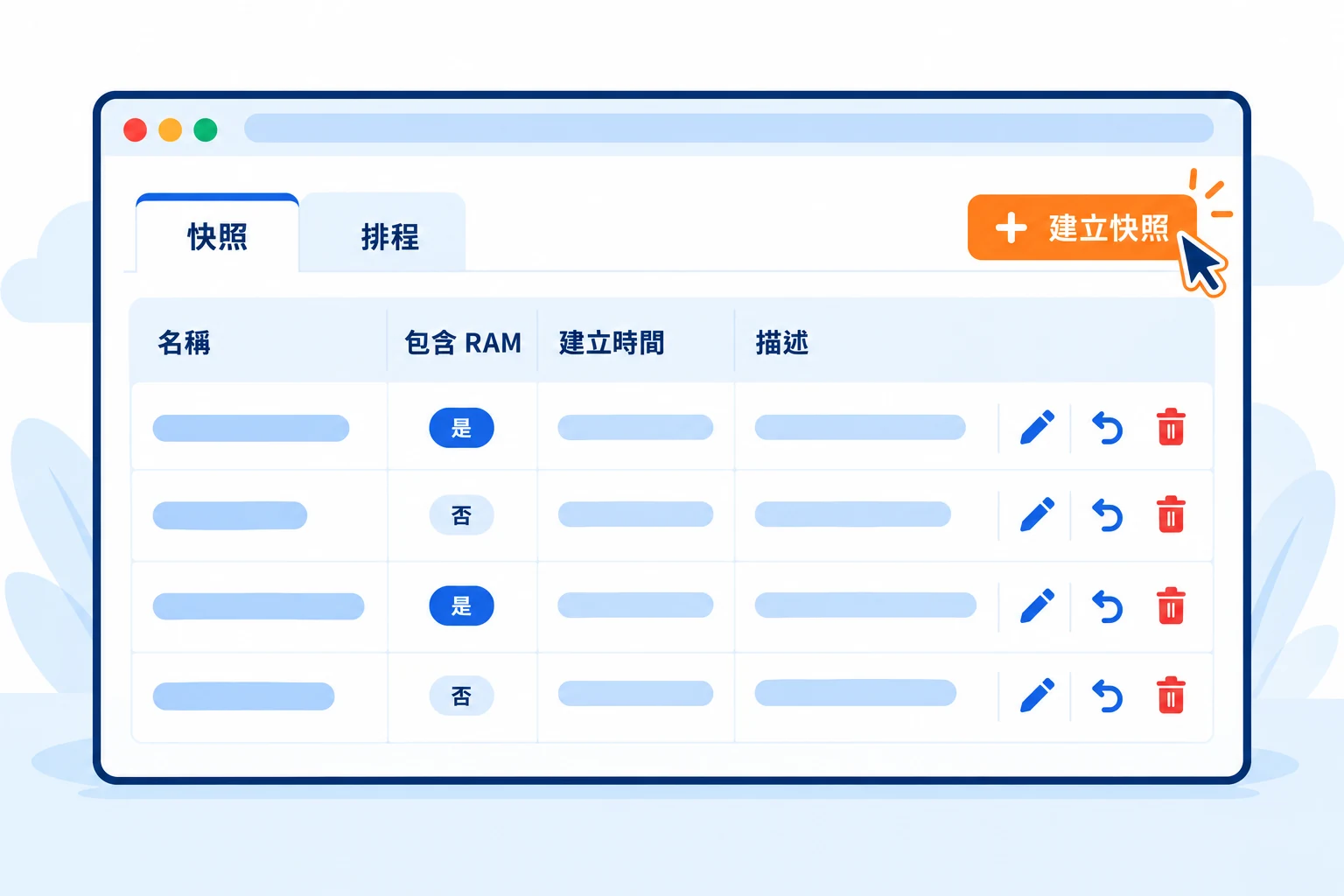
回到排程列表核對週期與時間. 第一次預定執行後, 切回 "快照" 分頁, 以建立時間確認是否產生新快照. 留意快照數量及上限提醒, 需要長期保留的資料請另行備份.
 放大圖片
放大圖片
06選用: 更新或刪除排程
在 "排程" 分頁使用同一列的鉛筆更新設定, 或點垃圾桶, 核對刪除視窗後確認. 停止排程後, 再到快照分頁確認既有還原點的保存需求, 不要把刪除排程與刪除快照混淆.
放大圖片