



開始前先了解
請先確認服務是否支援額外磁碟. 本篇只說明磁碟已加入後的 Windows 操作, 不代表所有雲主機方案開放新增磁碟. 既有雲主機的容量加購請依服務提供的升級流程辦理.
初始化與格式化只適用已確認沒有要保留資料的新磁碟. 不要選 C: 系統磁碟, 開機分割區或不明用途的磁碟. 如果磁碟原本有資料但顯示未初始化, 先停止並調查, 不要把初始化當成資料救援.
示範主機使用 Windows Server 2022 繁體中文. 磁碟 0 為系統碟, 磁碟 1 是新加入的 20 GiB 空白資料碟. 這是本次查核結果, 您的磁碟編號與代號可能不同.
本系列使用 Windows Server 2022 Datacenter 繁體中文真實操作畫面. 帳號, 網路設定, 磁碟與示範數值請換成自己的環境; 選項名稱可能因版本與語言不同而異.
01辨識新加入的空白磁碟
以系統管理員開啟執行視窗, 輸入 diskmgmt.msc 開啟 磁碟管理. 對照下方磁碟的總容量, 既有分割區與服務端提供的磁碟資訊, 確認新磁碟的身分.
畫面中的磁碟 1 為 20.00 GB, 顯示 不明, 離線 與未配置空間. 磁碟 0 已有系統分割區與 C:, 這次不操作它. 若有多顆同容量磁碟, 另核對識別資訊, 不只憑編號猜測.
Get-Disk | Format-Table Number,FriendlyName,UniqueId,PartitionStyle,Size,IsBoot,IsSystem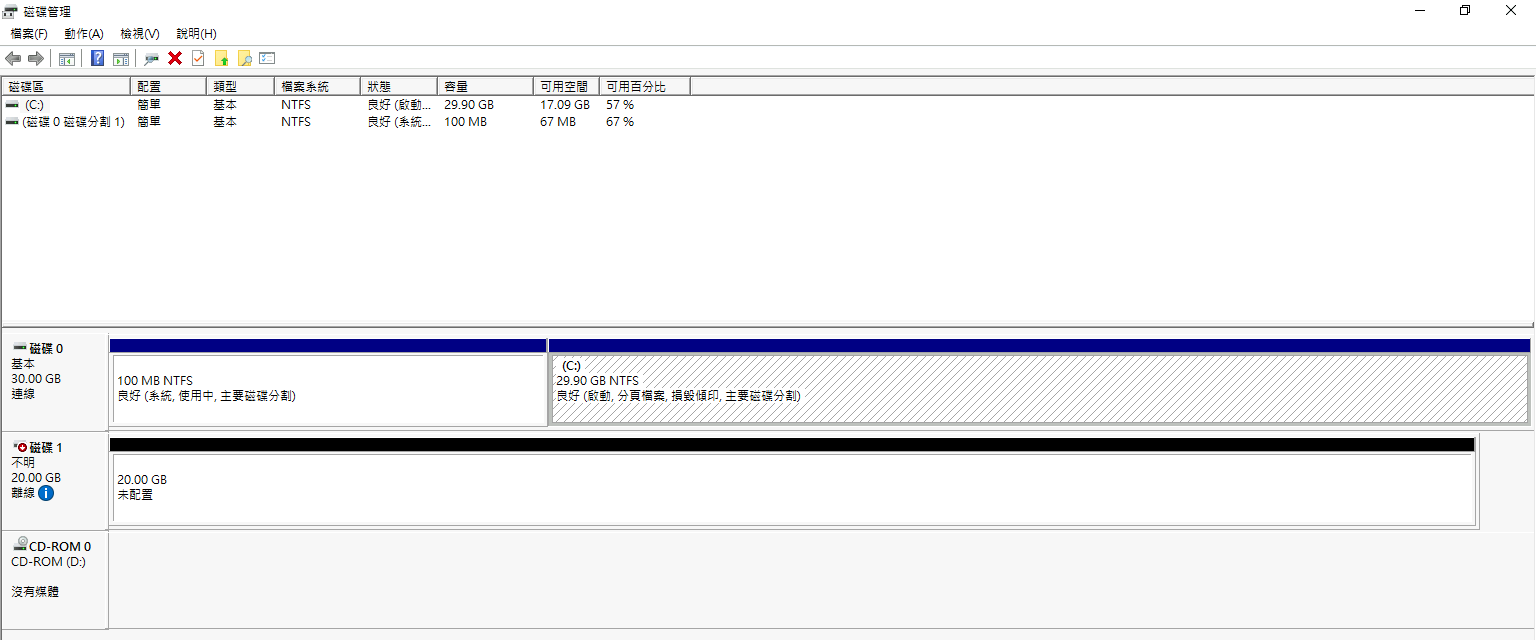 放大圖片
放大圖片
02讓正確磁碟上線並初始化 GPT
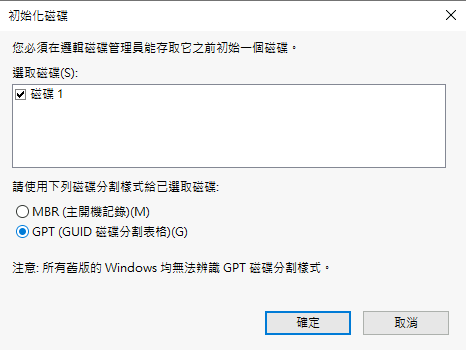
若新磁碟顯示離線, 在左側磁碟名稱按右鍵, 選 連線. 確認變成未初始化後, 再按右鍵選 初始化磁碟.
對話框只勾選這次的新磁碟, 選 GPT (GUID 磁碟分割表格), 再按 確定. 這一步準備分割表, 還沒有建立可儲存檔案的 NTFS 磁碟區.
 放大圖片
放大圖片
03建立簡單磁碟區與選擇代號
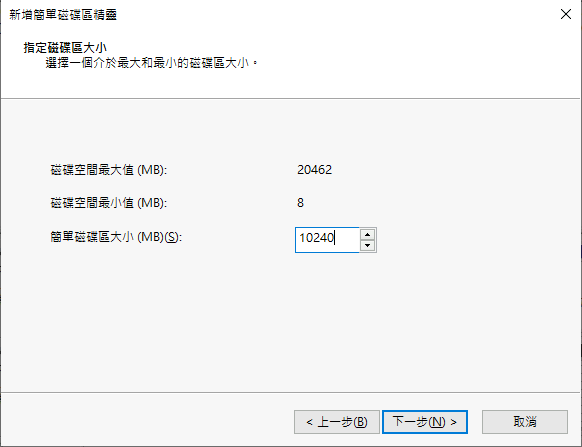
在新磁碟右側的 未配置 空間按右鍵, 選 新增簡單磁碟區. 在精靈按 下一步, 指定這次要使用的容量.
示範先輸入 10240 MB, 建立約 10 GiB 的磁碟區, 留下其餘連續空間供延伸教學使用. 若您希望一次使用全部空間, 可在核對磁碟後採用精靈的可用上限. 下一頁指派未被占用的磁碟機代號; 本次使用 D:, 其他環境不一定能用相同代號.
 放大圖片
放大圖片
04選擇 NTFS 並核對格式化範圍
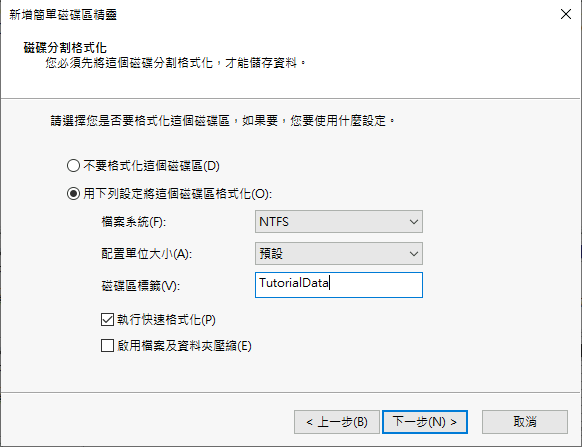
選 用下列設定將這個磁碟區格式化, 檔案系統選 NTFS, 配置單位大小採 預設, 磁碟區標籤填入可辨識用途的名稱. 示範標籤為 TutorialData.
對這顆已確認空白的新磁碟勾選 執行快速格式化, 按 下一步 核對最後摘要, 確認容量, 代號與檔案系統正確後按 完成. 不要選到現有資料磁碟的格式化操作.
 放大圖片
放大圖片
05核對容量並寫入讀回測試檔
等待磁碟管理顯示新磁碟區正常, 開啟檔案總管確認可看到新的代號與標籤. 建立一個無害文字檔, 儲存後重新開啟, 確認可正常寫入與讀取.
也可以在 Windows PowerShell 查看容量與檔案雜湊. 雜湊是後續擴容或還原時的內容比對依據, 不是備份本身. 下方路徑請換成您剛建立的測試檔.
Get-Volume -DriveLetter D
Get-Content D:\TutorialData\example.txt
Get-FileHash D:\TutorialData\example.txt -Algorithm SHA256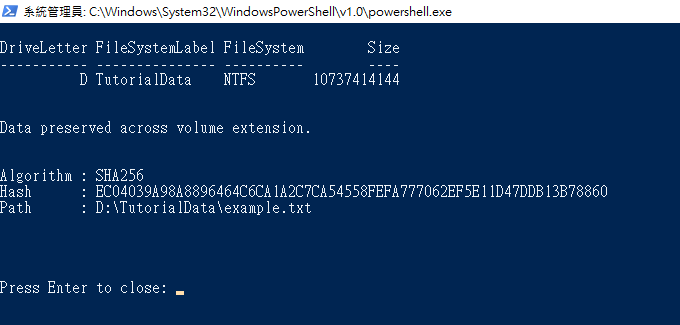 放大圖片
放大圖片
完成後如何確認
本次已實際初始化專用空白資料碟, 建立約 10 GiB 的 NTFS D:, 並完成寫入, 讀回及 SHA256 記錄. C: 與開機分割區未改動.
後續請把重要資料納入備份. 另一個代號或另一顆虛擬磁碟, 不代表已具備異地備份或整台主機故障時的復原能力.
常見問題
磁碟編號或代號和圖片不同, 可以照抄嗎?
不可以. 先依容量, 識別資訊與既有分割區確認磁碟, 再選未占用的代號. 特別不要把範例中的磁碟 1 當成所有主機的新磁碟.
已有資料的磁碟顯示未初始化, 要按確定嗎?
先停止操作. 初始化或格式化可能破壞資料, 應先查明磁碟用途與異常原因, 必要時進行資料復原評估.