



開始前先了解
準備可用管理員入口及另一個示範使用者. 測試帳號先開啟一個不含機敏資料的記事本, 正式工作階段務必先儲存並通知使用者.
遠端管理用途有同時連線限制. 本篇不安裝多使用者應用服務角色, 也不使用工具繞過工作階段或授權限制.
本系列使用 Windows Server 2022 Datacenter 繁體中文真實操作畫面. 帳號, 網路設定, 磁碟與示範數值請換成自己的環境; 選項名稱可能因版本與語言不同而異.
01查看使用者, 工作階段 ID 與狀態
在 PowerShell 執行 query user. 圖中從已登入的示範帳號查看實際工作階段; 要完整查看或代為處理其他使用者時, 請使用具有所需管理權限的帳號. 逐列核對使用者, 工作階段名稱, ID, 狀態與閒置時間, 不要只看使用者名稱.
也可從 工作管理員 的 使用者 頁檢查. 同一位使用者可能有多個階段, 執行登出前要確認目標 ID 與正在使用的人.
query user 放大圖片
放大圖片
02中斷連線後, 階段仍可能存在
在示範使用者的遠端桌面關閉連線視窗, 選擇中斷連線. 回管理員階段再次執行 query user, 觀察示範使用者仍在清單, 狀態轉為中斷.
此時記事本與其他程式可能繼續運作. 主機設定的閒置或中斷工作階段期限可能讓它稍後登出, 因此不能把中斷連線當成長期保證程式不中止的方式.
 放大圖片
放大圖片
03重新連回並確認原有工作
用原帳號再次連到同一台主機. 本次示範重新接回原階段, 記事本仍然開啟, 再核對主機與帳號身分.
若沒有回到原視窗, 先確認主機 IP, 帳號與工作階段限制, 不要直接假設資料遺失. 背景程式要長期可靠執行時, 應使用適合的服務或排程, 而不是依賴一個永遠不登出的桌面.
 放大圖片
放大圖片
04儲存工作後正常登出
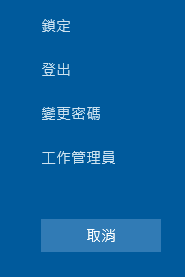
先在示範階段儲存或關閉記事本. 按遠端桌面的 Ctrl + Alt + End, 選擇 登出, 結束此使用者的工作階段.
管理員需要代為登出時, 先聯絡使用者並核對 ID. 登出會結束程式, 未儲存工作可能遺失, 不要對整份清單批次登出.
 放大圖片
放大圖片
05確認階段消失並保留正常管理入口
回到管理員階段, 再次執行 query user, 確認剛才的示範帳號與階段 ID 已不在清單.
如果只看到中斷狀態, 表示還沒有真正登出. 排查連線數不足時, 應先核對現有使用者與作業, 不要用重開主機代替日常工作階段管理.
 放大圖片
放大圖片
完成後如何確認
辨識使用中與中斷階段, 登出前核對帳號和 ID.
示範使用者正常登出後, 原階段不再出現在 query user 清單中.
常見問題
我關閉 RDP 視窗後, 備份程式一定會繼續執行嗎?
不保證. 中斷連線時程式可能繼續, 但工作階段原則, 主機重開或程式本身仍可能中止. 長期自動工作應改用適合的服務或工作排程並驗證結果.