



開始前先了解
準備主機 IP, 實際 RDP 連接埠, 本機使用者名稱及密碼. 不要將密碼寫在公開筆記或截圖. 主機須已開機, 啟用遠端桌面, 且登入帳號與網路來源獲准.
若主機尚無可用 RDP, 先透過主控台確認網路與遠端設定, 不要為排除問題直接關閉整個防火牆. 手邊 Windows Home 可作為遠端桌面用戶端, 本篇目標主機為 Windows Server 2022.
本系列使用 Windows Server 2022 Datacenter 繁體中文真實操作畫面. 帳號, 網路設定, 磁碟與示範數值請換成自己的環境; 選項名稱可能因版本與語言不同而異.
01先核對目標位址與連線前提
在自己的 Windows 電腦確認收到的主機 IP 與 RDP 連接埠. 預設為 3389, 曾修改過時以實際資料為準. 可用 PowerShell 測試目標 TCP 埠, 但連得上 TCP 不代表帳號一定能登入.
本次在隔離測試網路連到 192.168.50.30. 正式主機請使用自己的公用 IP, 不要照抄圖中位址.
Test-NetConnection -ComputerName '192.168.50.30' -Port 3389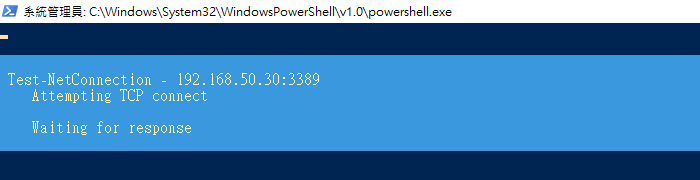 放大圖片
放大圖片
02開啟遠端桌面連線並輸入位址
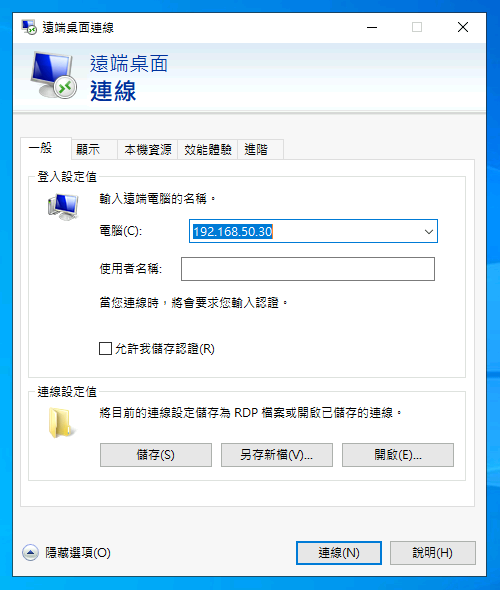
按 Win + R, 輸入 mstsc 開啟 遠端桌面連線. 在 電腦 輸入主機 IP, 然後按 顯示選項 核對連線設定.
預設埠可只填 IP. 自訂埠則填 主機IP:連接埠, 例如 198.51.100.10:43389 是格式範例, 不是提供給您連線的服務. 不要在此填入 https 網址.
 放大圖片
放大圖片
03指定正確的本機帳號
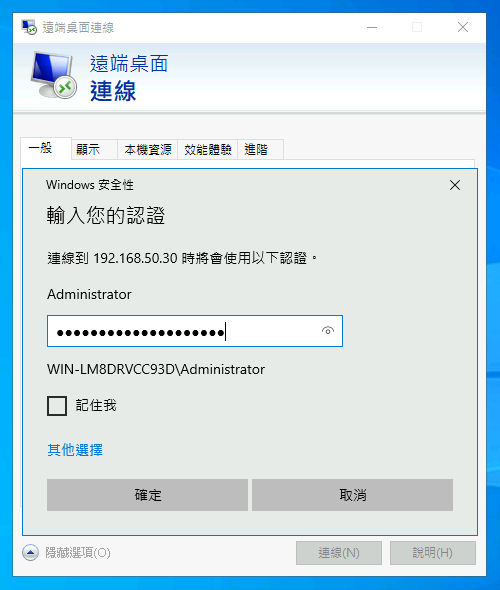
在 使用者名稱 指定目標主機的本機帳號. 已知電腦名稱時, 可使用 電腦名稱\使用者名稱. 避免用自己的個人電腦名稱當成目標主機名稱.
按 連線 後, 在原生認證視窗輸入密碼. 使用共用電腦時不要保存認證. 若出現其他帳號, 選擇使用其他帳戶並重新核對本機身分.
 放大圖片
放大圖片
04核對首次憑證提示後再繼續
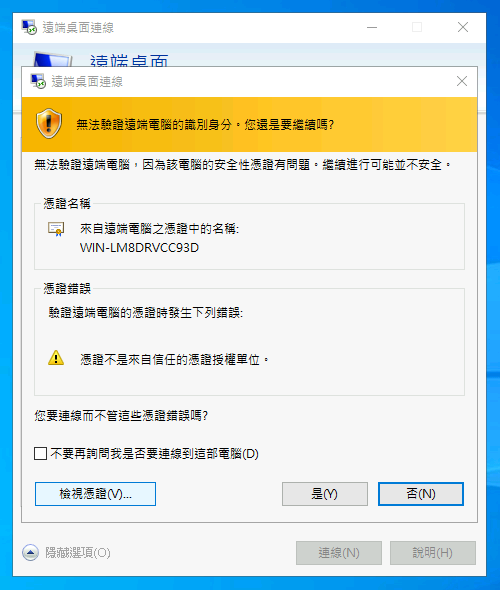
首次連入或主機重新安裝, 更名及憑證更新後, 可能出現 無法驗證遠端電腦的識別身分 提示. 先核對目標 IP 與憑證中的電腦名稱, 必要時由可信任的主控台確認憑證資訊.
自簽憑證不是第三方已驗證身分的保證. 若突然出現與原本不同的憑證或目標名稱, 先停止並查明原因, 不要習慣性忽略所有提示. 本次核對示範主機後繼續, 沒有設定永遠忽略憑證檢查.
 放大圖片
放大圖片
05登入後確認主機與使用者身分
進入桌面後開啟 PowerShell, 執行 hostname 及 whoami. 核對主機名稱與本機帳號, 確認不是連到另一台測試機或舊位址.
開始安裝或修改設定前完成這項核對. 遠端桌面上能看到桌面, 不代表您具有每項系統設定的管理權限. 需要提升權限時, 仍應由授權管理員操作.
本次真正連入的目標顯示 WIN-LM8DRVCC93D, 帳號為該主機的本機管理員. 您應核對自己的電腦名稱與已授權帳號, 不要照抄本篇名稱.
hostname
whoami 放大圖片
放大圖片
06依工作需求登出或中斷連線
完成操作並儲存工作後, 不再需要保留階段時, 由遠端 Windows 選擇 登出. 這會結束該使用者的程式與工作階段.
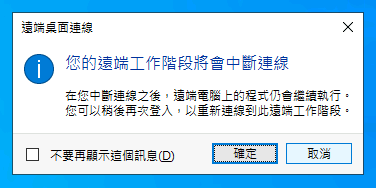
直接關閉遠端桌面視窗通常只是中斷連線, 程式可能繼續在主機執行. 原生提示也會提醒此差異. 不要把中斷連線當成登出, 或認為程式一定能永久持續運行.
 放大圖片
放大圖片
完成後如何確認
以自己的主機位址與本機帳號完成登入, 核對 hostname 和 whoami.
能分辨儲存工作後登出, 與只關閉連線視窗的差異.
常見問題
為什麼 TCP 測試成功, RDP 還是登入失敗?
TCP 成功只代表該來源能連到指定埠. 帳號密碼, 帳號鎖定, 遠端登入權限, 網路層級驗證與工作階段限制仍可能影響後續登入.