



開始前先了解
準備具有本機管理員權限的帳號, 並保留可使用的主機主控台. 名稱變更需要重新啟動, 請先安排維護時間並儲存所有使用者的工作.
本文示範一般工作群組主機. 已加入網域, 叢集或有依賴固定主機名稱的軟體時, 先確認各服務要求, 不要直接照抄名稱. 名稱不會變更公用 IP 或 DNS 紀錄.
本系列使用 Windows Server 2022 Datacenter 繁體中文真實操作畫面. 帳號, 網路設定, 磁碟與示範數值請換成自己的環境; 選項名稱可能因版本與語言不同而異.
01核對版本, CPU 核心與記憶體
開啟 Windows PowerShell, 使用下列只讀指令查看電腦名稱, Windows 版本, CPU 核心數與記憶體容量, 並與訂購資料核對.
作業系統看到的是分配給這台主機的資源. 磁碟分割區與可用空間, 請另由磁碟管理與檔案總管確認.
hostname
Get-CimInstance Win32_OperatingSystem | Select-Object Caption, Version, BuildNumber
Get-CimInstance Win32_Processor | Select-Object NumberOfCores, NumberOfLogicalProcessors
[math]::Round((Get-CimInstance Win32_ComputerSystem).TotalPhysicalMemory / 1GB, 2)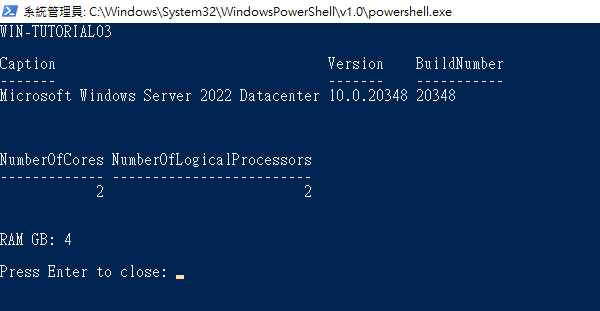 放大圖片
放大圖片
02設定容易辨識的電腦名稱
使用容易識別且不重複的名稱, 例如 WIN-TUTORIAL03. 一般工作群組主機可用系統管理員身分開啟 Windows PowerShell, 執行下方指令, 並將範例名稱換成自己的名稱.
按 Win + R, 輸入 sysdm.cpl 開啟 系統內容, 在 電腦名稱 核對完整電腦名稱. 更名需要重新啟動才會生效. 本圖於本次正常重新啟動後補拍, 顯示已生效的新名稱.
Rename-Computer -NewName 'WIN-TUTORIAL03' -Force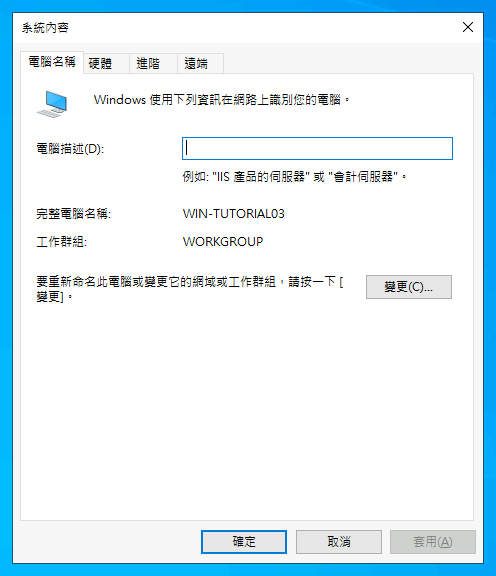 放大圖片
放大圖片
03確認時區與實際時間
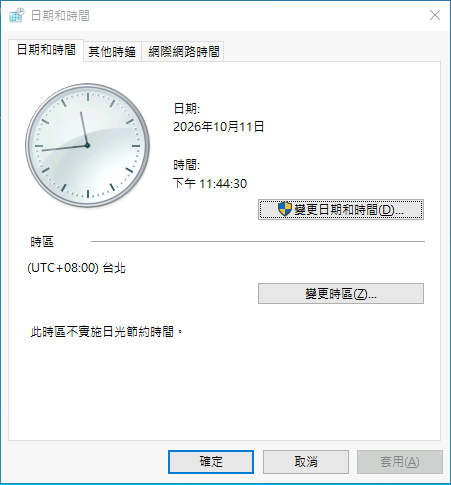
按 Win + R, 輸入 timedate.cpl 開啟 日期和時間. 台灣使用 (UTC+08:00) 台北. 若目前不同, 點擊 變更時區 後選擇正確項目.
改時區會改變畫面顯示的當地時間, 不等於校正不準確的系統時鐘. 本次原本已是台北時區, 因此只核對, 沒有更改時間或時間同步來源.
 放大圖片
放大圖片
04儲存工作並正常重新啟動
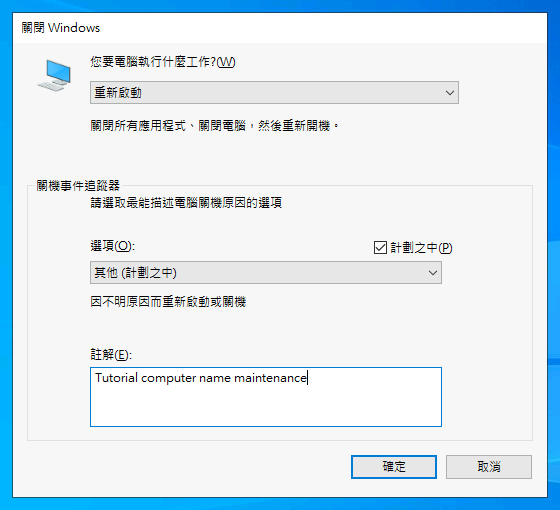
確認無正在執行的安裝, 備份或未儲存工作. 回到桌面, 按 Alt + F4 開啟 關閉 Windows, 選擇 重新啟動. 遠端桌面會暫時中斷.
若要求關機原因, 依實際作業選擇原因並填寫 註解, 然後按 確定. 不要用直接切斷主機電源代替正常重新啟動.
 放大圖片
放大圖片
05重新登入並核對新設定
等待主機完成啟動, 以原 IP 與帳號重新連線. 在 PowerShell 查詢電腦名稱, 目前登入身分與時區, 並確認原有服務可正常使用.
本次重新登入後顯示 WIN-TUTORIAL03 及 Taipei Standard Time. 如果名稱仍是舊值, 先確認是否連錯主機或尚未完成重新啟動.
hostname
whoami
Get-TimeZone
Get-CimInstance Win32_OperatingSystem | Select-Object Caption, Version, BuildNumber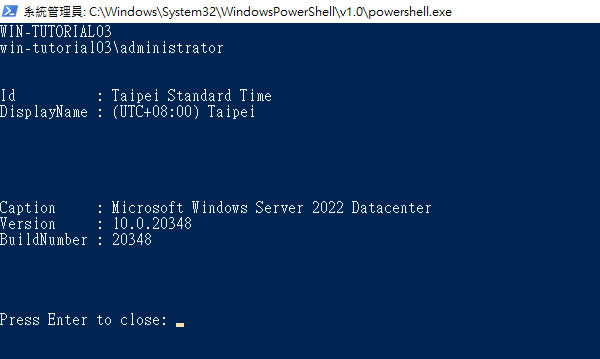 放大圖片
放大圖片
完成後如何確認
核對實際電腦名稱, 登入帳號與台北時區, 並更新自己的管理紀錄.
確認重新登入與原有應用服務正常. 更名不會替您變更 DNS, 網站綁定或其他主機的設定.
常見問題
更改電腦名稱後, 原本的 IP 還能使用嗎?
單純更改電腦名稱不會變更 IP. 仍以原 IP 連線, 但使用舊電腦名稱的存取, 軟體授權或排程可能需要另行更新.