



開始前先了解
本篇以 Windows Server 2022 的資源監視器示範. 先記下異常時間與正在執行的工作, 才能將資源變化與實際情境對上.
不要只因短時間 CPU 升高或記憶體有快取就判斷主機不足. 本篇觀察示範主機既有的背景工作與網站連線, 不進行壓力測試.
本系列使用 Windows Server 2022 Datacenter 繁體中文真實操作畫面. 帳號, 網路設定, 磁碟與示範數值請換成自己的環境; 選項名稱可能因版本與語言不同而異.
01開啟資源監視器
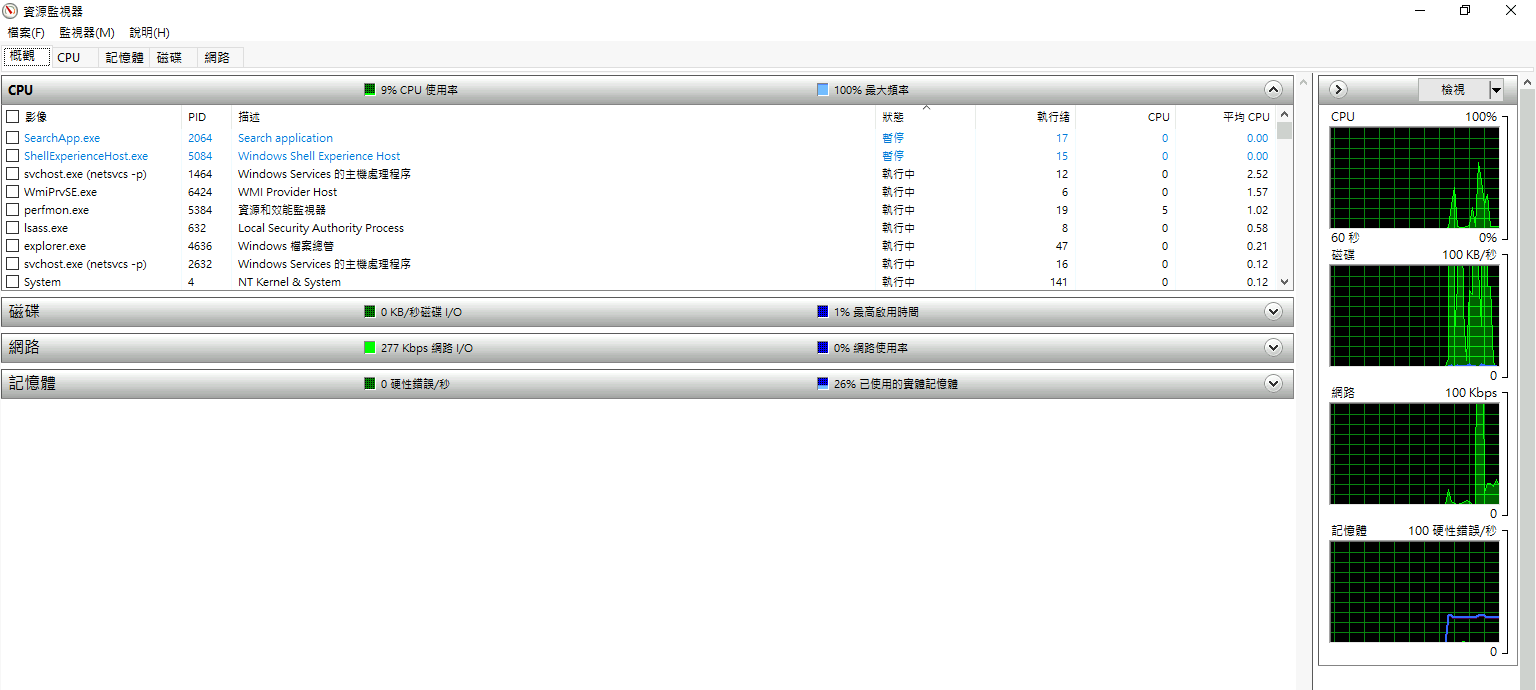
按 Win+R, 輸入 resmon 後執行. 在"概觀"查看 CPU, 磁碟, 網路與記憶體, 先找出哪個區塊持續繁忙.
展開清單時核對"映像"與 PID. 同名程序可能有多個, 應以 PID 對照工作管理員, 不要只看名稱就結束程序.
 放大圖片
放大圖片
02查看 CPU 與記憶體
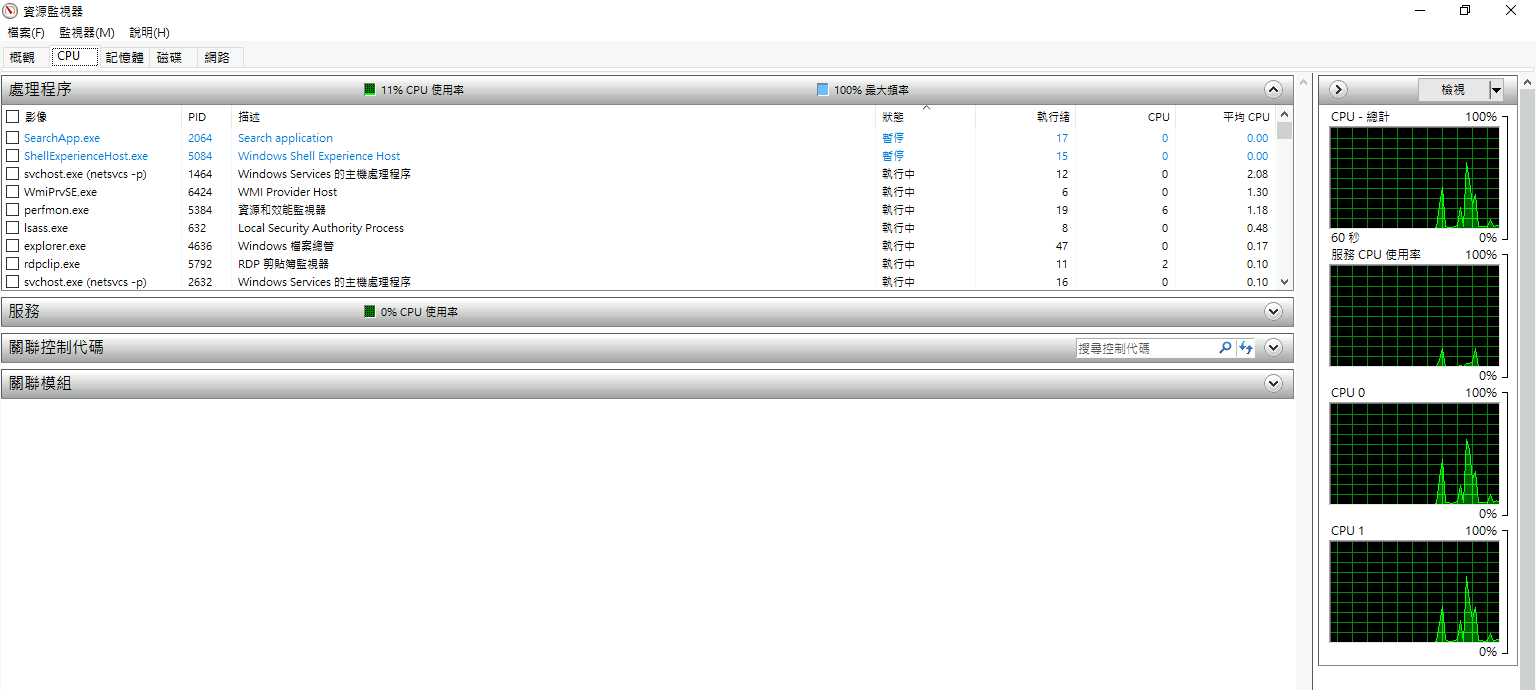
切換"CPU", 查看目前與平均用量. 勾選目標程序可縮小觀察範圍, 避免其他背景工作干擾判讀.
"記憶體"頁中的工作集代表目前在實體記憶體的部分; 硬錯誤表示需要從磁碟取回記憶體頁面, 不能直接當成硬體損壞.
本篇截圖是當下樣本, 不代表長期平均. 應連續觀察, 再與使用者操作時間比對.
 放大圖片
放大圖片
03找出產生磁碟活動的檔案
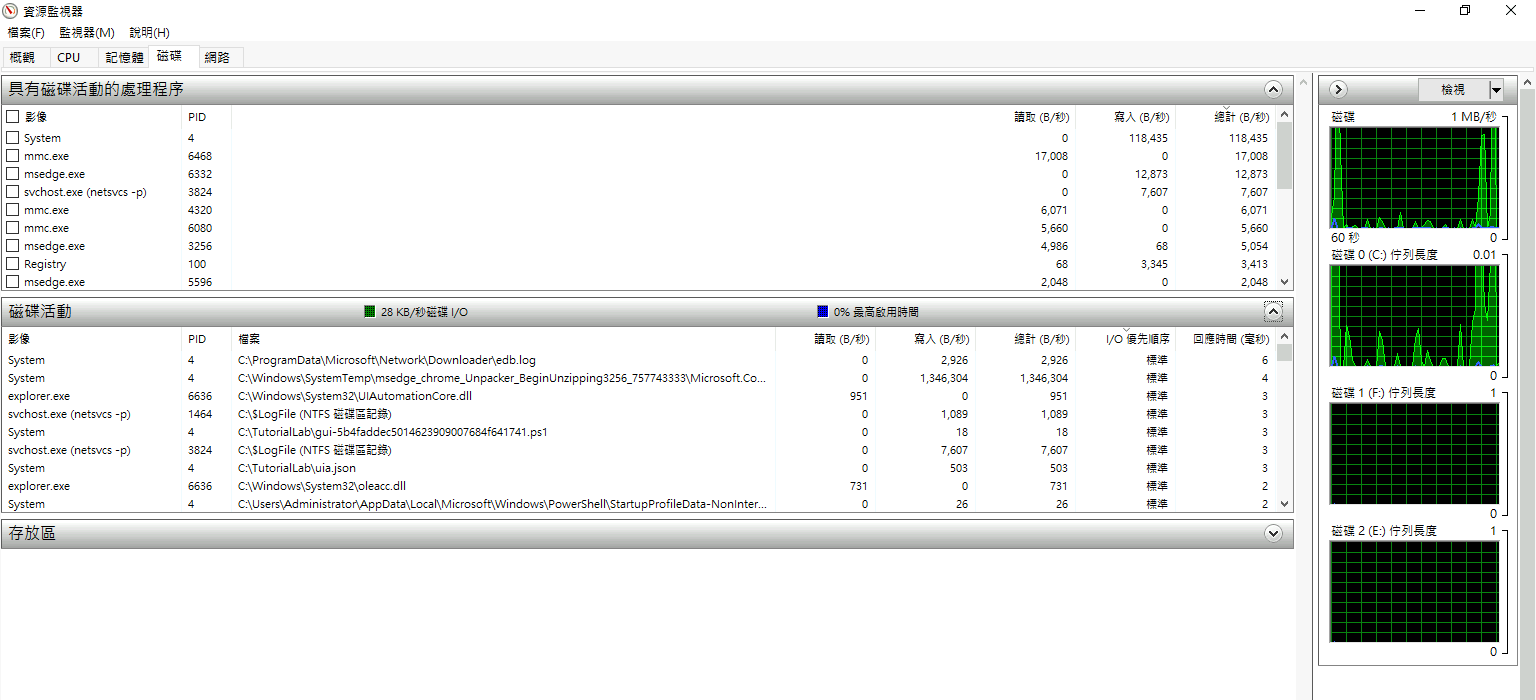
切換"磁碟"並展開"磁碟活動". 依總計或回應時間排序, 核對是哪個程序讀寫哪個路徑.
例如備份時讀取大量資料, 與網站存取記錄持續寫入是不同工作. 先辨識用途, 再評估是否錯開時段; 不要刪除不認識的系統檔案.
 放大圖片
放大圖片
04核對網路活動與監聽端口
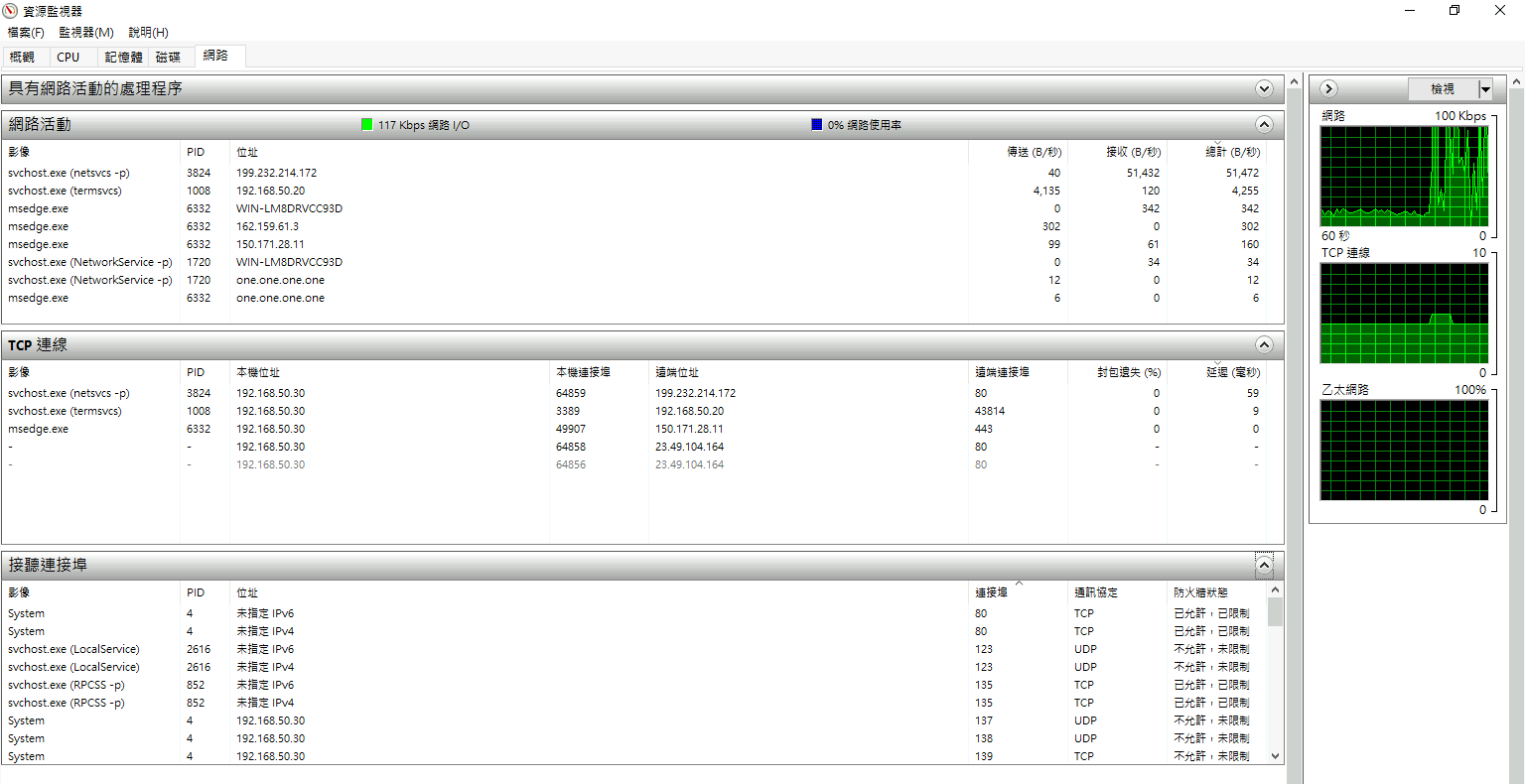
切換"網路", 分別查看網路活動, TCP 連線及接聽連接埠. 程序, PID, 本機端口與遠端位址必須一起判讀.
示範網站使用 HTTP 80. 有監聽端口只代表程序正在接收連線, 仍須配合防火牆和另一台電腦的實際測試, 才能確認可存取.
 放大圖片
放大圖片
05保存排查時間與證據
記下時間, 程序名稱, PID, 檔案路徑或遠端位址. 下方 Get-Process 的 CPU 是程序累積使用的 CPU 秒數, 不是即時百分比; WorkingSet64 的單位是 bytes. 停止測試工作後再觀察一次, 比較用量是否回落.
若問題間歇發生, 可再使用效能監視器長時間收集. 分享畫面前檢查帳號, 路徑與位址是否適合公開.
Get-Date
Get-Process | Sort-Object CPU -Descending | Select-Object -First 8 Name,Id,CPU,WorkingSet64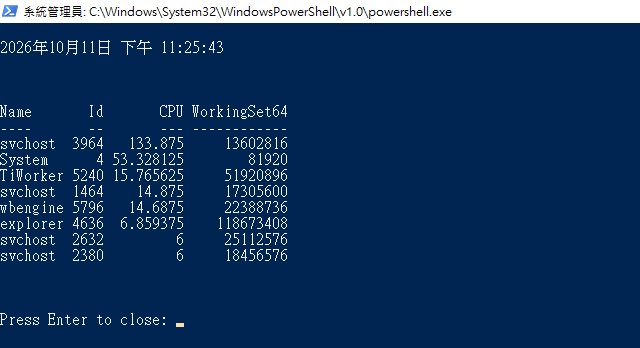 放大圖片
放大圖片
完成後如何確認
能指出資源繁忙的區塊, 並以 PID 找到對應工作, 才算完成初步定位. 本篇不把單次數值直接解讀為需要升級規格.
常見問題
看不到持續高用量, 是不是就沒有問題?
不一定. 問題可能發生在特定時段, 請保留當時操作與時間, 安排持續收集後再判斷.