



開始前先了解
本篇使用 Windows Server 2022 的工作管理員. 建議先開啟一個沒有重要內容的記事本作為可正常關閉的測試程式, 不執行壓力測試.
工作管理員呈現當下與短時間的觀察結果. 不要只因一次尖峰就判定規格不足, 也不要直接結束系統, 登入驗證, 防毒或遠端桌面相關程序.
本系列使用 Windows Server 2022 Datacenter 繁體中文真實操作畫面. 帳號, 網路設定, 磁碟與示範數值請換成自己的環境; 選項名稱可能因版本與語言不同而異.
01開啟完整清單並依用量排序
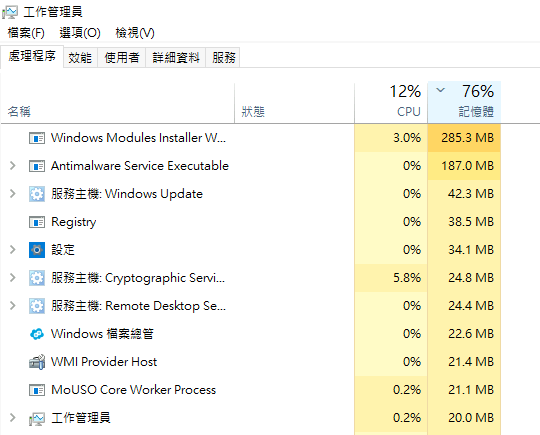
按 Ctrl+Shift+Esc 開啟工作管理員. 若只看到簡略的應用程式清單, 先展開詳細模式, 再進入"處理程序".
點 CPU 或記憶體欄位依用量排序, 核對應用程式名稱與所屬群組. 清單順序會持續改變, 請連續觀察並記下異常發生時間.
用量高不一定是異常. 安裝更新, 備份或正在處理使用者工作時, 資源增加可能符合預期; 先確認用途再決定下一步.
 放大圖片
放大圖片
02持續觀察 CPU 排序與波動
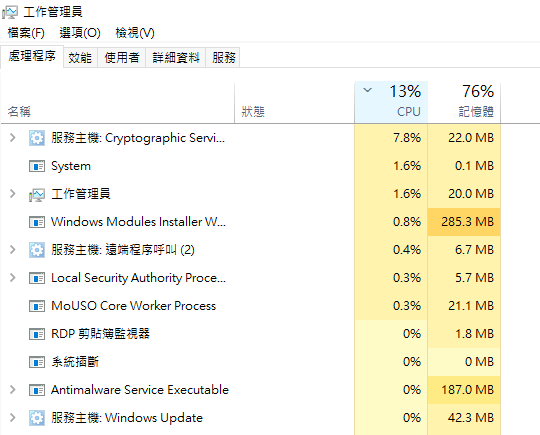
在"處理程序"點 CPU 欄位, 讓占用較高的工作排在前面. 欄位標題的整體百分比反映主機目前總用量, 個別列則反映該工作當下的占用.
連續觀察一段時間, 核對工作名稱及當時正在進行的操作. 本次畫面可見系統與更新相關工作; 這類工作短時間增加 CPU, 不代表應直接結束它們.
單次尖峰與長時間滿載是不同情況. 若應用反應持續緩慢, 記下時間與目標工作, 再配合效能監視器收集趨勢, 不以一張畫面判定整天狀況.
 放大圖片
放大圖片
03分辨使用中與可用記憶體
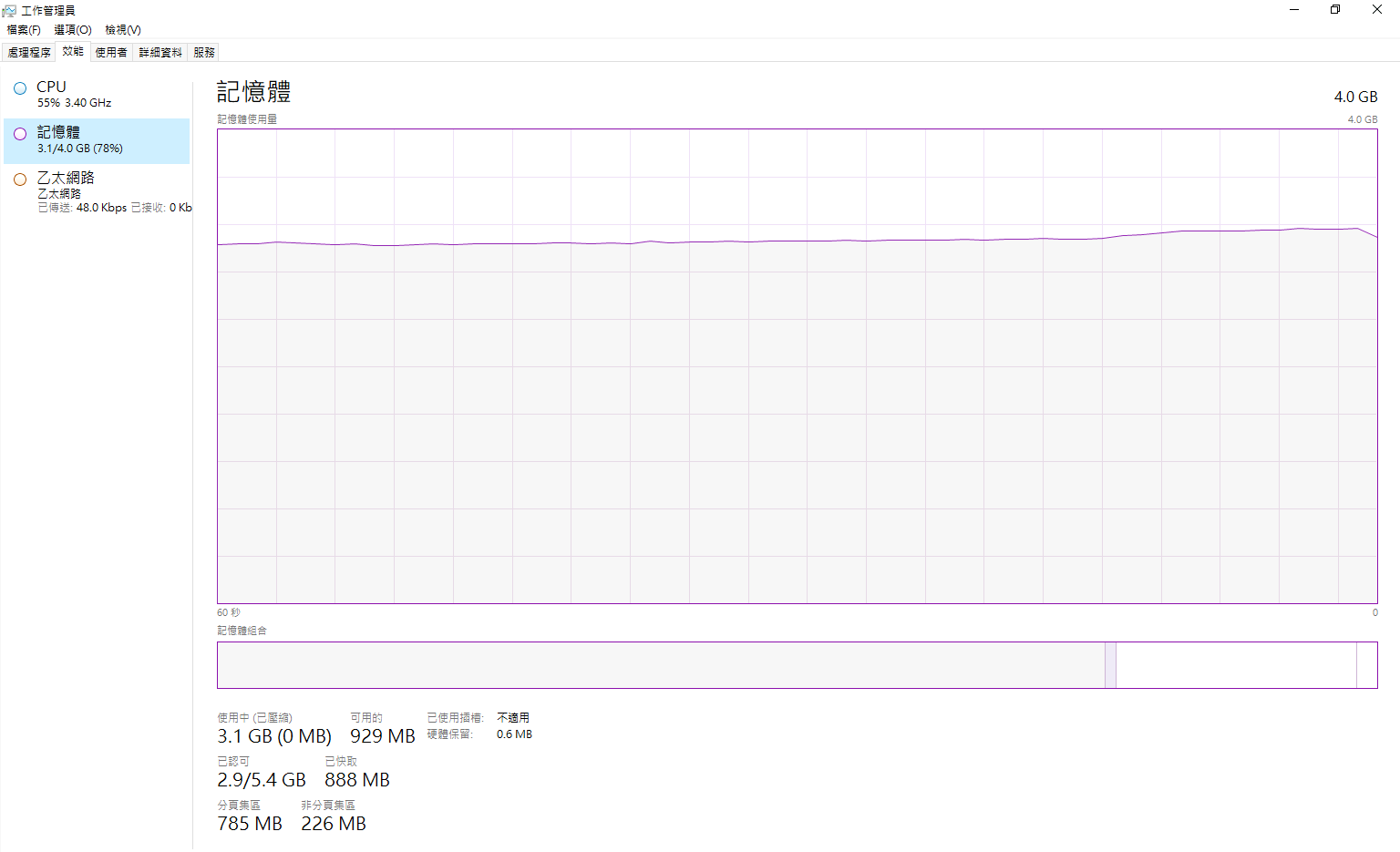
在"效能"選記憶體, 一起觀察使用中, 可用與已認可的數值. Windows 會使用記憶體作為快取, 所以空白記憶體少不等於所有內容都無法再使用.
已認可的記憶體與實體記憶體用量是不同指標. 判斷是否不足時, 請同時觀察持續時間, 程式反應與磁碟活動, 不只看單一百分比.
回到處理程序清單, 找出哪些工作持續增加記憶體. 若需要查看工作集, 磁碟取頁或特定檔案活動, 可接續資源監視器教學.
 放大圖片
放大圖片
04用 PID 與使用者辨識目標程序
切換"詳細資料", 以程序名稱, PID 與使用者名稱辨識同名工作. 欄位不足時可從欄位標題的右鍵選單選擇需要顯示的欄位.
本篇以自己開啟的 notepad.exe 為例. 找到程序後, 核對它屬於目前測試帳號, 不要把其他使用者的同名程式或系統服務當成演練對象.
可以用下方唯讀命令對照 PID. 程序重新啟動後 PID 可能改變, 不要保存一個 PID 後就反覆對它執行結束命令.
Get-Process -Name notepad -ErrorAction SilentlyContinue |
Select-Object ProcessName,Id,StartTime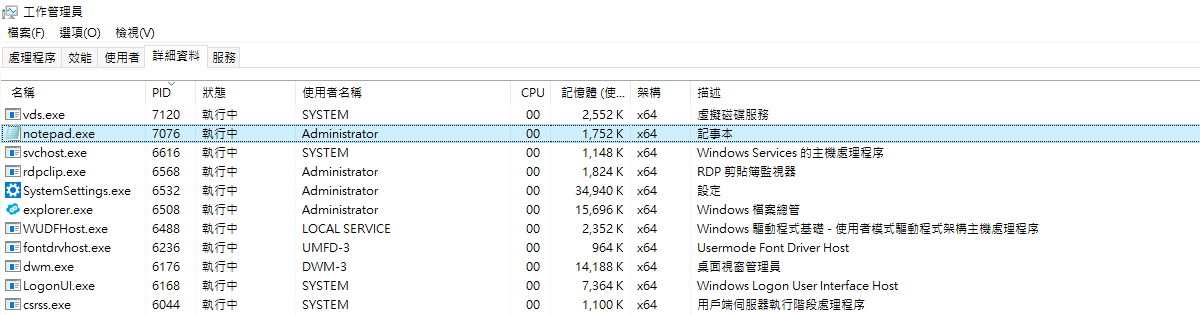 放大圖片
放大圖片
05正常關閉測試程式並再次觀察
回到自己開啟的記事本視窗, 保存需要的內容後正常關閉. 再回工作管理員, 確認剛才辨識的 PID 是否已離開清單, 並觀察整體用量.
如果還有其他記事本視窗, 同名程序仍可能存在; 這不代表剛才關閉失敗. 用前一步記下的 PID 核對, 不要為了讓清單變空而結束所有同名程序.
強制結束工作可能使未儲存資料遺失. 正式程式異常時, 請先確認影響, 保存排查資訊並規劃服務的正常停止方式; 本篇只示範正常關閉無害測試程式.
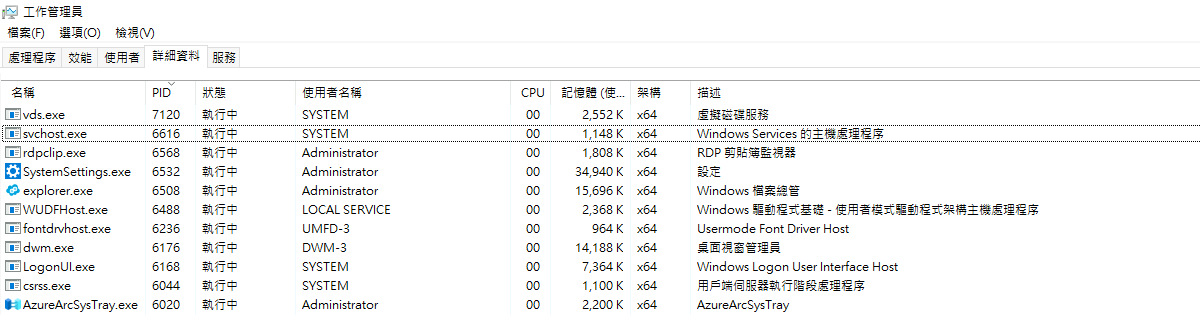 放大圖片
放大圖片
完成後如何確認
本次已在真實工作管理員核對 CPU, 記憶體及示範記事本的 PID 與使用者. 正常關閉記事本後, 已確認原 PID 離開清單. 圖表只反映本次短時間觀察, 需要長期趨勢時應另外安排持續收集.
常見問題
CPU 用量高, 就應該立即結束工作嗎?
先確認用途與持續時間. 備份或更新可能合理使用資源, 強制結束也可能遺失資料或中斷服務. 請先保存證據, 再依程式提供的方式處理.
工作管理員能證明整天的使用情況嗎?
單次畫面只能呈現當時的樣本. 間歇問題需要記下時間, 並安排效能監視器等工具持續收集資料.