



開始前先了解
先確認重要資料與必要系統設定已有可用備份, 並知道如何取回及復原. 同主機上的另一個資料夾或快照, 不能單獨當成整台主機故障時的完整復原方案.
安排維護時段, 通知受影響使用者, 儲存工作並確認獨立主控台可用. 更新與重開期間服務可能暫停, 不在交易或備份進行中直接重開.
本篇使用獨立示範 Windows Server 2022. 正式環境若由公司原則管理更新, 應依既有更新流程辦理, 不直接停用原則或改用不明更新來源.
本系列使用 Windows Server 2022 Datacenter 繁體中文真實操作畫面. 帳號, 網路設定, 磁碟與示範數值請換成自己的環境; 選項名稱可能因版本與語言不同而異.
01先核對版本, 容量與復原準備
先確認目前 Windows 版本與 C: 剩餘空間, 記錄開始時間. 可執行 winver 查看版本, 也可用下方指令核對系統與容量. 更新所需空間依套件與主機狀況而異, 不把圖片中的可用容量當成通用最低標準.
另外確認備份可存取, 主控台可登入及維護時段足夠. 本次示範 C: 約 30 GiB, 安裝前有約 17 GiB 可用空間. Get-ComputerInfo 的 WindowsVersion 可能顯示相容性代號, 不拿它代替產品名稱與實際組建版本.
Get-ComputerInfo -Property WindowsProductName,OsBuildNumber
Get-Volume -DriveLetter C | Format-List DriveLetter,Size,SizeRemaining
Get-Date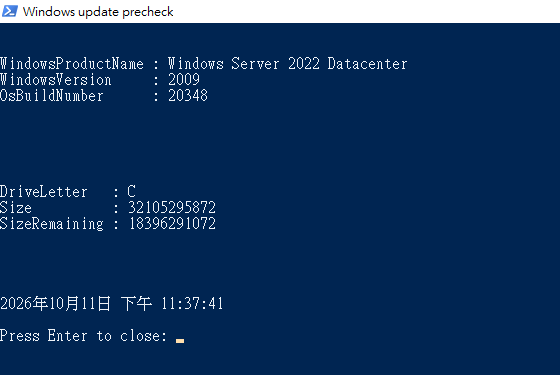 放大圖片
放大圖片
02核對可用更新與管理提示
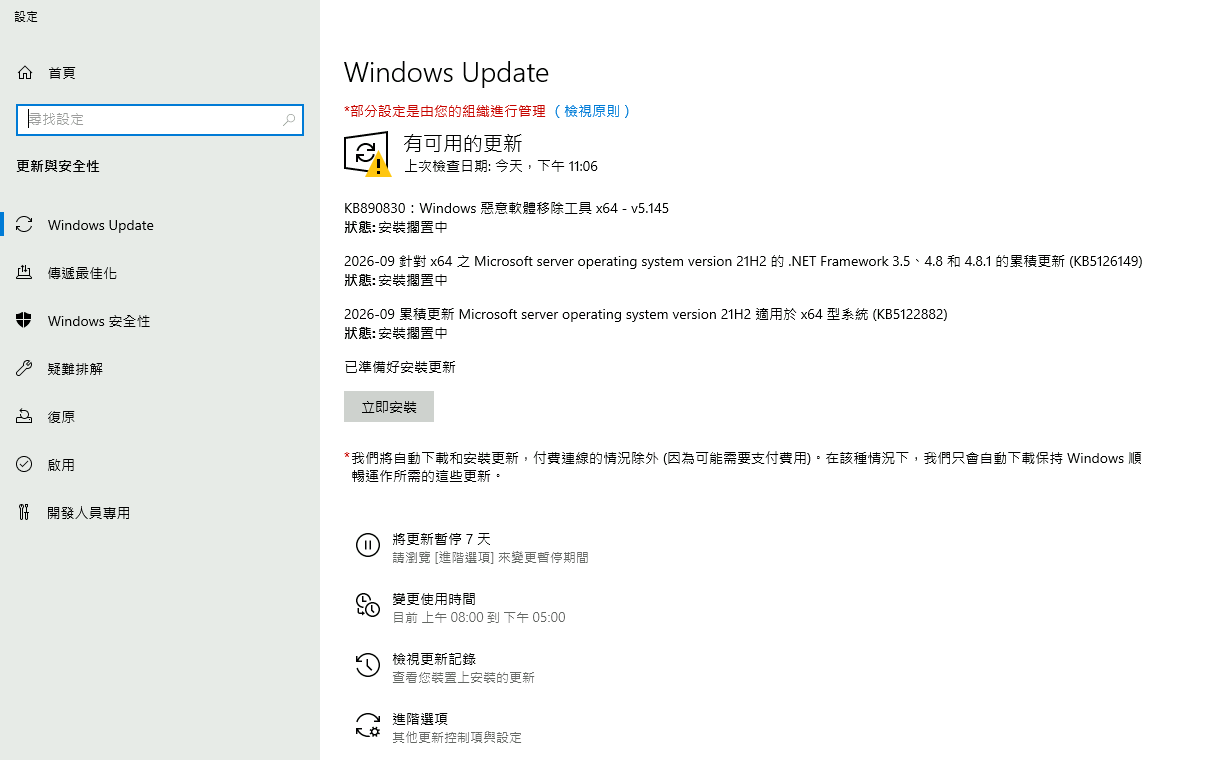
開啟 設定, 選 更新與安全性, 進入 Windows Update. 檢查上次檢查時間與更新清單; 如有 檢查更新, 在維護流程允許時執行.
逐項核對更新名稱, KB 編號及狀態. 安裝擱置中 或已下載不等於已完成安裝. 若顯示部分設定由組織管理, 先檢查既有原則, 不把它當成一定有錯或直接解除管理.
 放大圖片
放大圖片
03在維護時段安裝並等待結果
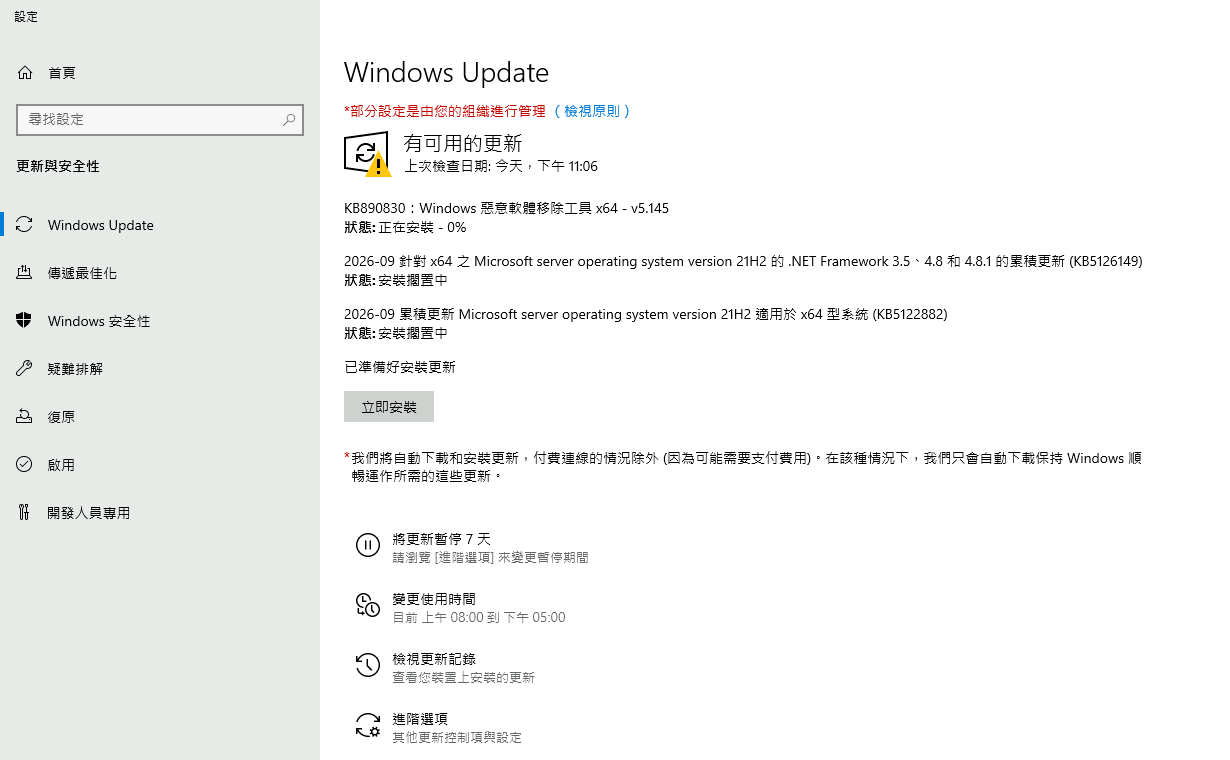
確認準備完成後按 立即安裝, 等待每一項更新完成. 期間可能消耗 CPU, 磁碟與網路資源, 不因短時間進度不動就強制關機或重複安裝.
如果顯示失敗, 記錄 KB 編號, 錯誤碼及時間, 先調查空間, 網路與更新記錄. 不直接刪除系統檔或套用來路不明的修復腳本. 同一畫面中的套件可能先後完成, 應逐項核對.
 放大圖片
放大圖片
04依提示正常重新啟動
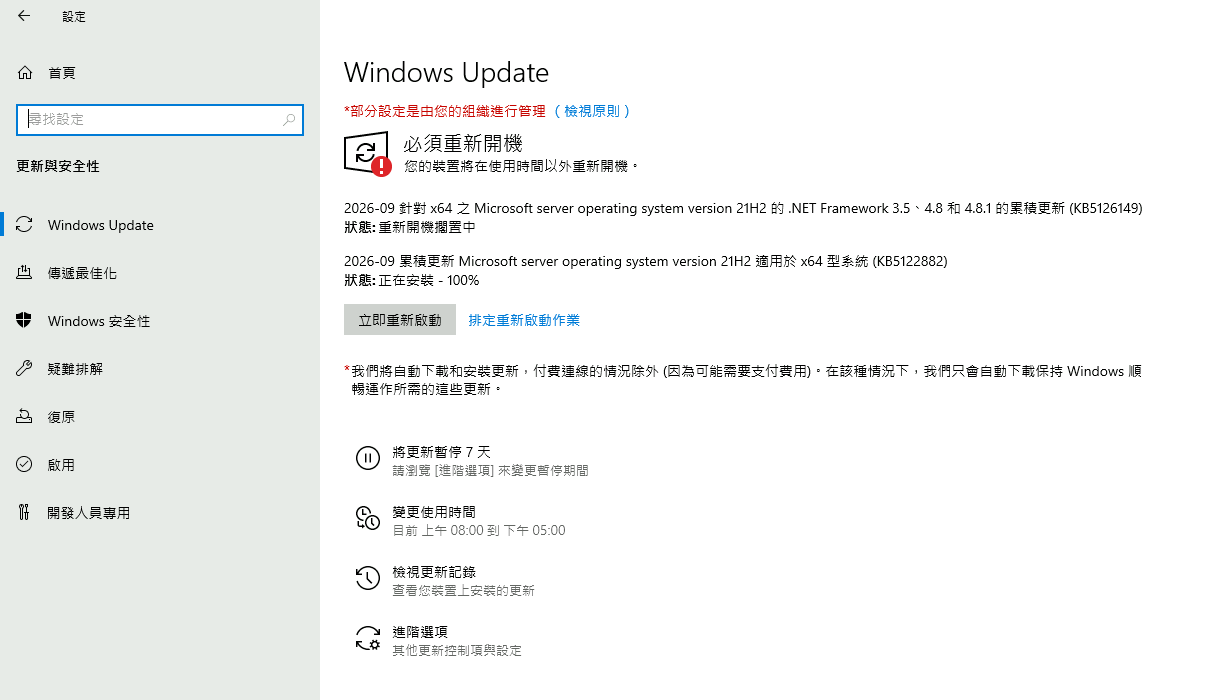
若 Windows Update 提示需要重新啟動, 先儲存工作與確認服務可中斷, 再使用 Windows 提供的正常重新啟動選項. 如須延後, 依維護需求使用可用的排程選項, 不假設關閉設定視窗就會取消重開需求.
更新可能分階段完成. 進度顯示 100% 或已提出重開要求, 都不等於已能提供正常服務. 重開時 RDP 會中斷, 應等待系統完成更新並回到可登入狀態, 不直接斷電. 最後仍以更新記錄與實際服務核對結果.
 放大圖片
放大圖片
05重連後核對記錄與服務
重新登入後回到 Windows Update, 開啟 檢視更新記錄, 核對這次更新的成功狀態與日期. 本次畫面列出累積更新 KB5122882 與 .NET 更新 KB5126149 已於 2026/10/12 順利安裝, 惡意軟體移除工具 KB890830 的成功日期為 2026/10/11. 日期可能因安裝階段不同, 應逐項查看.
另外以 winver 或登錄資訊確認實際組建, 必要時搭配 Get-HotFix 與套件狀態交叉核對. 本次累積更新亦由已安裝修正清單及套件狀態確認, 重開後組建為 20348.5622. 個別更新不一定改變作業系統組建, 不能只看一個數字判定全部成功. 圖中的 KB 與組建是本次示範記錄, 您的主機應依當下實際更新核對.
最後檢查您的實際服務. 本次核對示範網站的本機 HTTP 回應與資料磁碟測試檔, 正式環境應再驗證實際對外存取, 資料庫與工作排程. 更新成功記錄本身不能保證所有應用程式都正常.
Get-ItemProperty 'HKLM:\SOFTWARE\Microsoft\Windows NT\CurrentVersion' |
Select-Object ProductName,DisplayVersion,CurrentBuildNumber,UBR
Get-HotFix
Invoke-WebRequest http://localhost:8080 -UseBasicParsing
Get-FileHash D:\TutorialData\example.txt -Algorithm SHA256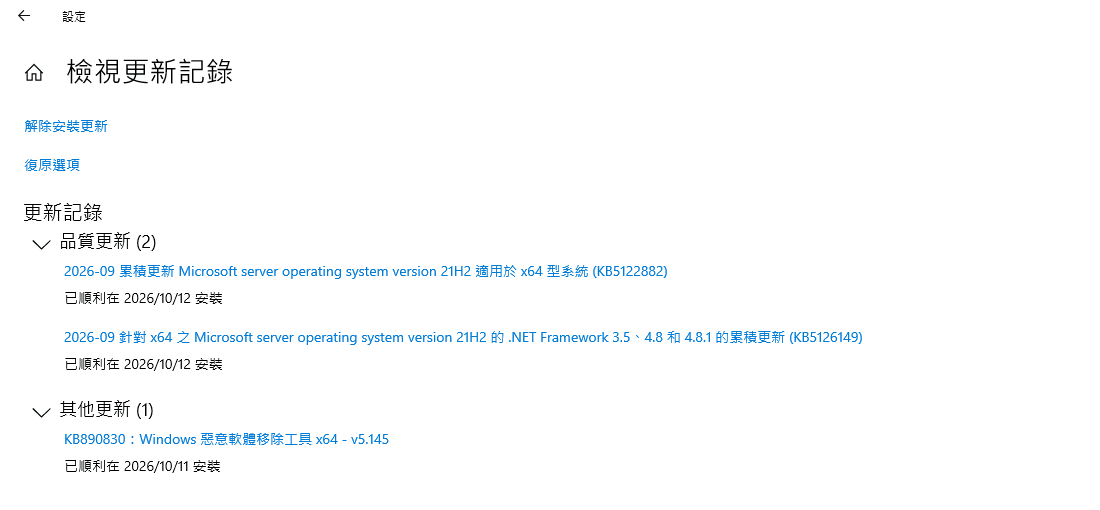 放大圖片
放大圖片
完成後如何確認
本次示範已正常重新啟動並重新以 RDP 登入. Windows Update 顯示目前為最新狀態, 更新記錄列出累積更新與 .NET 已順利安裝, 組建從 20348.2113 更新為 20348.5622, 並以已安裝修正及套件狀態交叉核對累積更新.
重開後本機示範網站 HTTP 回應為 200, 資料磁碟測試檔 SHA-256 與安裝前一致, Microsoft Defender 防毒與即時保護均啟用. 這些是本次示範項目的核對結果, 正式環境仍需驗證自己的對外連線, 應用與排程.
本次未演練整台主機的系統回復. 如更新後應用異常, 先保留錯誤與記錄, 再依已驗證的備份及復原計畫處理; 可解除安裝的更新也不等於所有變更都能自動回復.
常見問題
顯示安裝成功, 為什麼還需要重開?
部分系統檔必須在重新啟動時完成替換. 依實際重開提示與更新記錄核對, 重開前仍需儲存工作及安排服務中斷.
更新後服務異常, 直接解除安裝就一定能回復嗎?
不能保證. 有些更新不可解除安裝, 應用程式或資料變更也可能不隨系統套件回復. 先保留記錄, 依已驗證的備份及復原流程處理.
按重新啟動後, RDP 暫時連不上要直接重開電源嗎?
不要只依 RDP 暫時無法連線判斷主機故障. Windows 可能正在關閉服務或完成更新, 應先從獨立主控台觀察進度並等待正常完成. 若無法判斷狀態, 保存時間與畫面後尋求協助, 不直接斷電中止更新.