



開始前準備
本篇適合進階使用者. 以 aaPanel 8.0.6 繁體中文介面核對, 若仍為英文, 請先完成 切換繁體中文.
先記下發生問題的網址, 操作, 時間與主機時區. 只要能穩定重現一次, 就有助於對照日誌. 調查前不要清空紀錄或反覆重啟主機. 日誌可能含訪客資料, 對外提供片段前請遮蔽帳密, Token 與個資.
01找到正確網站的日誌
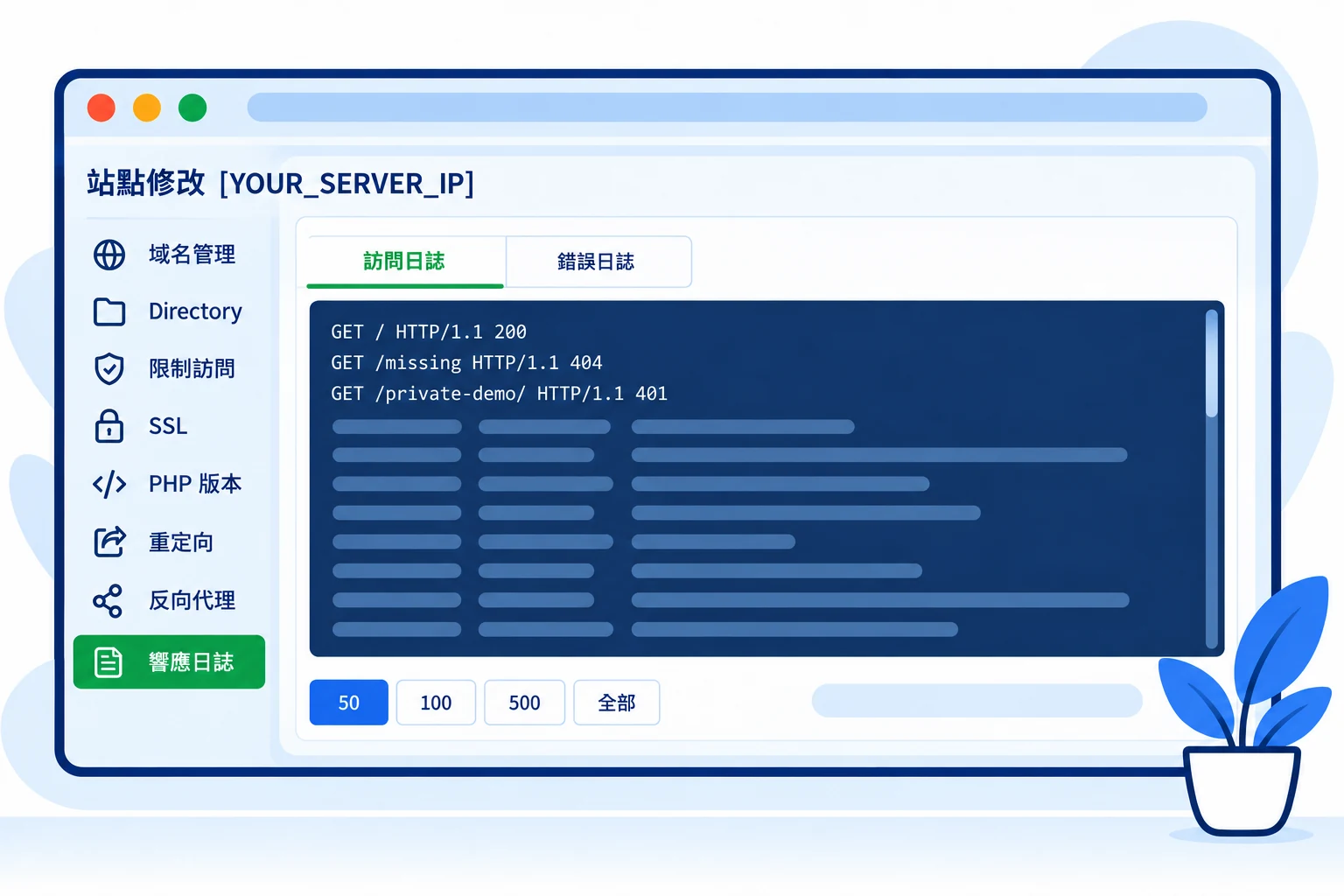
在 網站 > PHP項目 找到站點, 點 Log, 或從 Conf > 響應日誌 進入. 先看 訪問日誌, 對照請求時間, 路徑與 HTTP 狀態碼.
可依需要選最後 50, 100, 500 或 全部 筆. 新請求未出現時按 刷新, 並確認 Directory > 站點目錄 > 寫入訪問日誌 已啟用. 共用或代理網站需先核對自己查看的是正確站點.
 放大圖片
放大圖片
02依錯誤日誌縮小問題範圍
切到 錯誤日誌, 找到與問題同時發生的訊息. 單一狀態碼只能提供方向, 仍要結合訊息和最近的修改判斷.
| 狀態或訊息 | 先檢查 |
|---|---|
| 404 / file not found | 檔案路徑, 網站根目錄, 多出的解壓層級, URL 重寫或後端子路徑. |
| 401 / 403 | 帳密保護, IP 白名單, 檔案權限或存取規則. |
| 500 | 應用錯誤及驗證檔權限; 依錯誤訊息處理. |
| 502 / upstream | PHP 或代理後端是否運行, 連接埠, 通訊協定與程序錯誤. |
| 413 | Nginx 請求大小與 PHP/應用上傳限制. |
放大圖片
03查看 PHP 日誌並驗證修復
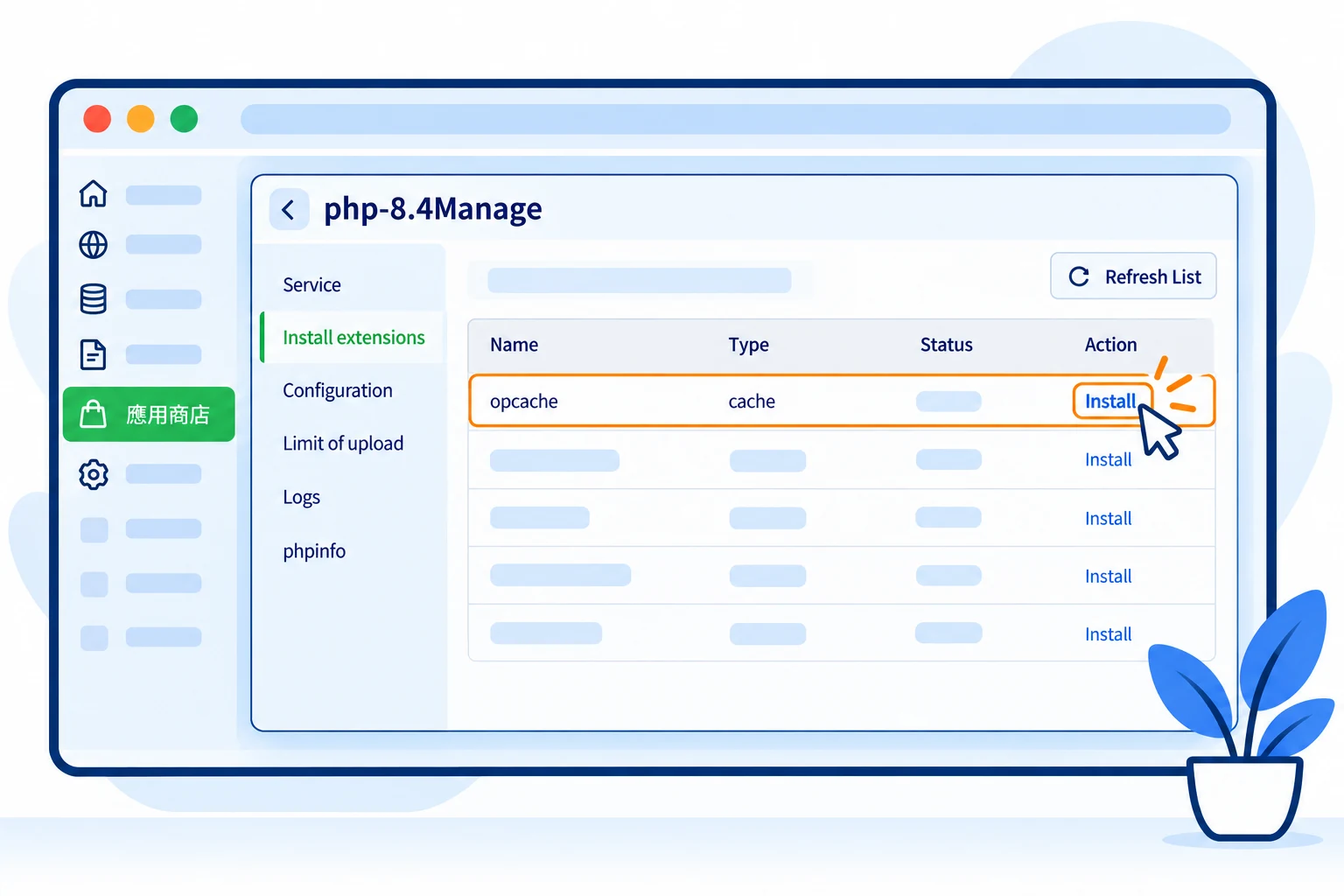
PHP 網站可到 應用商店 > 已安裝 > 對應 PHP > 設定, 開啟 Logs 或 Slow log. 後者沒有紀錄不等於沒有慢請求, 需先確認是否已設定慢日誌條件. 代理網站則對照後端應用自己的日誌.
一次只處理有證據的一項問題, 保存可回復的設定, 再用相同網址與操作重新測試. 本次曾依日誌排除 PHP 異常及目錄驗證檔權限問題. 確認預期功能恢復, 新日誌不再出現同一錯誤, 才結束調查. 不需要向訪客顯示完整 PHP 錯誤或公開 phpinfo 頁面.
 放大圖片
放大圖片