



開始前準備
本篇適合進階使用者. 以 aaPanel 8.0.6 繁體中文介面核對, 若仍為英文, 請先完成 切換繁體中文.
先確認網站或外掛要求的擴充名稱與 PHP 相容版本, 並保存網站備份. 每個 PHP 版本有各自的擴充設定, 不能只看主機已裝過哪些套件. 本篇以 PHP 8.4 的 OPcache 為例.
aaPanel 主介面已切繁中, 但此版本的 PHP 管理視窗仍顯示英文. 下文保留 Install extensions, Install, Service 等實際名稱, 不另行翻譯成不存在的按鈕.
01先確認網站的 PHP 版本
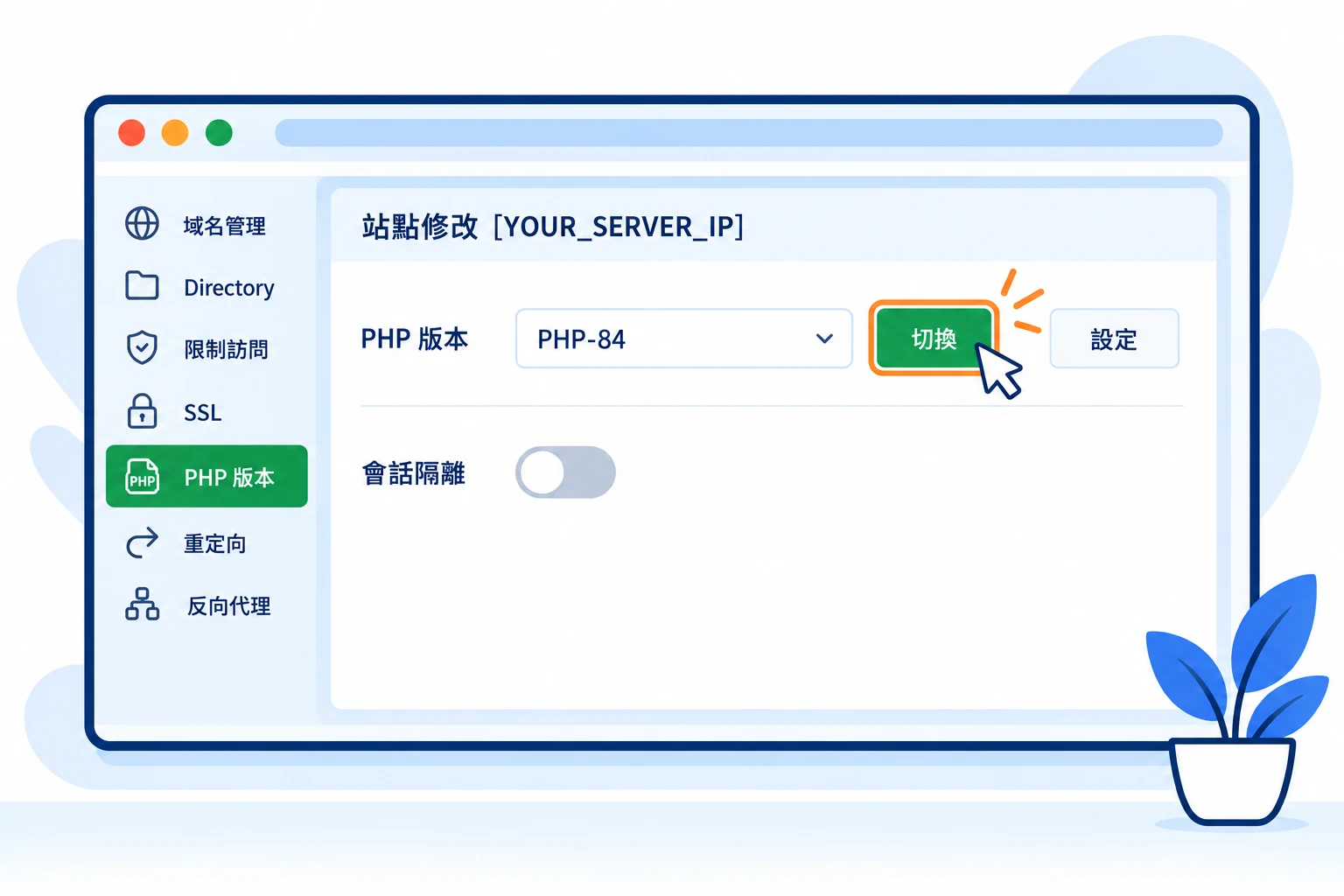
進入 網站 > PHP項目 > Conf > PHP 版本, 記下目前版本, 例如 PHP-84. 此處只核對, 不需為了安裝擴充更換網站版本.
接著到 應用商店 > 已安裝, 找到同一版本 PHP-8.4, 點該列 設定. 其他版本的設定不會自動套用到這個網站.
 放大圖片
放大圖片
02安裝有需要的擴充
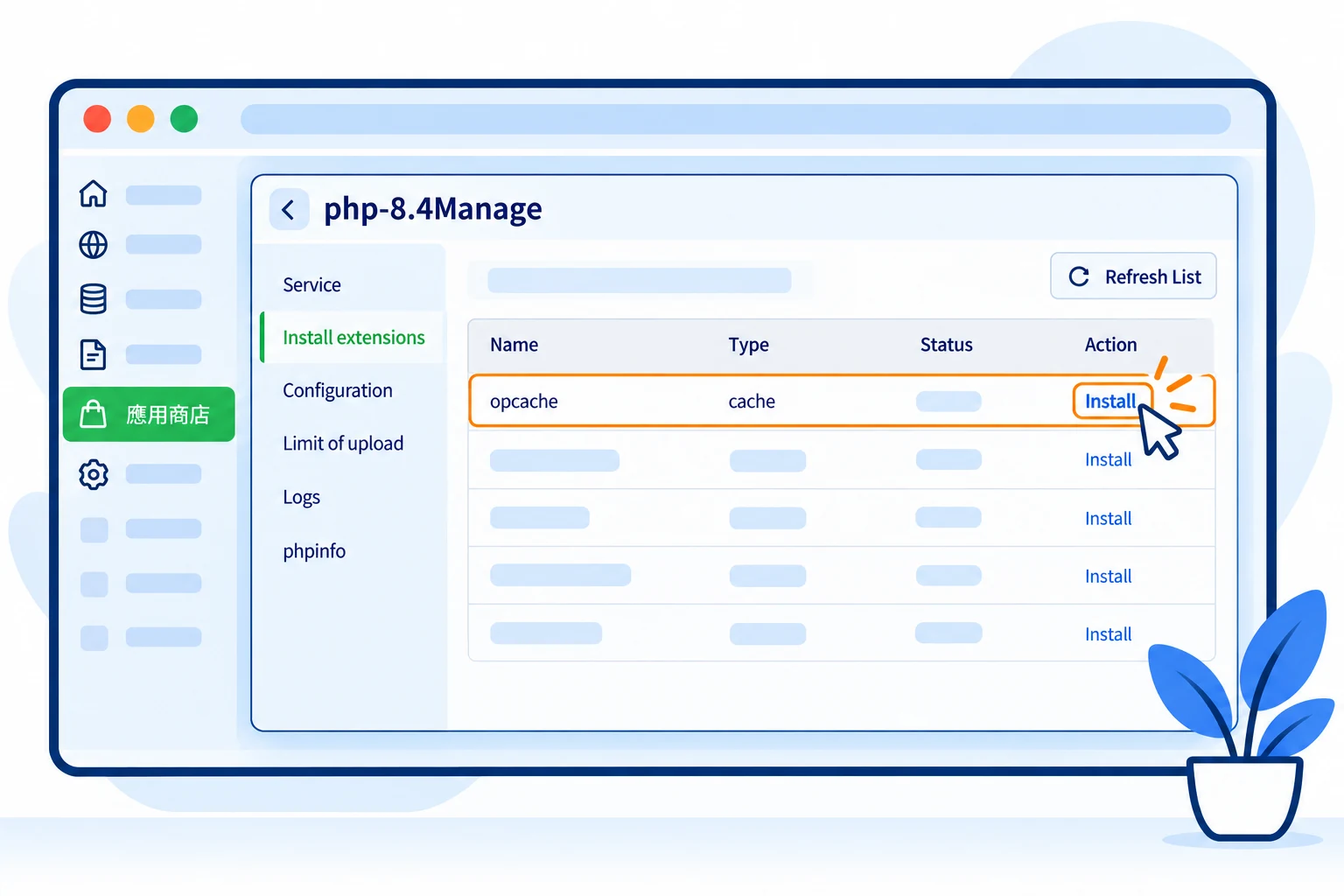
在 php-8.4Manage 進入 Install extensions, 找到 opcache 的 Install, 核對 Install[opcache] 確認窗後按 confirm. 其他擴充依程式需求選擇, 不要整批安裝.
若擴充已載入, 不要因列表狀態尚未刷新就重複安裝. 也不要同時安裝互相衝突的程式碼快取擴充. 安裝需要時間, 按下後只表示已加入工作佇列.
 放大圖片
放大圖片
03確認完成並測試網站
開啟面板上方任務數入口, 查看 消息盒子 > 任務列表 與 執行日誌. 完成後回擴充列表按 Refresh List, 再用 PHP 管理視窗的 phpinfo 核對實際載入狀態. 不要把 phpinfo 測試頁長期放在公開網站.
本次 OPcache 安裝後已確認載入. 實測也遇到重複擴充載入警告, 以及啟用 JIT 後的 PHP 程序異常; 修正重複設定並停用 JIT 後恢復. 若新增擴充後出現 502, 請先看 錯誤日誌, 依紀錄復原新增設定或在維護時段卸載該擴充, 再於 Service 重啟 PHP. 不要反覆重新安裝整個環境.
最後測試首頁, 管理後台與依賴該擴充的功能. 指令列 PHP 和網站 PHP 可能讀取不同設定, 指令列看到模組不代表網站一定已生效.
放大圖片