



開始前準備
本篇適合新手使用者. 以 aaPanel 8.0.6 繁體中文介面核對, 若仍為英文, 請先完成 切換繁體中文.
網站備份保存程式, 圖片與上傳檔案. 若網站使用資料庫, 請搭配 資料庫備份, 排程與還原. 本篇選擇 Only Site File, 不包含資料庫, 也不是會員平台的整台主機備份.
本地備份與原網站位於同一台主機, 請另保存主機以外的副本. 還原會覆蓋資料, 先安排維護時間, 保存目前版本, 再選擇已確認可用的備份.
01先建立一份手動備份
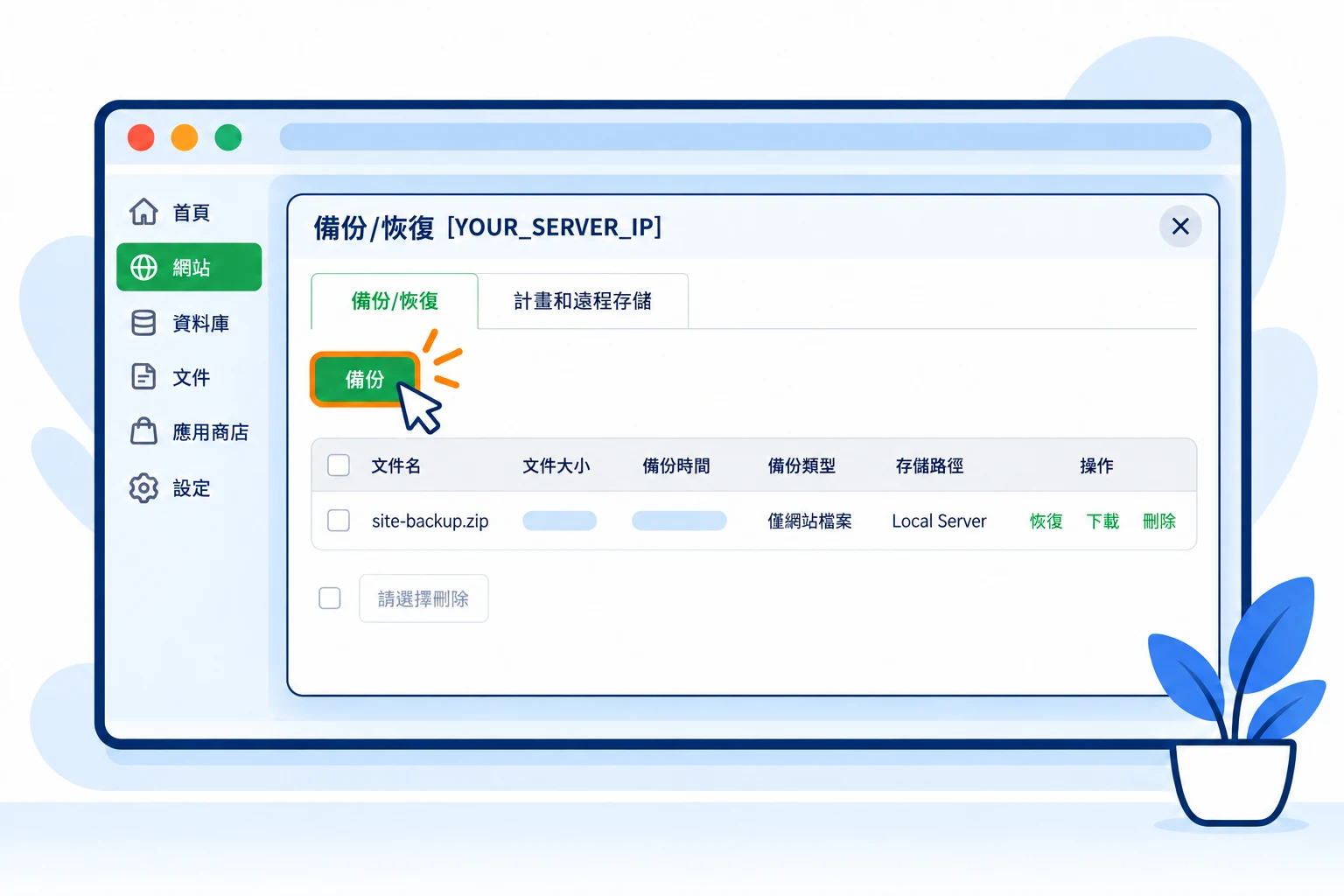
在 網站 > PHP項目 開啟站點的 備份/恢復 欄位. 已有備份時點 按一下以管理. 確認目前範圍是 Only Site File, 位置是 Local Server, 再按 備份.
等列表出現新檔案, 核對時間, 大小與 備份類型. 設為 "僅網站檔案" 時, 即使還原確認文字提到資料庫, 也不能把它視為資料庫備份. 可由該列 下載 保存副本到自己電腦. 這是自行安裝的 aaPanel 功能.
 放大圖片
放大圖片
02設定每天備份與保留份數
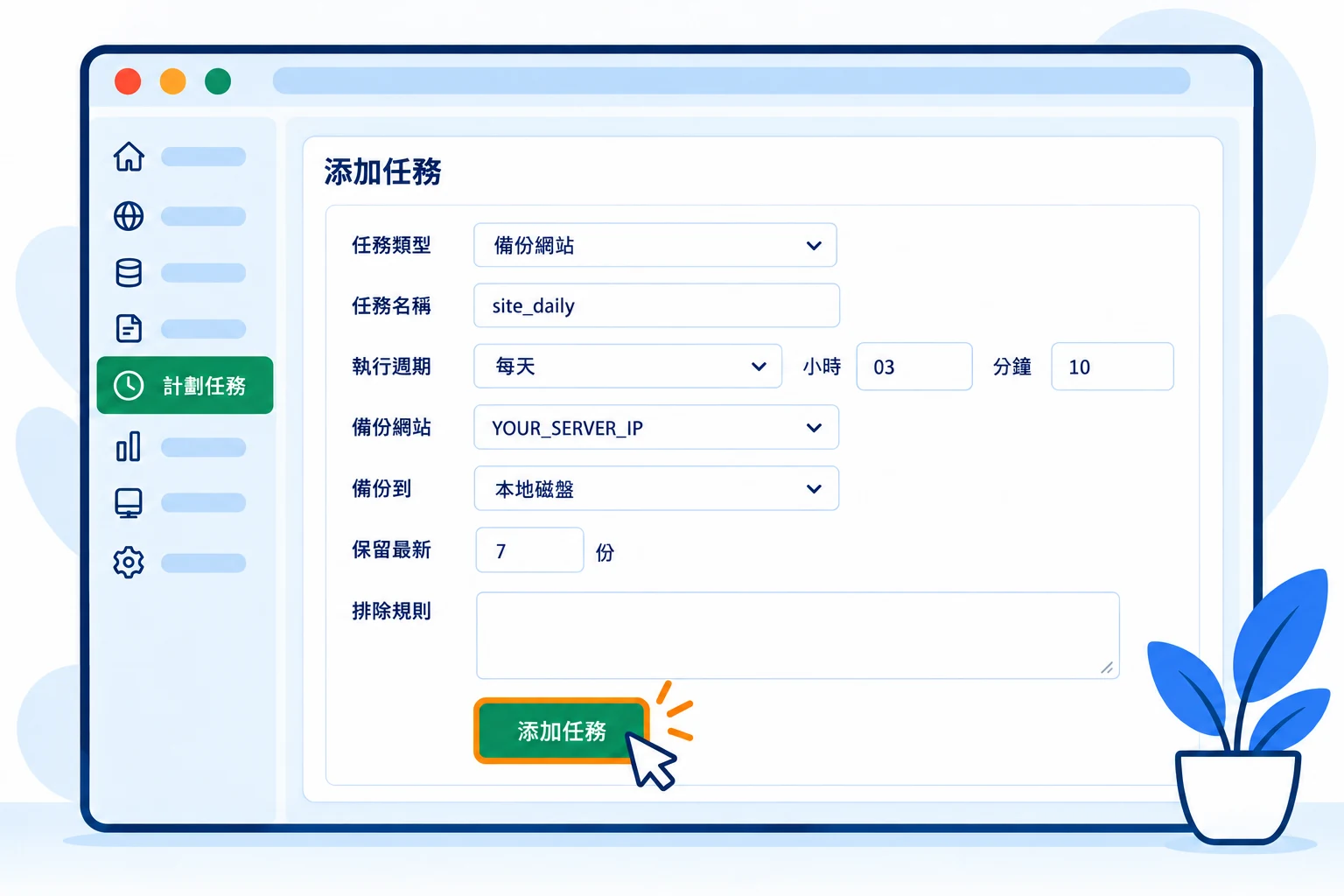
開啟 計劃任務, 在 添加任務 區將 任務類型 選為 備份網站. 在 備份網站 選目標站點; 不要保留 "全部", 除非確實要備份所有站點.
範例: 執行週期 選 "每天", 小時 03, 分鐘 10; 備份到 選 "本地磁盤", 保留最新 設 7 份. 排除規則只填確定不需要的檔案, 新手可先留空. 核對後按 添加任務.
時間以主機時區為準, 本次主機採 UTC, UTC 03:10 是台灣 11:10. 7 份是備份數量, 不是保證 7 天; 手動執行與失敗都會影響涵蓋時間. 若要與資料庫備份搭配, 請安排應用暫停寫入的一致性備份時段, 不要只靠相差幾分鐘推定資料一致.
 放大圖片
放大圖片
03試跑排程並核對產物
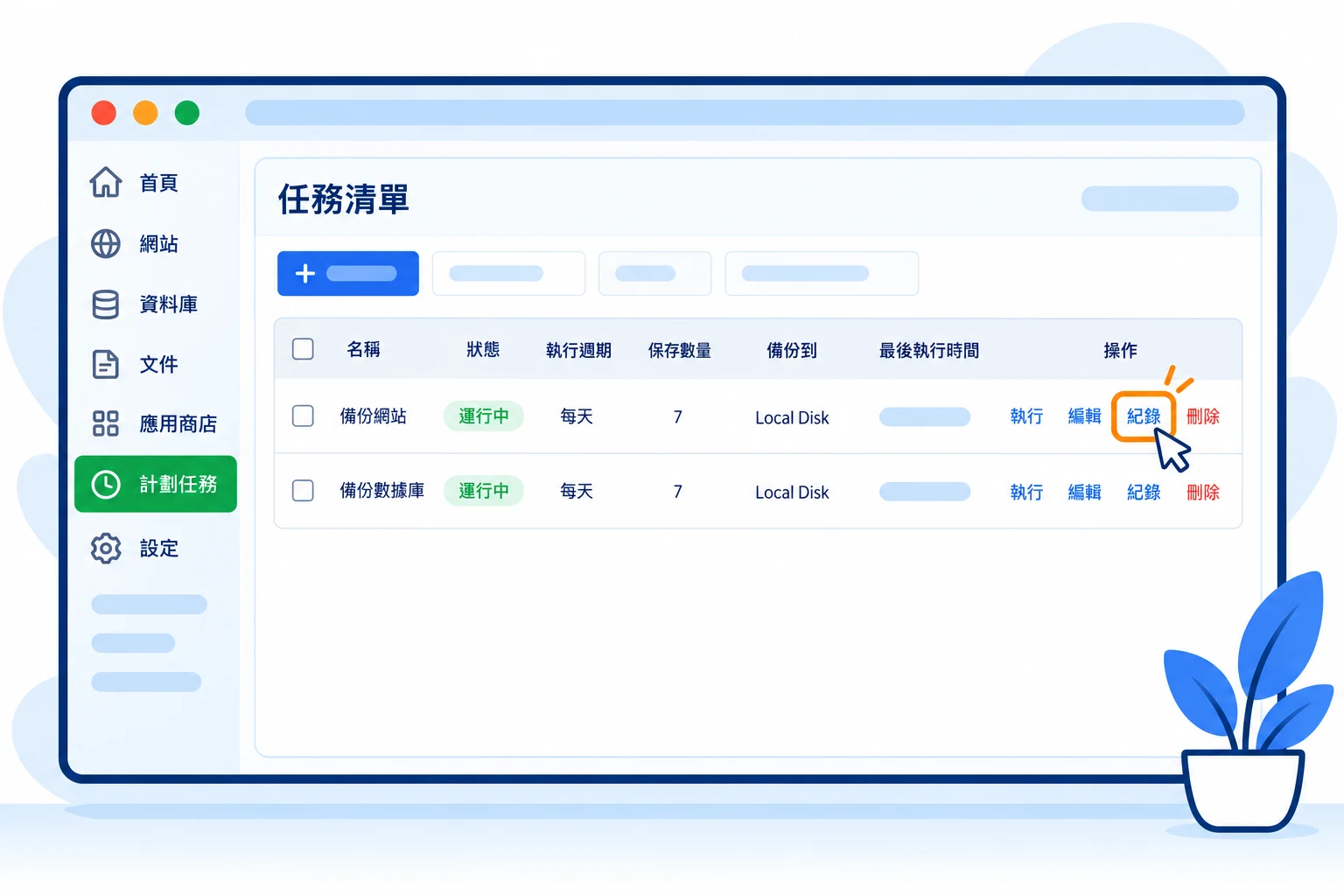
在 任務清單 找到新任務, 點 執行, 確認提示後等待完成. 再開 紀錄, 必要時按 刷新日誌, 核對成功訊息和備份檔路徑. 最後回網站備份列表確認新檔案存在且大小合理.
"運行中" 代表排程已啟用, 不代表上一份備份成功. 本次實測產生網站 .tar.gz 排程備份. 已建任務若無法更改目標站點, 請建立正確目標的新任務, 測試後再停用或刪除舊任務, 避免重複執行.
 放大圖片
放大圖片
04還原選定版本並檢查目錄層級
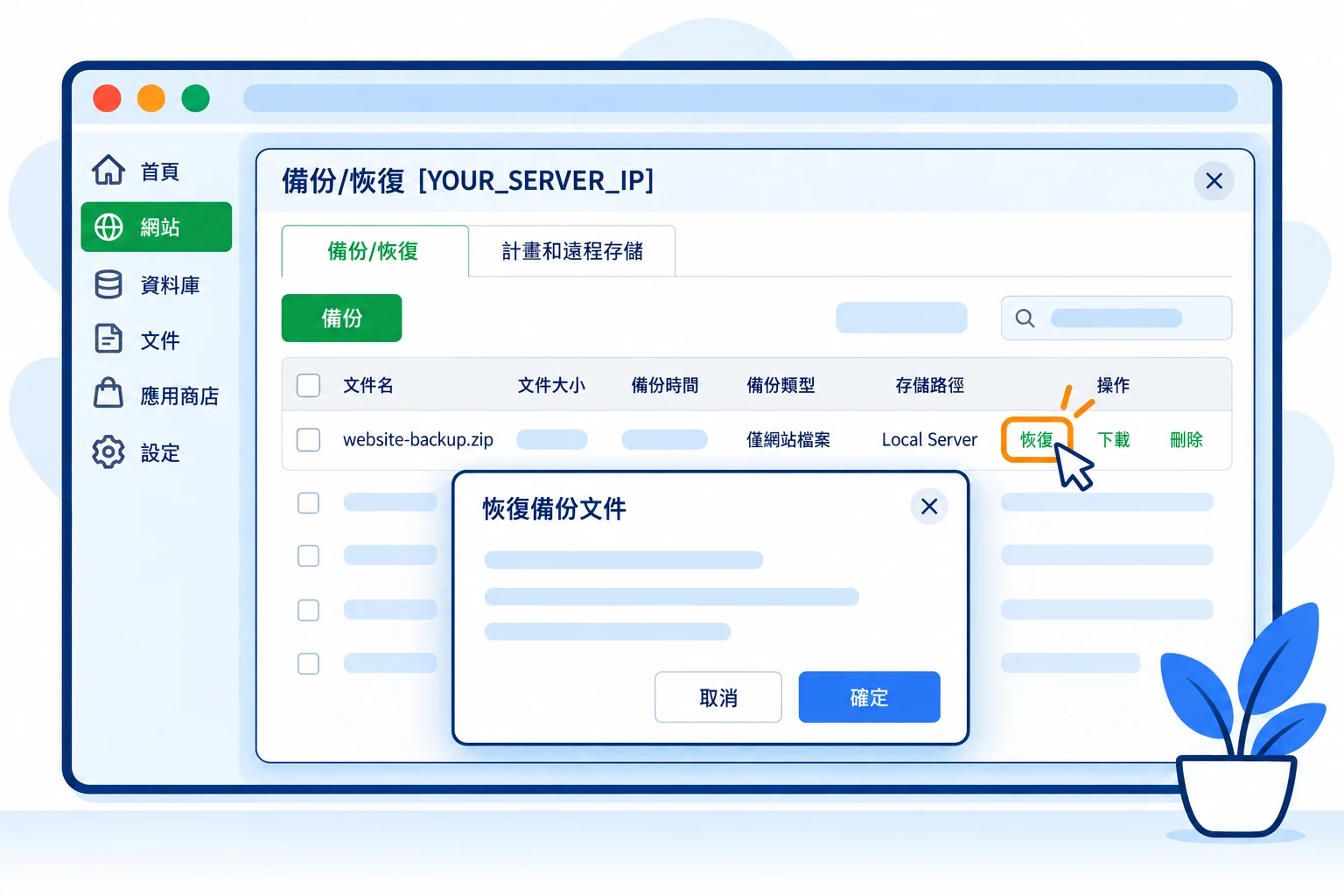
先備份目前資料, 暫停網站寫入. 在網站備份列表找到正確時間的版本, 點 恢復, 核對 "恢復備份文件" 提示後按 確定. 等待結束, 再從 文件 開啟網站根目錄並測試網站.
本次 8.0.6 實測的排程備份還原後多出一層同名目錄. 例如首頁落在 /www/wwwroot/aapanel-demo/aapanel-demo/index.html, 而正確位置是 /www/wwwroot/aapanel-demo/index.html. 若發生這種情況, 不要直接改網站根目錄或刪除整個資料夾.
先保存目前資料及備份檔. 在 文件 進入多出的同名目錄, 將該備份內的網站檔案與子目錄複製回上一層正確根目錄, 核對每個覆蓋提示. 保留既有的 .user.ini 限制設定, 不要為了複製解除保護. 確認首頁, 圖片, 登入和上傳檔案都正常後, 再處理暫存目錄; 不確定時先保留現況並尋求協助. 本次已完成這項層級修復並比對首頁內容一致.
 放大圖片
放大圖片