



開始前準備
本篇適合新手使用者. 以 aaPanel 8.0.6 繁體中文介面核對, 若仍為英文, 請先完成 切換繁體中文.
先確認網站使用哪個資料庫. 本篇以本機 MariaDB 的 aapanel_demo 示範, 在面板使用 資料庫 > MySQL. 備份 SQL 不包含網站程式與上傳圖片, 請搭配 網站檔案備份.
還原會覆蓋資料庫, 包含備份之後新增或修改的資料. 正式網站請先暫停寫入, 保存目前資料, 並確認網站檔案和資料庫版本相容.
01手動備份並保存副本
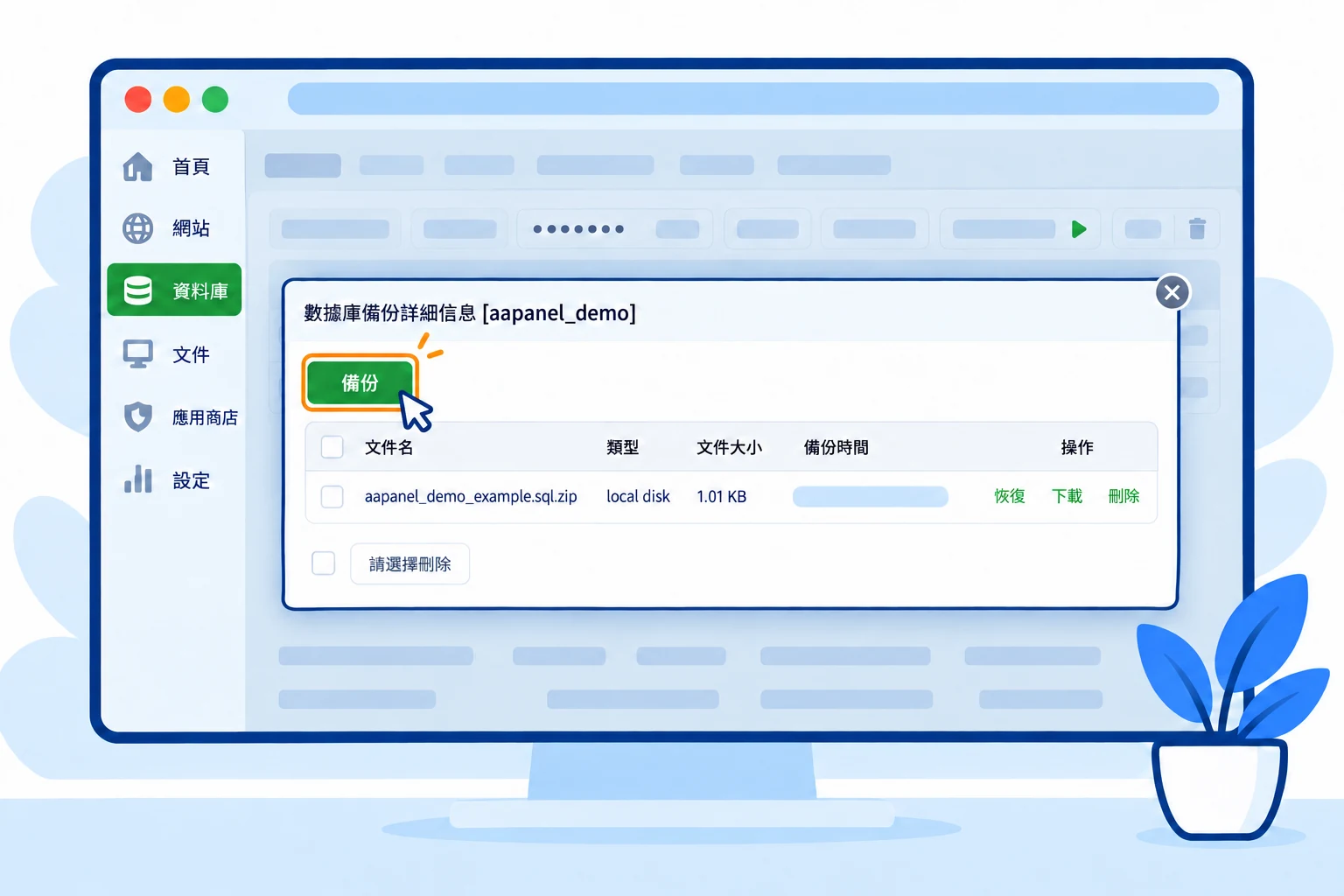
開啟 資料庫 > MySQL, 找到資料庫列的 備份 欄. 點 點擊備份 或 有備份 開啟 "數據庫備份詳細信息", 再按 備份.
等新紀錄出現, 核對資料庫名稱, 時間, 大小與類型. 本機項目在此版本顯示 local disk. 可點 下載 保存到主機以外的位置; 檔案可能含網站帳戶及個資, 請放在有存取限制的位置.
 放大圖片
放大圖片
02建立資料庫備份排程
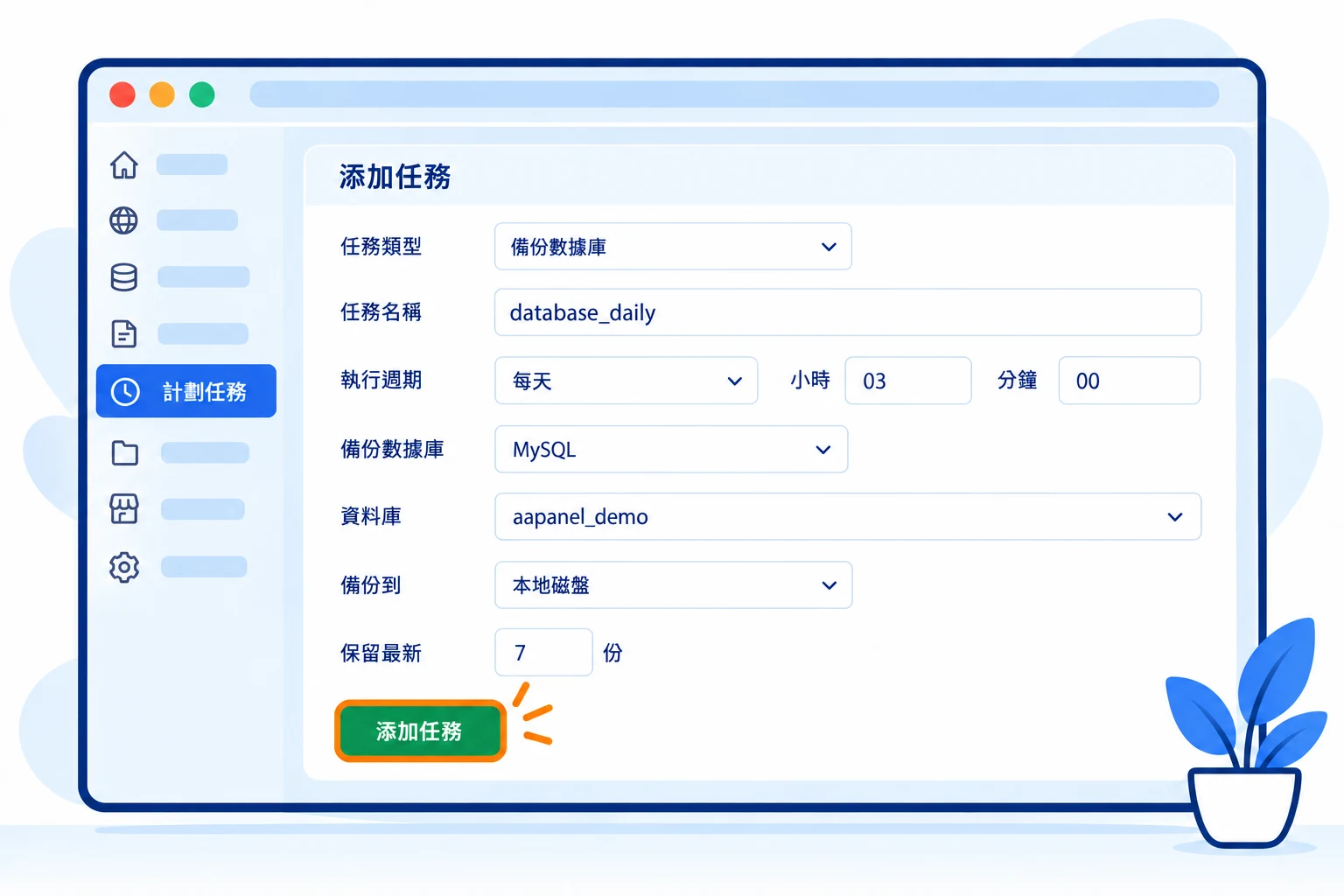
進入 計劃任務, 將 任務類型 選 備份數據庫, 資料庫類型選 MySQL, 在 資料庫 選要備份的名稱. 範例採每天 03:00, 備份到 本地磁盤, 保留最新 7 份, 再按 添加任務.
排程採主機時間. 本次 UTC 03:00 對應台灣 11:00. 保留 7 份不等於 7 天, 也不代表有主機以外的副本. 網站持續寫入時, 檔案與資料庫應依應用需求安排一致性備份.
 放大圖片
放大圖片
03立即試跑並查看紀錄
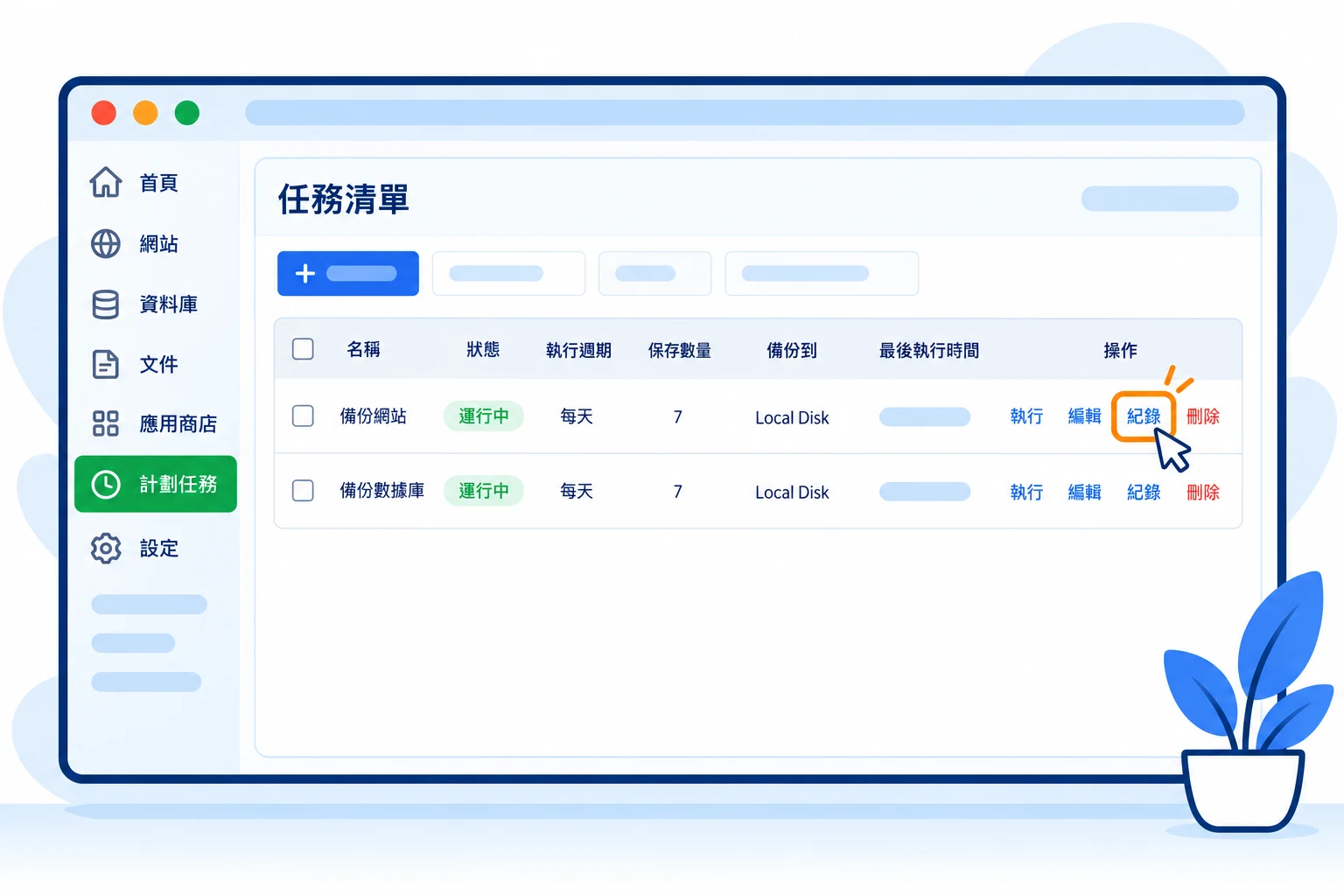
在 任務清單 對正確任務點 執行 並確認. 完成後開 紀錄, 核對備份完成訊息, 檔案路徑及保留份數. 再回資料庫備份列表, 確認出現本次產生的檔案.
本次排程產生 .sql.gz, 手動備份則顯示 .sql.zip. 不要只改副檔名互換格式. 如果列表沒有新檔案, 先處理排程錯誤或容量問題, 不要刪掉上一份可用備份.
 放大圖片
放大圖片
04還原後核對資料與網站功能
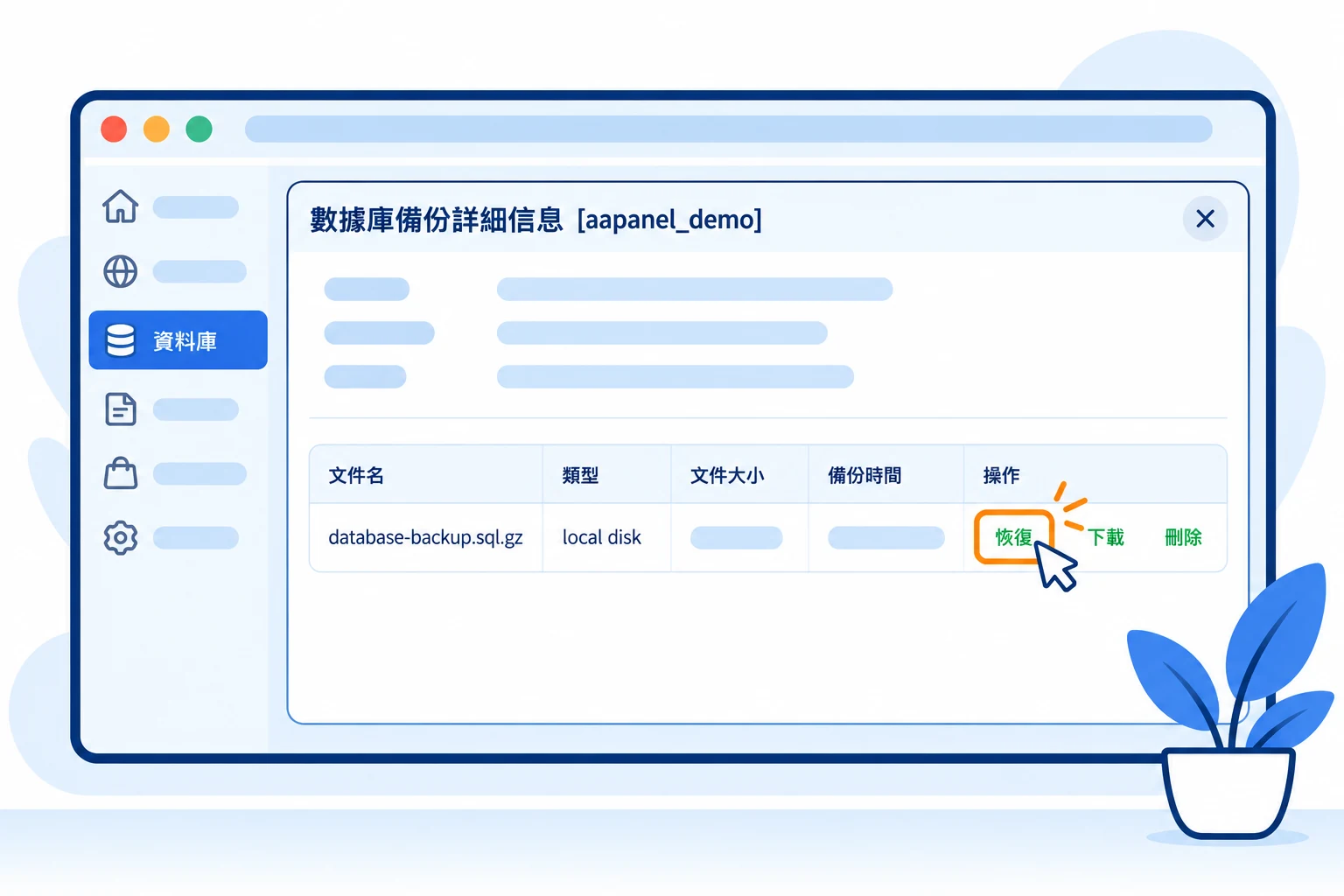
先備份目前資料並停止應用寫入, 在備份清單選正確版本的 恢復. 面板顯示 導入數據庫 與覆蓋提醒; 確認目標無誤後按 確定. 等待成功結果, 不要中途關閉或重複提交.
透過網站檢查文章, 訂單或其他重要資料, 再測試登入與新增一筆可刪除的測試資料. 熟悉資料庫工具的使用者也可透過 phpMyAdmin 核對資料表. 本次先修改獨立測試資料列, 再還原排程備份, 已確認資料回到備份時的原值. 完成後才恢復網站寫入.
 放大圖片
放大圖片